Contact
Line : comsiam
Contact
Line : comsiam

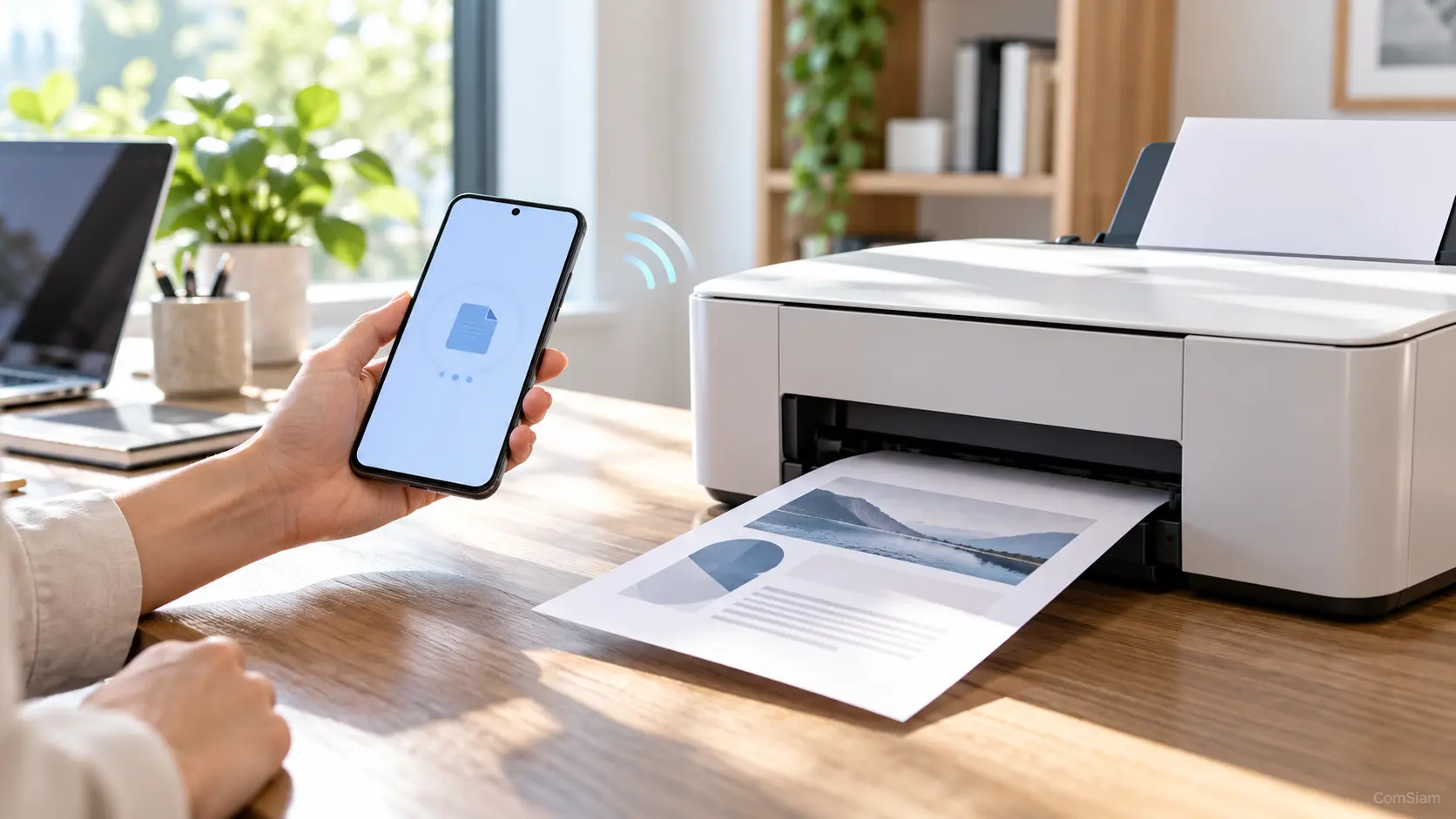
การพิมพ์เอกสารจาก Microsoft Word ทำได้โดยเลือกเครื่องพิมพ์ ตรวจดูตัวอย่างก่อนพิมพ์ และตั้งค่าหน้ากระดาษ จำนวนสำเนา รวมถึงช่วงหน้าที่ต้องการ ขั้นตอนเหล่านี้ช่วยลดปัญหาพิมพ์ผิดหน้า เนื้อหาถูกตัด หรือใช้กระดาษเกินจำเป็น คู่มือนี้อธิบายวิธีพิมพ์บน Word สำหรับ Windows และแนวทางสำหรับ Mac โดยชื่อเมนูอาจต่างกันเล็กน้อยตามเวอร์ชัน
ก่อนพิมพ์ ควรตรวจสอบรายละเอียดต่อไปนี้ในเอกสาร
เปิดเอกสารที่ต้องการพิมพ์ แล้วเลือก ไฟล์ (File) > พิมพ์ (Print) หรือกด Ctrl + P บน Windows หากใช้ Mac ให้เลือก File > Print หรือกด Command + P
Word จะแสดงหน้าตัวอย่างและตัวเลือกการพิมพ์ก่อนส่งงานไปยังเครื่องพิมพ์
เลือกชื่อเครื่องพิมพ์ที่ต้องการจากรายการ หากไม่พบเครื่องพิมพ์ ให้ตรวจว่าเครื่องเปิดอยู่ เชื่อมต่อกับคอมพิวเตอร์หรือเครือข่ายแล้ว และติดตั้งไดรเวอร์เรียบร้อย
หากต้องการบันทึกเป็นไฟล์แทนการพิมพ์กระดาษ ให้เลือกตัวเลือกอย่าง Microsoft Print to PDF หรือ Save as PDF หากมีในรายการ
ค่าเริ่มต้นมักพิมพ์ทุกหน้า แต่สามารถเปลี่ยนเป็นตัวเลือกอื่นได้ เช่น
1-3 เพื่อพิมพ์หน้า 1 ถึง 31, 4, 7ตรวจรูปแบบการระบุเลขหน้าในช่องของ Word ก่อนสั่งพิมพ์ โดยเฉพาะเอกสารที่มีการแบ่งส่วนหรือใช้เลขหน้าแบบพิเศษ
ระบุจำนวนสำเนาที่ต้องการในช่อง สำเนา (Copies) หากพิมพ์หลายชุดและต้องการให้เอกสารแต่ละชุดเรียงหน้าครบตั้งแต่ต้นจนจบ ให้เปิดตัวเลือก เรียงชุด (Collated)
ตัวอย่าง: หากพิมพ์เอกสาร 3 หน้า จำนวน 2 ชุด แบบเรียงชุดจะได้หน้า 1–2–3 แล้วตามด้วยหน้า 1–2–3
ตัวเลือกในหน้าพิมพ์อาจแตกต่างกันตามเครื่องพิมพ์ โดยตัวเลือกที่พบบ่อย ได้แก่
หากเครื่องพิมพ์ไม่รองรับการพิมพ์สองหน้าอัตโนมัติ ให้เลือกพิมพ์สองหน้าแบบพลิกกระดาษเอง หากมีตัวเลือกนี้ และทำตามคำแนะนำบนหน้าจอ
ดูตัวอย่างทางด้านขวาของหน้าต่างพิมพ์ แล้วเลื่อนตรวจทุกหน้าเพื่อดูว่า
ถ้าพบว่าตารางหรือข้อความกว้างเกินหน้า ให้กลับไปปรับแนวกระดาษ ระยะขอบ หรือขนาดตัวอักษรก่อนพิมพ์
เมื่อเลือกเครื่องพิมพ์และตรวจตัวอย่างเรียบร้อยแล้ว ให้กด พิมพ์ (Print) จากนั้นรอให้เครื่องพิมพ์เริ่มทำงาน หากไม่เริ่มพิมพ์ ให้ตรวจสถานะเครื่องพิมพ์ กระดาษ หมึกหรือโทนเนอร์ และคิวงานพิมพ์
บน Mac ให้เปิดเอกสารแล้วเลือก File > Print จากนั้นเลือกเครื่องพิมพ์ จำนวนสำเนา และหน้าที่ต้องการพิมพ์ ตัวเลือกเพิ่มเติม เช่น ขนาดกระดาษ แนวกระดาษ และการพิมพ์สองหน้า อาจอยู่ในเมนูรายละเอียดของหน้าต่างพิมพ์
หากตัวอย่างไม่ตรงกับเอกสาร ให้ยกเลิกหน้าต่างพิมพ์ก่อน แล้วกลับไปตรวจการตั้งค่าหน้ากระดาษใน Word
| อาการ | วิธีตรวจสอบเบื้องต้น |
|---|---|
| พิมพ์แล้วข้อความถูกตัด | ตรวจขนาดกระดาษ ระยะขอบ และแนวกระดาษ |
| พิมพ์ออกมาไม่ครบทุกหน้า | ตรวจช่วงหน้าที่ระบุและจำนวนหน้าจากตัวอย่าง |
| เครื่องพิมพ์ไม่อยู่ในรายการ | ตรวจการเชื่อมต่อและติดตั้งไดรเวอร์ |
| เอกสารออกมาเป็นหน้าว่าง | ตรวจตัวอย่างก่อนพิมพ์และลบหน้าว่างในเอกสาร |
| ตัวอักษรหรือรูปแบบเพี้ยน | ตรวจแบบอักษรและเปิดดูเอกสารบนเครื่องที่ใช้สั่งพิมพ์ |
| พิมพ์ผิดเครื่อง | กลับไปเลือกชื่อเครื่องพิมพ์ให้ตรงก่อนกดพิมพ์ |
ได้ แต่ควรตรวจชื่อเครื่องพิมพ์ ช่วงหน้า จำนวนสำเนา และตัวอย่างก่อนพิมพ์ทุกครั้ง เพื่อป้องกันการพิมพ์ผิดรูปแบบ
เปิดหน้า ไฟล์ > พิมพ์ แล้วระบุเลขหน้าหรือช่วงหน้าในช่องหน้าที่ต้องการ เช่น 2-5 หรือ 1, 3, 6 จากนั้นตรวจตัวอย่างก่อนกดพิมพ์
ได้ เลือกเครื่องพิมพ์ PDF หรือคำสั่งบันทึกเป็น PDF ในหน้าต่างพิมพ์ แล้วเลือกตำแหน่งจัดเก็บไฟล์
สาเหตุอาจมาจากขนาดกระดาษใน Word ไม่ตรงกับกระดาษในถาด การตั้งค่าของไดรเวอร์ไม่ตรงกัน หรือเครื่องพิมพ์มีขอบพิมพ์ที่ไม่รองรับ ควรตรวจทั้งตัวอย่างใน Word และการตั้งค่าของเครื่องพิมพ์
การตรวจตัวอย่างและการตั้งค่าก่อนพิมพ์ช่วยลดข้อผิดพลาดและประหยัดกระดาษได้ หากยังมีปัญหา ให้ตรวจการตั้งค่ากระดาษและสถานะเครื่องพิมพ์ทีละรายการ โดย ComSiam แนะนำให้ทดลองพิมพ์เพียงหนึ่งชุดก่อน เมื่อได้ผลตรงตามต้องการแล้วจึงพิมพ์จำนวนที่เหลือ
วิธีพิมพ์เอกสารจาก Microsoft Word คือเปิดเมนู ไฟล์ > พิมพ์ เลือกเครื่องพิมพ์ ระบุหน้าที่ต้องการและจำนวนสำเนา ตั้งค่ารูปแบบกระดาษ แล้วตรวจตัวอย่างก่อนกดพิมพ์ การตรวจเหล่านี้ช่วยให้เอกสารออกมาครบ อ่านง่าย และลดการพิมพ์ซ้ำ ComSiam แนะนำให้ตรวจขนาดกระดาษและแนวกระดาษให้ตรงกับกระดาษในเครื่องทุกครั้ง