Contact
Line : comsiam
Contact
Line : comsiam

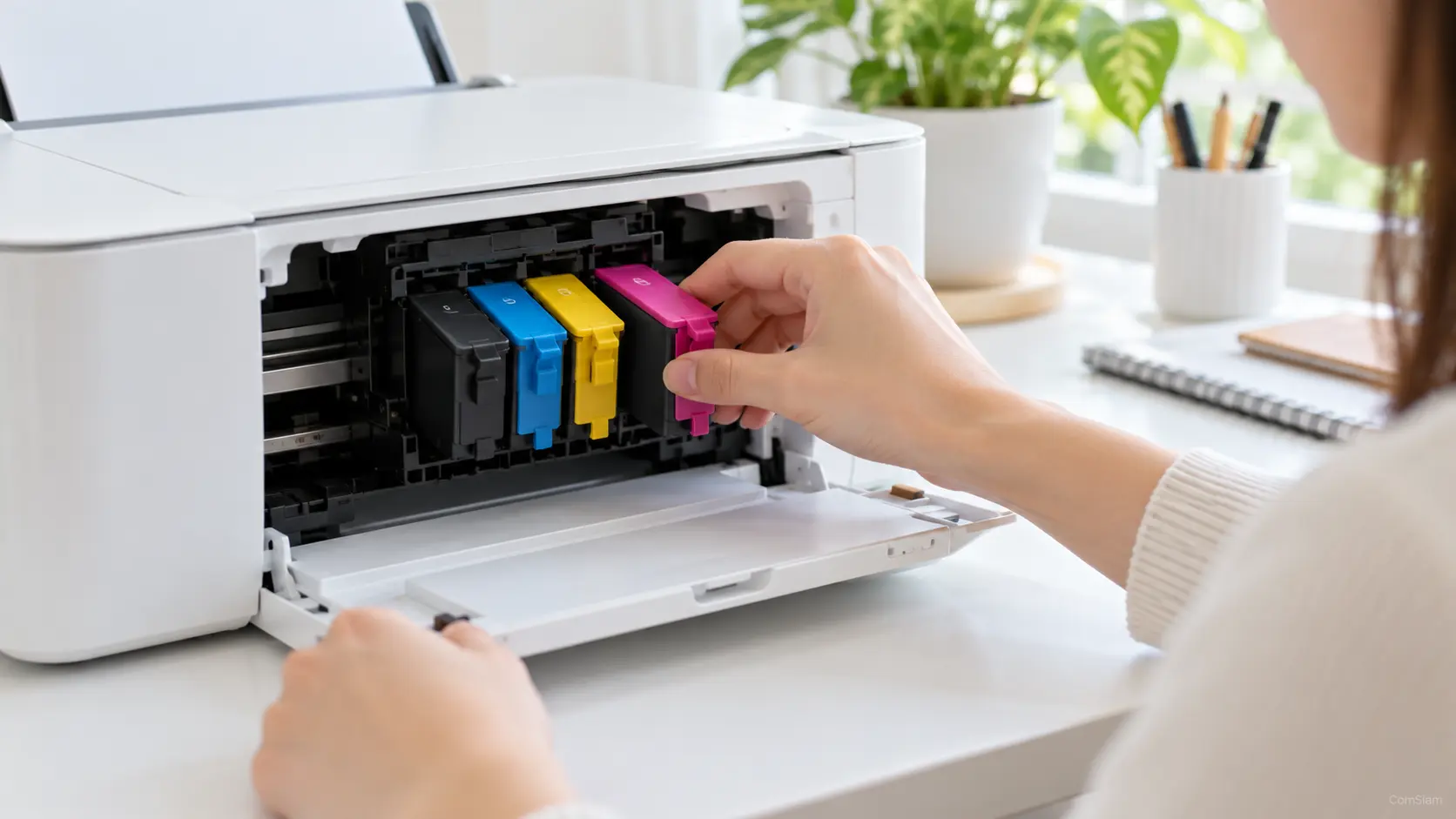
มือถือ Android สามารถสั่งพิมพ์เอกสาร รูปภาพ และไฟล์ PDF ไปยังเครื่องพิมพ์ได้ โดยทั่วไปให้เชื่อมต่อมือถือกับ Wi‑Fi วงเดียวกับเครื่องพิมพ์ เปิดไฟล์ที่ต้องการ แล้วเลือกเมนู พิมพ์ จากนั้นเลือกเครื่องพิมพ์และตั้งค่าก่อนสั่งพิมพ์
ชื่อเมนูอาจต่างกันตามยี่ห้อและเวอร์ชัน Android เครื่องพิมพ์บางรุ่นใช้บริการพิมพ์ที่ติดตั้งมาในระบบ ส่วนบางรุ่นต้องเปิดใช้บริการพิมพ์หรือแอปของผู้ผลิต บทความนี้จาก ComSiam สรุปขั้นตอนหลักและวิธีแก้เบื้องต้นเมื่อมือถือหาเครื่องพิมพ์ไม่เจอ
ตรวจสอบสิ่งเหล่านี้ก่อนเริ่ม:
หากมีชื่อ Wi‑Fi หลายชื่อ เช่น เครือข่าย 2.4 GHz, 5 GHz หรือ Guest Wi‑Fi ให้ตรวจว่าเครื่องพิมพ์กับมือถือใช้เครือข่ายที่มองเห็นกันได้ โดยเฉพาะ Guest Wi‑Fi ซึ่งบางเราเตอร์ตั้งค่าไม่ให้อุปกรณ์ค้นหากัน
ใน Android หลายรุ่นมีบริการพิมพ์ติดตั้งมาแล้ว แต่บางเครื่องอาจต้องเปิดใช้งานก่อน
ตำแหน่งเมนูอาจแตกต่างกันตามยี่ห้อ เช่น อาจอยู่ในหัวข้อ อุปกรณ์ที่เชื่อมต่อ, การตั้งค่าการเชื่อมต่อ หรือ การตั้งค่าเพิ่มเติม หากค้นหาไม่พบ ให้ใช้ช่องค้นหาในหน้าการตั้งค่าแทนการไล่เปิดเมนูทีละหน้า
เมื่อเปิดบริการพิมพ์แล้ว ให้ทำตามขั้นตอนนี้:
บางแอปซ่อนคำสั่งพิมพ์ไว้ในเมนูแชร์ หากไม่เห็นคำว่า พิมพ์ ให้แตะ แชร์ แล้วตรวจรายการแอปหรือบริการที่รับไฟล์ได้
เมื่อเลือกเครื่องพิมพ์แล้ว หน้าจอตัวอย่างการพิมพ์จะแสดงตัวเลือกที่ใช้ได้ ซึ่งอาจต่างกันตามเครื่องพิมพ์และแอป
| การตั้งค่า | ใช้ปรับอะไร |
|---|---|
| จำนวนสำเนา | จำนวนชุดที่ต้องการพิมพ์ |
| ขนาดกระดาษ | เช่น A4 หรือขนาดรูปถ่ายที่รองรับ |
| ช่วงหน้า | เลือกพิมพ์ทุกหน้าหรือเฉพาะหน้าที่ต้องการ |
| สี | เลือกสีหรือขาวดำ หากเครื่องพิมพ์รองรับ |
| สองหน้า | ใช้พิมพ์หน้าและหลัง หากเครื่องรองรับ |
| แนวกระดาษ | เลือกแนวตั้งหรือแนวนอน |
ก่อนแตะพิมพ์ ให้ตรวจดูตัวอย่างว่าข้อความไม่ถูกตัด ขนาดกระดาษถูกต้อง และเลือกช่วงหน้าตรงตามต้องการ สำหรับไฟล์ PDF หลายหน้า ควรตรวจจำนวนหน้าที่เลือกก่อนยืนยัน
แอปบางตัวไม่มีคำสั่งพิมพ์โดยตรง ให้ลองวิธีต่อไปนี้:
การพิมพ์ภาพหน้าจอเหมาะกับข้อมูลสั้น ๆ แต่เอกสารหลายหน้าควรพิมพ์จากไฟล์ต้นฉบับ เพื่อรักษาความชัดและจัดหน้ากระดาษได้ดีกว่า
ลองตรวจตามลำดับนี้:
ถ้าเครื่องพิมพ์และมือถือเชื่อมต่อคนละเครือข่าย อาจไม่พบกันแม้ทั้งคู่ใช้อินเทอร์เน็ตได้ หากเครื่องพิมพ์รองรับ Wi‑Fi Direct ก็อาจเลือกเชื่อมต่อโดยตรงตามคู่มือของรุ่นนั้นได้
หากเลือกเครื่องพิมพ์ได้แต่ไม่มีงานพิมพ์ออกมา ให้ตรวจ:
ลองยกเลิกงานพิมพ์เดิม แล้วส่งงานใหม่หนึ่งครั้ง หากยังค้าง ให้ปิดและเปิดเครื่องพิมพ์กับมือถือใหม่ก่อนเริ่มพิมพ์อีกครั้ง
ไม่จำเป็นเสมอไป มือถือบางรุ่นมีบริการพิมพ์ในตัวและค้นหาเครื่องพิมพ์ที่รองรับได้ หากไม่พบเครื่องพิมพ์หรือจำเป็นต้องใช้ฟังก์ชันเฉพาะ ให้ตรวจบริการพิมพ์หรือแอปที่ผู้ผลิตแนะนำ
ได้ในบางกรณี หากมือถือและเครื่องพิมพ์รองรับ Wi‑Fi Direct ให้เชื่อมต่อกันโดยตรงตามคู่มือของเครื่องพิมพ์
อาจเกิดจากมือถือเปิดบริการพิมพ์ไว้มากกว่าหนึ่งแบบ หรือเครื่องพิมพ์ปรากฏทั้งผ่านเครือข่าย Wi‑Fi และ Wi‑Fi Direct ให้ตรวจชื่อรุ่นและเครือข่ายก่อนเลือก
ตรวจตัวอย่างก่อนพิมพ์ เลือกขนาดกระดาษให้ตรงกับกระดาษในถาด และตรวจตัวเลือกปรับขนาดหน้าในแอปที่ใช้เปิดไฟล์
การพิมพ์จากมือถือ Android ทำได้ผ่านเมนูพิมพ์ของแอปหรือบริการพิมพ์ในระบบ เพียงเลือกเครื่องพิมพ์ที่อยู่ในเครือข่ายเดียวกัน ตั้งค่ากระดาษและช่วงหน้า แล้วตรวจตัวอย่างก่อนยืนยัน หากหาเครื่องไม่เจอ ให้เริ่มจากตรวจ Wi‑Fi และบริการพิมพ์ บทความจาก ComSiam แนะนำให้ทดลองพิมพ์ไฟล์สั้น ๆ หนึ่งครั้งหลังตั้งค่า เพื่อยืนยันว่าเชื่อมต่อและเลือกเครื่องพิมพ์ถูกต้อง







