Contact
Line : comsiam
Contact
Line : comsiam

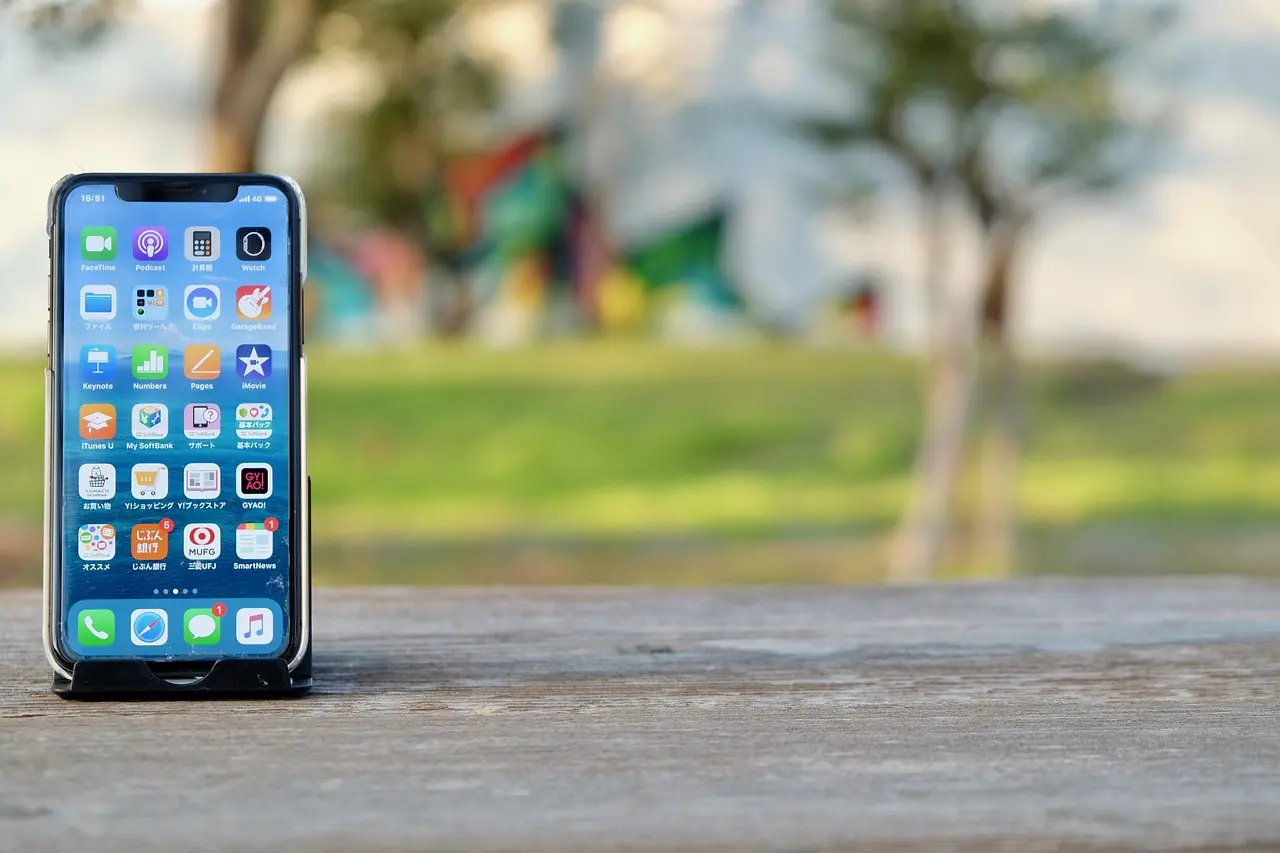
Google Play Protect เป็นระบบตรวจสอบความปลอดภัยของแอปบน Android ที่เปิดใช้งานเป็นค่าเริ่มต้น แต่ควรตรวจว่าเปิดอยู่และสแกนมือถือได้ตามปกติหรือไม่ โดยเฉพาะถ้าเคยติดตั้งแอปจากลิงก์หรือแหล่งอื่นนอก Google Play บทความนี้จาก ComSiam แนะนำวิธีเปิดและเรียกใช้ Play Protect ทีละขั้นตอน
Play Protect ตรวจแอปและอุปกรณ์เพื่อค้นหาพฤติกรรมที่อาจเป็นอันตราย ทั้งแอปจาก Google Play และแอปจากแหล่งอื่นบางประเภท หากพบแอปที่อาจเป็นอันตราย ระบบอาจเตือน ปิดใช้งาน หรือแนะนำให้ถอนการติดตั้ง
การสแกนช่วยเพิ่มการป้องกัน แต่ไม่ได้รับประกันว่าจะตรวจพบแอปหรือกลโกงได้ทุกชนิด จึงควรใช้ควบคู่กับการตรวจสิทธิ์แอปและการหลีกเลี่ยงไฟล์ติดตั้งที่ไม่รู้แหล่งที่มา
หากไม่พบเมนูหรือชื่อเมนูไม่ตรง ให้ตรวจว่าได้อัปเดต Play Store แล้ว และค้นคำว่า Play Protect ในช่องค้นหาของ Settings หรือ Google Play
ถ้าติดตั้งแอปจากนอก Google Play ให้พิจารณาเปิด ปรับปรุงการตรวจจับแอปที่เป็นอันตราย (Improve harmful app detection) ด้วย Google ระบุว่าการตั้งค่านี้ช่วยส่งข้อมูลแอปที่ไม่รู้จักให้ตรวจสอบได้
ComSiam แนะนำให้เปิดการสแกนไว้ต่อเนื่อง และไม่ปิดระบบเพียงเพราะมีคนทางโทรศัพท์หรือแชตบอกให้ปิดเพื่อให้ติดตั้งแอปได้
Google ระบุว่า Play Protect อาจแจ้งเตือน ปิดใช้งาน หรือถอนแอปที่ตรวจพบว่าเป็นอันตราย และบางกรณีอาจเตือนแอปจากแหล่งอื่นก่อนติดตั้ง
Play Protect คือระบบตรวจสอบแอปและอุปกรณ์ ส่วน Play Protect certification คือสถานะการรับรองความเข้ากันได้ของอุปกรณ์กับบริการ Google เป็นคนละเรื่องกัน หากเห็นข้อความว่าอุปกรณ์ไม่ได้รับการรับรอง อย่าปิด Play Protect เพื่อหวังแก้ปัญหา ให้ตรวจคำแนะนำของผู้ผลิตมือถือหรือ Google แทน
Play Protect เป็นด่านช่วยตรวจแอป ไม่ใช่เครื่องยืนยันว่าแอปทุกตัวปลอดภัย หากมีคำเตือน ให้หยุดใช้แอปนั้นและตรวจสอบก่อนทำธุรกรรมต่อ ComSiam ขอให้เปิดระบบสแกนไว้และตรวจผลเป็นระยะ โดยเฉพาะหลังติดตั้งแอปจากแหล่งที่ไม่คุ้นเคย