Contact
Line : comsiam
Contact
Line : comsiam

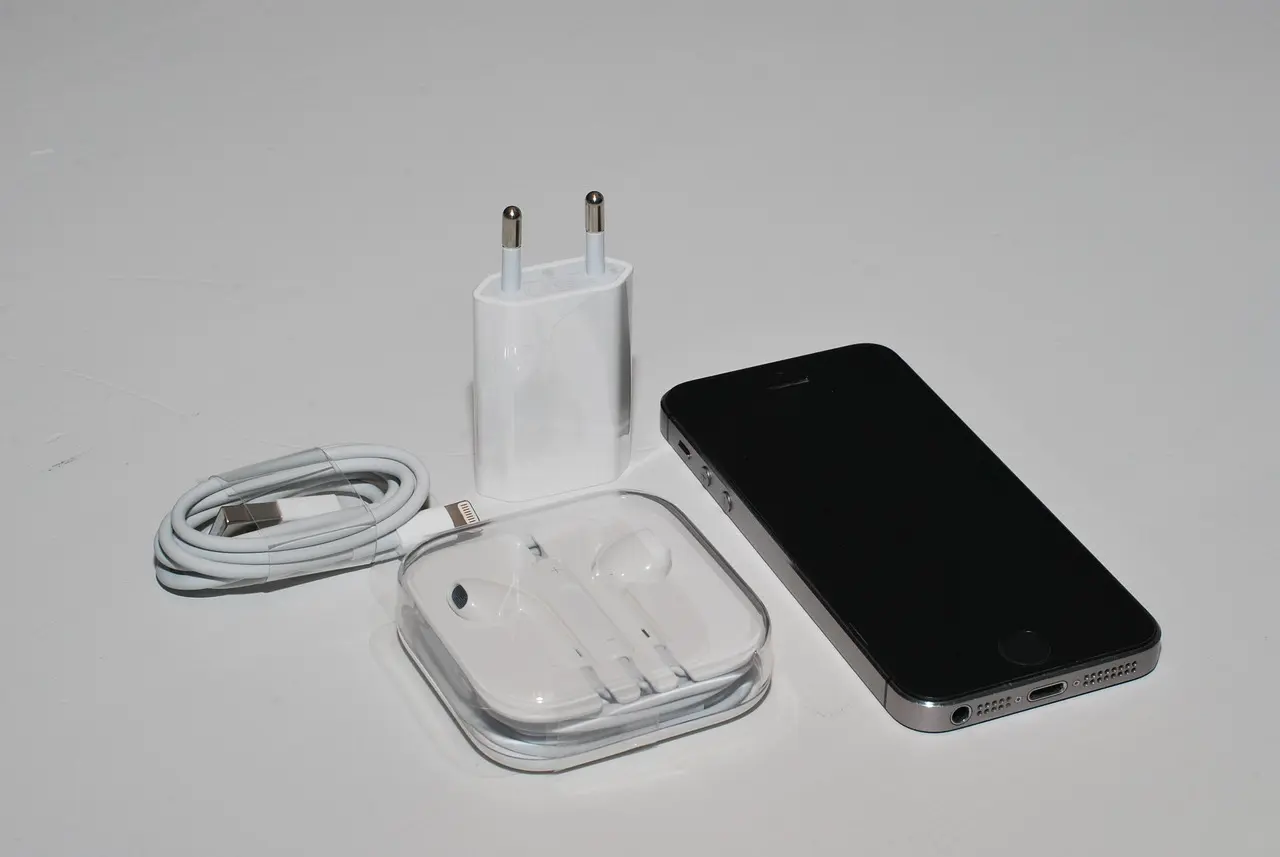
ข้อความที่อ้างว่าบัญชีมีปัญหา พัสดุตกค้าง หรือมีเงินคืน อาจพาไปยังหน้าเว็บปลอมเพื่อขอรหัสผ่านหรือรหัสยืนยัน ส่วนแอปบางตัวอาจขอเข้าถึงข้อมูลที่ไม่จำเป็นต่อการใช้งาน บทความนี้จาก ComSiam แนะนำวิธีตรวจลิงก์และจำกัดสิทธิ์แอปบน iPhone
ก่อนแตะลิงก์ ให้ตรวจชื่อผู้ส่งและที่อยู่เว็บไซต์อย่างระมัดระวัง ข้อความที่เร่งให้รีบทำ ขู่ปิดบัญชี หรือขอรหัสผ่านและรหัสยืนยันเป็นสัญญาณเตือน อย่าเชื่อเพียงเพราะชื่อผู้ส่งหรือหมายเลขโทรศัพท์ดูคล้ายของจริง
ถ้าข้อความอ้างว่าเป็นธนาคาร บริษัทขนส่ง หรือหน่วยงานรัฐ ให้ปิดข้อความแล้วเข้าแอปหรือเว็บไซต์ทางการด้วยตัวเอง หรือโทรกลับไปยังหมายเลขที่ค้นหาเอง อย่ากรอกรหัสผ่าน รหัสเครื่อง หรือรหัสยืนยันสองขั้นตอนในหน้าที่เปิดจากลิงก์ไม่รู้จัก Apple เตือนว่ามิจฉาชีพอาจปลอมหมายเลขผู้โทรและสร้างหน้าเข้าสู่ระบบเลียนแบบเพื่อขโมยข้อมูลบัญชี
ใช้ App Store หรือเว็บไซต์ทางการของผู้พัฒนาเมื่อต้องดาวน์โหลดแอป อย่าติดตั้งแอปหรือโปรไฟล์การกำหนดค่าตามคำแนะนำจากคนแปลกหน้า และอย่าปิดคุณสมบัติความปลอดภัยเพียงเพราะมีผู้โทรมาบอกให้ทำ
ก่อนติดตั้ง ตรวจชื่อผู้พัฒนา รายละเอียดแอป และข้อมูลความเป็นส่วนตัว หากแอปขอให้ติดตั้งโปรไฟล์หรือจัดการอุปกรณ์ ให้หยุดอ่านรายละเอียดและตรวจสอบกับผู้พัฒนาโดยตรงก่อน Apple แนะนำให้ระวังซอฟต์แวร์ที่ขอให้ติดตั้ง configuration profile เพราะโปรไฟล์สามารถเปลี่ยนการตั้งค่าบนอุปกรณ์ได้
เปิด การตั้งค่า > ความเป็นส่วนตัวและความปลอดภัย (Privacy & Security) แล้วตรวจหมวดที่เกี่ยวข้อง เช่น:
หากแอปไม่จำเป็นต้องใช้ข้อมูลหรือฟังก์ชันนั้น ให้ปิดสิทธิ์ได้จากหน้าเดียวกัน Apple ระบุว่าผู้ใช้ตรวจและเปลี่ยนสิทธิ์ของแอปในเมนู Privacy & Security ได้
ComSiam แนะนำให้พิจารณาตามหน้าที่ของแอปด้วย เช่น แอปแผนที่อาจจำเป็นต้องใช้ตำแหน่ง แต่แอปที่ไม่เกี่ยวกับการถ่ายภาพอาจไม่มีเหตุผลต้องใช้กล้อง
ไปที่ การตั้งค่า > ทั่วไป (General) > VPN และการจัดการอุปกรณ์ (VPN & Device Management) แล้วตรวจว่ามีโปรไฟล์หรือการจัดการอุปกรณ์ที่ไม่รู้จักหรือไม่
หากเป็น iPhone ของที่ทำงานหรือโรงเรียน อย่าลบโปรไฟล์ขององค์กรโดยไม่สอบถามผู้ดูแลก่อน หากเป็นโปรไฟล์ที่ไม่รู้จักและติดตั้งตามคำสั่งจากข้อความหรือลิงก์ ให้ถ่ายภาพรายละเอียดไว้ แล้วตรวจสอบกับ Apple หรือผู้ดูแลที่เชื่อถือได้ก่อนลบ Apple อธิบายว่าโปรไฟล์สามารถกำหนดการตั้งค่าและสิทธิ์บนอุปกรณ์ และผู้ใช้อาจตรวจหรือลบโปรไฟล์ที่ไม่ควรอยู่ในเครื่องได้
อย่าทำตามคนที่โทรกลับมาอ้างว่าจะช่วยแก้บัญชี และอย่าให้รหัสผ่าน รหัสเครื่อง หรือรหัสยืนยันแก่ผู้ติดต่อ
การตรวจลิงก์ สิทธิ์แอป และโปรไฟล์ช่วยลดความเสี่ยง แต่ไม่มีวิธีใดรับประกันว่าจะป้องกันกลโกงได้ทุกแบบ หากมีข้อความเร่งให้กรอกข้อมูลหรือให้ติดตั้งโปรไฟล์ ให้หยุดและตรวจสอบกับบริษัทหรือธนาคารผ่านช่องทางที่ค้นหาเอง ComSiam ขอให้รักษารหัสยืนยันไว้กับตัว และอย่าให้ผู้อื่นควบคุม iPhone ระหว่างทำธุรกรรม