Contact
Line : comsiam
Contact
Line : comsiam



การติดตั้งเครื่องพิมพ์ OKI บน Windows 10 64-bit ต้องเลือกไดรเวอร์ให้ตรงกับรุ่นเครื่องและระบบปฏิบัติการของคอมพิวเตอร์ หลังติดตั้งควรทดลองพิมพ์จาก Windows และโปรแกรมที่ใช้งานจริง เพื่อเช็กว่าการเชื่อมต่อ ขนาดกระดาษ และตำแหน่งพิมพ์ทำงานถูกต้อง
ดูป้ายรุ่นบนตัวเครื่องแล้วจดชื่อให้ครบ หากมีตัวอักษรต่อท้ายหรือรุ่นย่อย ให้ใส่ให้ตรงก่อนค้นหาไดรเวอร์ เพราะเครื่องที่ชื่อคล้ายกันอาจใช้ไฟล์คนละชุด
เปิดหน้า System Information หรือ About ใน Windows แล้วตรวจชนิดระบบปฏิบัติการ หากเป็น 64-bit ให้เลือกไดรเวอร์ที่ระบุว่ารองรับ Windows 10 64-bit หรือมีข้อมูลรองรับ Windows 10 โดยตรง
เข้าเว็บไซต์ OKI เลือกหมวดเครื่องพิมพ์ Dot Matrix แล้วค้นหาชื่อรุ่นเต็ม ตรวจรายการระบบปฏิบัติการของไฟล์ไดรเวอร์แต่ละตัวก่อนดาวน์โหลด
หากมีไดรเวอร์หรือโปรแกรมเสริมหลายรายการ ให้ตรวจชื่อรุ่น ระบบปฏิบัติการ และรายละเอียดของไฟล์ อย่าติดตั้งไดรเวอร์ของรุ่นใกล้เคียงหรือไฟล์จากเว็บไซต์ที่ไม่ทราบแหล่งที่มาโดยไม่ตรวจสอบ
บันทึกไดรเวอร์ไว้ในโฟลเดอร์ที่หาได้ง่าย พร้อมจดชื่อรุ่นและวันที่ดาวน์โหลด เพื่อให้ติดตั้งซ้ำได้สะดวกหากเปลี่ยนคอมพิวเตอร์หรือจำเป็นต้องลง Windows ใหม่
เปิดไฟล์ติดตั้งและทำตามขั้นตอนบนหน้าจอ หากโปรแกรมแจ้งให้เชื่อมต่อเครื่อง ให้ต่อสาย USB, Parallel หรือพอร์ตที่รุ่นรองรับตามลำดับที่กำหนด
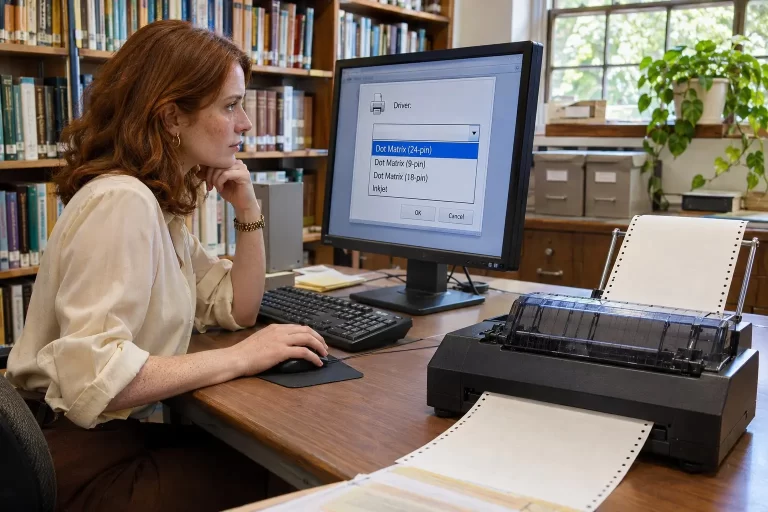
เปิด Settings > Devices > Printers & scanners แล้วตรวจว่าเครื่องพิมพ์ปรากฏในรายการหรือไม่ หากยังไม่พบ ให้เลือก Add a printer or scanner และทำตามคำแนะนำบนหน้าจอ
หลังติดตั้ง ให้ตรวจว่าชื่อรุ่นที่แสดงตรงกับเครื่องจริง และเลือกพอร์ตที่เชื่อมต่ออยู่ หากใช้สายแปลงพอร์ต ให้ตรวจว่า Windows ตรวจพบอุปกรณ์และตั้งค่าพอร์ตถูกต้อง
ทดลองพิมพ์หน้าทดสอบหรือเอกสารทั่วไปก่อน ตรวจว่าข้อความครบ ไม่จาง และเครื่องป้อนกระดาษได้ตามปกติ
หากใช้กระดาษต่อเนื่องหรือแบบฟอร์ม ให้ตั้งขนาดกระดาษในไดรเวอร์และโปรแกรมให้ตรงกัน จัดแนวกระดาษ แล้วทดลองพิมพ์เพื่อเช็กตำแหน่ง
เมื่อหน้าทดสอบพิมพ์ได้แล้ว ให้ทดลองสั่งพิมพ์จากโปรแกรมบัญชีหรือโปรแกรมงานจริง ตรวจภาษาไทย ระยะขอบ จำนวนสำเนา และตำแหน่งข้อมูล
ตรวจว่าเครื่องเปิดอยู่ สายเสียบแน่น และเลือกพอร์ตตรงกับการเชื่อมต่อ หากใช้ USB ให้ลองพอร์ตอื่นที่เครื่องรองรับ
หาก Windows ไม่พบเครื่องอัตโนมัติ ให้ใช้ตัวเลือกเพิ่มเครื่องพิมพ์ด้วยตนเองและเลือกไดรเวอร์ที่ตรงรุ่น หากไม่มีชื่อรุ่นหรือไดรเวอร์ที่ต้องการ ให้ตรวจหน้าสนับสนุนของ OKI หรือสอบถามฝ่ายบริการก่อน
หากสั่งพิมพ์แล้วไม่มีงานออกมา ให้ตรวจว่ามีงานค้างในคิวหรือเลือกเครื่องพิมพ์ถูกตัวหรือไม่ จากนั้นทดลองพิมพ์ใหม่หลังแก้การเชื่อมต่อ
① ยืนยันรุ่นเครื่องและ Windows 10 64-bit
② ดาวน์โหลดไดรเวอร์จากหน้าสนับสนุนของ OKI
③ ติดตั้งและเลือกพอร์ตให้ตรงกับสาย
④ ตรวจชื่อเครื่องใน Printers & scanners
⑤ ทดลองพิมพ์จาก Windows และโปรแกรมจริง
⑥ ตั้งขนาดกระดาษและตรวจตำแหน่งพิมพ์
สรุป: วิธีติดตั้งเครื่องพิมพ์ OKI บน Windows 10 64-bit คือยืนยันรุ่นและชนิดระบบ ดาวน์โหลดไดรเวอร์ที่ตรงกัน ติดตั้งตามคำแนะนำ แล้วเพิ่มเครื่องใน Printers & scanners ก่อนทดสอบพิมพ์จากโปรแกรมจริง
หมายเหตุ: Microsoft สิ้นสุดการสนับสนุน Windows 10 เมื่อวันที่ 14 ตุลาคม 2025 แม้คอมพิวเตอร์ยังทำงานได้ แต่จะไม่ได้รับการอัปเดตความปลอดภัยและความช่วยเหลือทั่วไปจาก Microsoft ตามปกติ
ComSiam แนะนำให้เก็บไฟล์ไดรเวอร์และค่ากระดาษที่ตั้งไว้ พร้อมบันทึกชื่อรุ่นเครื่อง จะช่วยให้ติดตั้งใหม่และแก้ปัญหาในภายหลังได้ง่ายขึ้น