Contact
Line : comsiam
Contact
Line : comsiam


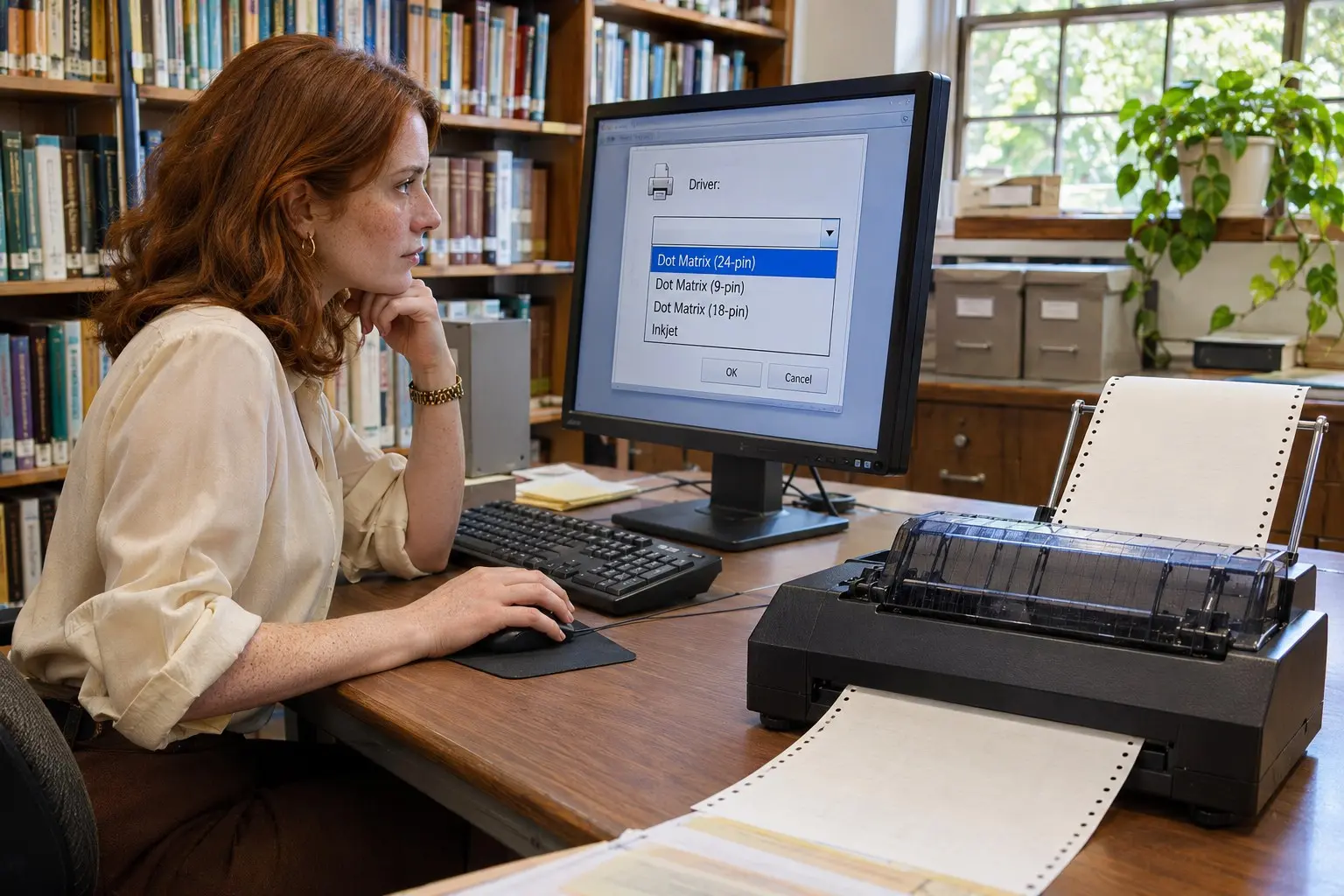
การติดตั้งเครื่องพิมพ์ OKI บน Windows 11 ต้องตรวจไดรเวอร์ให้ตรงกับรุ่นเครื่องก่อน เพราะการรองรับอาจแตกต่างกันไปในแต่ละรุ่นและแต่ละไฟล์ไดรเวอร์ หลังติดตั้งแล้วควรทดสอบพิมพ์จาก Windows และโปรแกรมที่ใช้งานจริง เพื่อเช็กการเชื่อมต่อ ขนาดกระดาษ และตำแหน่งพิมพ์
ตรวจป้ายรุ่นบนตัวเครื่องแล้วจดชื่อให้ครบ หากมีตัวอักษรต่อท้ายหรือรุ่นย่อย ให้ใส่ให้ตรงทุกตัวก่อนค้นหาไดรเวอร์
เข้าเว็บไซต์สนับสนุนของ OKI เลือกรุ่นเครื่อง แล้วตรวจว่ารายการไดรเวอร์ที่ต้องการระบุ Windows 11 หรือไม่ หากมีไดรเวอร์หลายรายการ ให้ตรวจระบบปฏิบัติการที่รองรับของแต่ละไฟล์ก่อนเลือก
เลือกไฟล์ที่ตรงกับชื่อรุ่นและ Windows 11 ดาวน์โหลดและทำตามขั้นตอนของผู้ผลิต หลีกเลี่ยงการใช้ไดรเวอร์จากเว็บไซต์ที่ไม่ทราบแหล่งที่มา หรือไดรเวอร์ของรุ่นใกล้เคียงโดยไม่ได้ตรวจสอบ
หากตัวติดตั้งแจ้งให้ต่อเครื่อง ให้เชื่อมต่อด้วย USB, Parallel หรือพอร์ตที่รุ่นรองรับตามขั้นตอน หากใช้ตัวแปลงพอร์ต ให้ตรวจว่า Windows มองเห็นการเชื่อมต่อก่อนดำเนินการต่อ
ถ้าเครื่องไม่ถูกเพิ่มโดยอัตโนมัติ ให้เปิด Settings > Bluetooth & devices > Printers & scanners แล้วเลือก Add device หาก Windows ไม่พบเครื่อง ให้ใช้ตัวเลือกเพิ่มเครื่องพิมพ์ด้วยตนเองและทำตามคำแนะนำบนหน้าจอ
เปิดรายการ Printers & scanners แล้วตรวจว่า Windows แสดงชื่อเครื่องพิมพ์ OKI ที่ติดตั้งไว้ หากมีหลายเครื่อง ให้ตรวจให้แน่ใจว่าเลือกเครื่องที่เชื่อมต่ออยู่จริง
ทดลองพิมพ์หน้าทดสอบหรือเอกสารทั่วไป ตรวจว่าตัวอักษรครบ ไม่จาง และพิมพ์ได้ต่อเนื่อง หากมีปัญหา ให้ตรวจสายเชื่อมต่อ พอร์ต และการติดตั้งไดรเวอร์ก่อนเปลี่ยนค่าการพิมพ์
หากใช้กระดาษต่อเนื่องหรือแบบฟอร์ม ให้ตั้งขนาดในไดรเวอร์และโปรแกรมให้ตรงกัน จัดแนวกระดาษให้ถูกต้อง แล้วทดลองพิมพ์เพื่อเช็กตำแหน่งและระยะขอบ
ตรวจว่าเครื่องเปิดอยู่ สายต่อแน่น และเลือกพอร์ตถูกต้อง หากยังไม่พบ ให้ลองเพิ่มเครื่องพิมพ์ด้วยตนเอง หรือทดสอบสายและพอร์ตอื่นที่รองรับ
ตรวจว่าติดตั้งไดรเวอร์ตรงรุ่นและเลือกเครื่องนั้นในโปรแกรมที่ใช้ หาก Windows มองเห็นเครื่องแต่โปรแกรมไม่พิมพ์ ให้ตรวจการตั้งค่าเครื่องพิมพ์และพอร์ตภายในโปรแกรม
ตรวจขนาดกระดาษ ระยะขอบ และตำแหน่งเริ่มพิมพ์ ทดลองพิมพ์บนกระดาษธรรมดาก่อนปรับค่าทีละรายการ
① ยืนยันชื่อรุ่นเต็มของเครื่อง
② ตรวจว่าไดรเวอร์ที่เลือกมี Windows 11 ในรายการรองรับ
③ ดาวน์โหลดจากเว็บไซต์สนับสนุนของ OKI
④ เพิ่มเครื่องผ่าน Windows หากยังไม่พบ
⑤ ทดสอบพิมพ์จาก Windows และโปรแกรมจริง
⑥ ตรวจขนาดกระดาษและแนวป้อนก่อนพิมพ์งาน
สรุป: วิธีติดตั้งเครื่องพิมพ์ OKI บน Windows 11 คือยืนยันรุ่น ตรวจรายการระบบปฏิบัติการของไดรเวอร์ ติดตั้งตามคำแนะนำ แล้วเพิ่มเครื่องผ่าน Windows หากจำเป็น ควรตรวจความเข้ากันได้ของไดรเวอร์แต่ละไฟล์และทดสอบพิมพ์จริงก่อนเริ่มใช้งาน
ComSiam แนะนำให้เก็บชื่อรุ่น ไฟล์ไดรเวอร์ และค่ากระดาษที่ตั้งไว้ เมื่อต้องติดตั้งใหม่หรือย้ายไปคอมพิวเตอร์เครื่องอื่นจะตั้งค่าได้สะดวกขึ้น