Contact
Line : comsiam
Contact
Line : comsiam



เมื่อนำเครื่องพิมพ์ OKI ไปใช้กับโปรแกรมเก่าบน Windows รุ่นใหม่ ควรตรวจความเข้ากันได้ของทั้งไดรเวอร์ เครื่องพิมพ์ และโปรแกรมบัญชีหรือโปรแกรมงานที่ใช้อยู่ การติดตั้งไดรเวอร์สำเร็จไม่ได้ยืนยันว่าโปรแกรมเก่าจะส่งงานพิมพ์ได้ถูกต้อง จึงควรทดสอบจากระบบจริงก่อนใช้งาน
ดูชื่อรุ่นจากป้ายบนตัวเครื่อง แล้วค้นหาไดรเวอร์และคู่มือของรุ่นนั้นโดยตรง อย่าใช้ไดรเวอร์ของรุ่นใกล้เคียงโดยไม่ตรวจสอบ
ตรวจว่าใช้ Windows รุ่นใด และระบบเป็น 32-bit หรือ 64-bit จากหน้าข้อมูลระบบของคอมพิวเตอร์ แล้วนำข้อมูลไปเทียบกับรายละเอียดไดรเวอร์
ค้นหาข้อมูลการรองรับ Windows สำหรับรุ่นเครื่องพิมพ์ก่อนดาวน์โหลด หากไม่พบไดรเวอร์ที่ตรงกับระบบที่ใช้ ให้สอบถามฝ่ายบริการหรือผู้จำหน่ายก่อนลองใช้ไฟล์อื่น
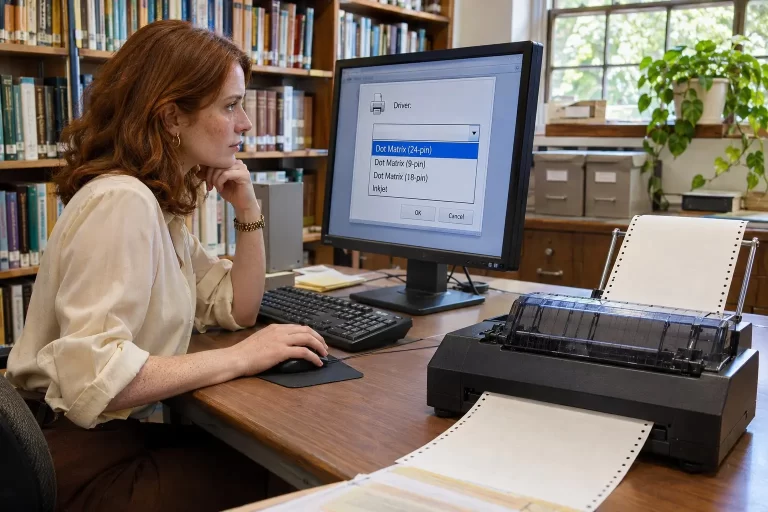
ดาวน์โหลดไดรเวอร์จากเว็บไซต์สนับสนุนของ OKI โดยตรวจชื่อรุ่นและ Windows ให้ตรงกัน ทำตามขั้นตอนติดตั้ง และเชื่อมต่อเครื่องตามคำแนะนำของตัวติดตั้ง
หลังติดตั้ง ให้ตรวจว่า Windows แสดงชื่อเครื่องพิมพ์ถูกต้อง แล้วทดลองพิมพ์หน้าทดสอบหรือเอกสารทั่วไป หากยังพิมพ์ไม่ได้ ให้ตรวจสาย พอร์ต และไดรเวอร์ก่อนแก้ปัญหาในโปรแกรมเก่า
เปิดการตั้งค่าการพิมพ์ของโปรแกรม แล้วเลือกชื่อเครื่อง OKI ที่ติดตั้งไว้ ตรวจพอร์ตและค่าการพิมพ์ให้ตรงกับเครื่องที่เชื่อมต่อจริง
โปรแกรมเก่าบางตัวมีการตั้งค่าขนาดกระดาษและระยะขอบของตัวเอง ให้ตั้งค่าให้ตรงกับแบบฟอร์มและไดรเวอร์ หากตั้งคนละขนาด อาจทำให้ข้อความเลื่อนหรือตกขอบ
พิมพ์เอกสารตัวอย่างที่มีภาษาไทย ตัวเลข และข้อมูลในหลายตำแหน่ง ตรวจความชัด การจัดแนว และการแบ่งหน้า หาก Windows พิมพ์ได้แต่โปรแกรมเก่าพิมพ์ไม่ได้ ปัญหาอาจอยู่ที่การตั้งค่าหรือวิธีส่งงานพิมพ์ของโปรแกรม
หากโปรแกรมเก่าเปิดไม่ได้ ให้สอบถามผู้พัฒนาโปรแกรมหรือผู้ดูแลระบบก่อนเปลี่ยนการตั้งค่าความเข้ากันได้ การปรับค่าผิดอาจทำให้โปรแกรมทำงานผิดปกติหรือเข้าถึงข้อมูลไม่ได้
ไดรเวอร์ที่ชื่อคล้ายกันอาจไม่รองรับฟังก์ชันหรือพอร์ตของเครื่องรุ่นนั้น หากหาไดรเวอร์ไม่พบ ให้ตรวจคู่มือและสอบถามผู้ผลิตหรือผู้จำหน่ายก่อน
หากโปรแกรมและไดรเวอร์ไม่มีวิธีรองรับบน Windows ที่ใช้อยู่ อาจต้องให้ผู้ดูแลระบบประเมินทางเลือก เช่น ใช้คอมพิวเตอร์ที่รองรับระบบเดิมหรือปรับโปรแกรม ก่อนเปลี่ยนการตั้งค่าระบบหลัก
① ยืนยันชื่อรุ่น OKI เต็ม
② ตรวจ Windows และชนิดระบบ
③ ใช้ไดรเวอร์จากแหล่งทางการ
④ ทดสอบพิมพ์จาก Windows
⑤ ตั้งค่าเครื่องพิมพ์และกระดาษในโปรแกรมเก่า
⑥ ทดลองเอกสารจริงก่อนพิมพ์งานประจำ
⑦ ขอคำแนะนำจากผู้ให้บริการเมื่อไม่พบไดรเวอร์ที่รองรับ
สรุป: วิธีใช้เครื่องพิมพ์ OKI กับโปรแกรมเก่าบน Windows รุ่นใหม่ คือเริ่มจากตรวจรุ่นและระบบปฏิบัติการ ติดตั้งไดรเวอร์ที่ตรงกัน แล้วทดสอบทั้งจาก Windows และโปรแกรมจริง หากหาไดรเวอร์หรือวิธีรองรับไม่พบ ควรสอบถามผู้ผลิตโปรแกรมหรือฝ่ายบริการก่อนปรับระบบ
ComSiam แนะนำให้สำรองไฟล์และการตั้งค่าของโปรแกรมก่อนเปลี่ยนเครื่องหรือปรับระบบ และทดสอบการพิมพ์กับเอกสารตัวอย่างก่อนนำไปใช้กับงานจริง