Contact
Line : comsiam
Contact
Line : comsiam

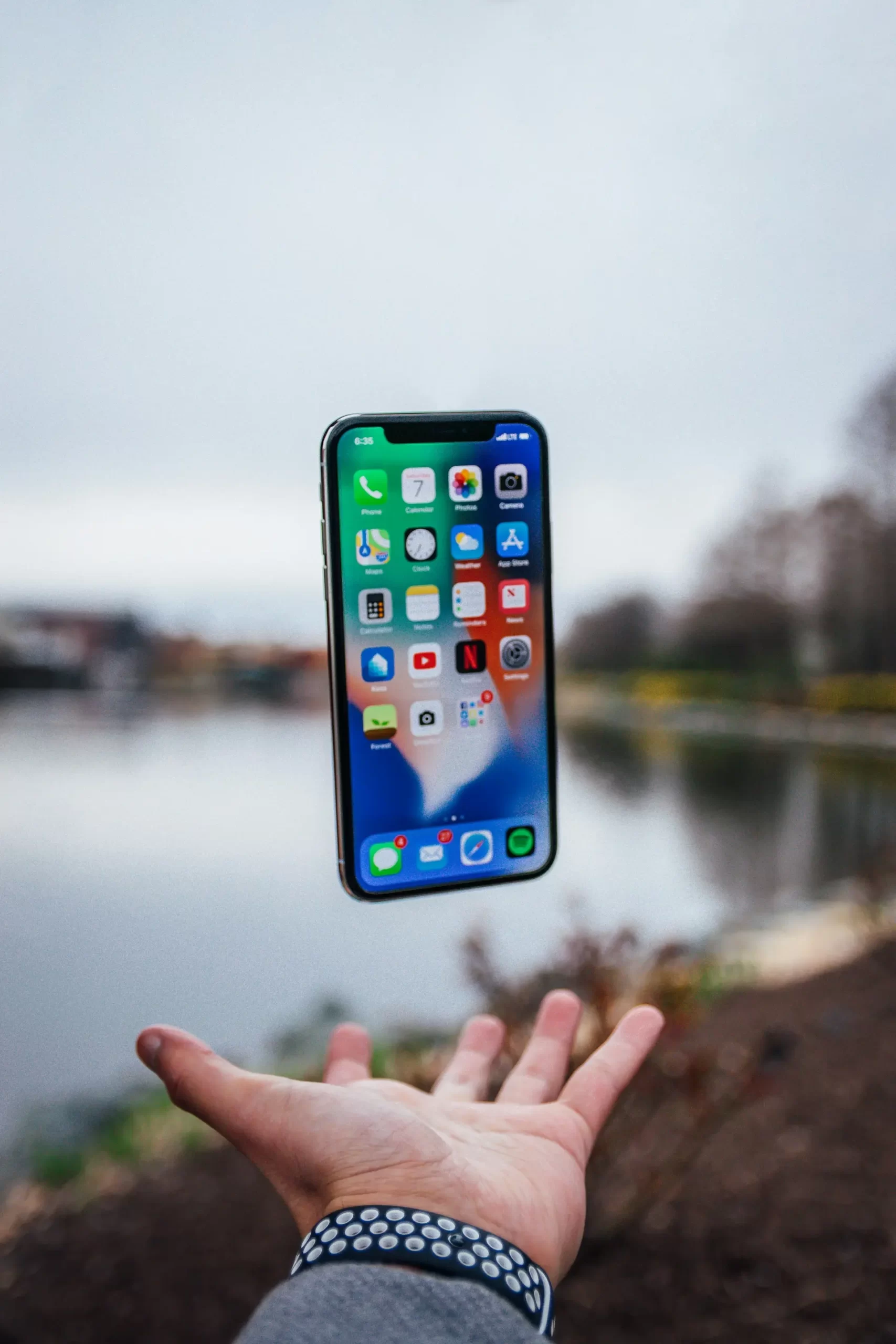
หาก GPS iPhone ไม่ตรง ตำแหน่งเพี้ยน แผนที่ระบุตำแหน่งผิด จุดสีน้ำเงินกระโดดไปมา แอปเรียกรถหาเราไม่เจอ หรือ Location Services ใช้ไม่ได้ อย่าเพิ่ง Factory Reset เพราะ iPhone ไม่ได้หาตำแหน่งจาก GPS อย่างเดียว แต่ใช้ข้อมูลจาก GPS, Wi-Fi, เครือข่ายมือถือ และ Bluetooth ร่วมกันเพื่อช่วยระบุตำแหน่ง.
Apple แนะนำให้เริ่มจาก เปิด Location Services → ตรวจสิทธิ์ของแอป → เปิด Precise Location → ตรวจ Date & Time → เปิด Wi-Fi หรือ Cellular → ออกไปยังบริเวณที่มองเห็นท้องฟ้าได้ดี → ปิดและเปิด Maps ใหม่ → Restart iPhone ก่อนพิจารณา Reset Location & Privacy หรือส่งตรวจ Hardware.
เข้า
Settings → Privacy & Security → Location Services
ตรวจว่า
Location Services = On
Apple ระบุว่าหากปิด Location Services แอปจะไม่สามารถใช้ข้อมูลตำแหน่งจาก Location Services ได้ทั้งขณะเปิดแอปและเบื้องหลัง และฟังก์ชันของ Apple तथाแอป Third-party หลายอย่างจะถูกจำกัด.
บน iPhone ผู้ใช้ไม่ได้มีสวิตช์ “GPS” แยกแบบที่ต้องเปิดอีกจุดหนึ่งสำหรับการใช้งานทั่วไป
Apple จัดการสิทธิ์การระบุตำแหน่งผ่าน Location Services ซึ่งสามารถใช้ GPS ร่วมกับ Bluetooth, Wi-Fi Hotspot และเสาสัญญาณมือถือเพื่อหาตำแหน่ง.
ดังนั้นหากค้นหาเมนู GPS แล้วไม่เจอ ให้ตรวจ Location Services แทน
Location Services เปิดทั้งระบบไม่ได้หมายความว่าทุกแอปมีสิทธิ์ใช้ตำแหน่ง
เข้า
Settings → Privacy & Security → Location Services → เลือกแอป
Apple ระบุว่าผู้ใช้สามารถกำหนดสิทธิ์ของแต่ละแอปแยกกันได้.
ตัวเลือกที่อาจพบ ได้แก่
Apple ระบุว่า Never จะไม่อนุญาตให้แอปเข้าถึง Location Services ส่วน While Using the App อนุญาตขณะกำลังใช้งานแอปหรือฟังก์ชันที่เกี่ยวข้อง และ Always สามารถให้แอปเข้าถึงตำแหน่งเบื้องหลังได้ตามการรองรับของแอป.
ถ้าแอปนำทางตั้งไว้เป็น Never ตำแหน่งจะไม่ทำงานตามปกติ
สำหรับ Maps Apple ระบุว่า หากหา Current Location ไม่ได้ ให้ตรวจว่า Maps ได้รับสิทธิ์ Location และตั้งอย่างน้อยเป็น While Using the App or Widgets.
ดังนั้นเข้า
Settings → Privacy & Security → Location Services → Maps
แล้วตรวจ Permission ก่อนแก้ Network ขั้นลึก
หากเปิด Location Services แล้ว แต่ตำแหน่งยังคลาดเคลื่อนหลายร้อยเมตร ให้ตรวจ Precise Location
เข้า
Settings → Privacy & Security → Location Services → เลือกแอป → Precise Location
Apple ระบุว่าเมื่อเปิด Precise Location แอปที่รองรับสามารถใช้ตำแหน่งที่เฉพาะเจาะจงของคุณได้ แต่ถ้าปิด แอปจะได้รับเพียงตำแหน่งโดยประมาณ.
หากต้องการ Current Location และเส้นทางที่แม่นยำ Apple ระบุว่า Maps ต้องมี Internet Connection และ Precise Location เปิดอยู่.
ถ้า Maps แจ้งว่า Precise Location ปิดอยู่ ให้แตะข้อความแจ้งเตือนแล้วเปิด Precise Location ใน Settings
Apple ระบุว่าใน Maps ตำแหน่งปัจจุบันจะแสดงเป็นจุดสีน้ำเงิน และถ้าระบบไม่สามารถระบุตำแหน่งได้อย่างแม่นยำ จะมี วงกลมสีน้ำเงินล้อมรอบ
ยิ่งวงกลมเล็ก ตำแหน่งยิ่งแม่นยำมากขึ้น.
ดังนั้นวงกลมใหญ่ไม่ได้หมายความว่า GPS เสียทันที แต่หมายถึงความแม่นยำ ณ ขณะนั้นต่ำ
Apple ระบุว่าความแม่นยำของ GPS ขึ้นอยู่กับจำนวนดาวเทียม GPS ที่อุปกรณ์สามารถมองเห็นได้ และการค้นหาดาวเทียมทั้งหมดอาจใช้เวลาหลายนาที โดยความแม่นยำจะค่อย ๆ ดีขึ้น.
หากเพิ่งออกจากอาคารหรือเปิด Maps ใหม่ ให้เวลาระบบระบุตำแหน่งก่อน
ได้
Apple ระบุว่า
สามารถบดบังแนวการรับสัญญาณดาวเทียม GPS ได้.
เมื่อมองไม่เห็นดาวเทียม ระบบอาจใช้ Wi-Fi หรือเครือข่ายมือถือช่วยหาตำแหน่งแทน
ถ้าต้องการแยกว่า GPS Hardware มีปัญหาจริงหรือไม่ ควรทดสอบในบริเวณ
Apple แนะนำให้มีมุมมองที่โล่งหลายทิศทางเพื่อช่วยเพิ่มความแม่นยำ GPS.
ถ้ากลางแจ้งแม่นแต่ในอาคารเพี้ยน อาจเป็นข้อจำกัดของสภาพแวดล้อมมากกว่า Hardware
ได้ โดยเฉพาะเมื่อรถหรือโครงสร้างรอบตัวบดบังสัญญาณ
Apple ระบุว่าหลังคารถสามารถบัง Line of Sight ไปยัง GPS Satellites และอุปกรณ์จะหันไปใช้ Wi-Fi หรือ Cellular เพื่อช่วยหาตำแหน่งจนกว่าจะเห็นดาวเทียมอีกครั้ง.
ดังนั้นควรทดสอบเพิ่มเติมนอกตัวรถก่อนสรุปว่า GPS เสีย
Location Services ของ iOS สามารถใช้ข้อมูลจาก Wi-Fi ร่วมกับ GPS, Cellular และ Bluetooth เพื่อช่วยระบุตำแหน่ง.
ดังนั้นเวลาทดสอบ GPS/Maps ควรหลีกเลี่ยงการปิดระบบไร้สายหลายอย่างพร้อมกันโดยไม่จำเป็น
Apple ระบุว่า Location Services สามารถใช้ข้อมูล Cellular Networks หรือ Cell Towers ร่วมกับ GPS และ Wi-Fi เพื่อหาตำแหน่ง.
ถ้าตำแหน่งมีปัญหาขณะ Navigation ให้ตรวจด้วยว่า Cellular Data หรือ Wi-Fi ใช้งานได้
Apple ระบุว่าสำหรับการหา Location และให้ Directions อย่างแม่นยำ Maps ต้องเชื่อมต่อ Internet และ Precise Location ต้องเปิด.
Apple ยังแนะนำเมื่อหา Current Location ไม่ได้ให้เปิด Wi-Fi หรือ Cellular เพื่อให้มี Active Connection.
ดังนั้น GPS รับสัญญาณได้ ไม่ได้หมายความว่าข้อมูลแผนที่และการนำทางออนไลน์ทุกอย่างจะทำงานโดยไม่มี Internet
หาก Maps โหลดแผนที่ไม่ได้หรือค้าง ให้ทดสอบ Internet ก่อน
เช่น
Apple ระบุว่า Maps และบริการระบุตำแหน่งบางส่วนพึ่งพา Data Services และการเชื่อมต่อ Network.
ได้
Apple แนะนำโดยตรงสำหรับการเพิ่มความแม่นยำ GPS ว่าให้ตั้ง
Settings → General → Date & Time
ให้วันที่ เวลา และ Time Zone ถูกต้อง และถ้าเป็นไปได้ให้เปิด
Set Automatically.
นี่เป็นจุดที่หลายคนมองข้าม
เข้า
Settings → General → Date & Time
เปิด
Set Automatically
ถ้าระบบและผู้ให้บริการรองรับ
Apple แนะนำการตั้งอัตโนมัติเมื่อ Troubleshoot ความแม่นยำ GPS และ Maps.
Apple ระบุว่า Location Services สามารถช่วยให้ iPhone กำหนด Time Zone ได้ และการตั้งค่าที่เกี่ยวข้องอยู่ที่
Settings → Privacy & Security → Location Services → System Services → Setting Time Zone.
หากทั้งเวลาผิดและตำแหน่งมีปัญหา ควรตรวจ System Service จุดนี้ด้วย
หาก Maps ยังหา Current Location ไม่ได้ Apple แนะนำให้ ปิด Maps แล้วเปิดใหม่.
ถ้าปัญหาเกิดเพียงครั้งเดียว การเริ่ม App Session ใหม่อาจเพียงพอ
ไม่จำเป็นต้อง Reset Settings ทันที
Apple แนะนำ Restart iPhone เป็นอีกขั้นตอนเมื่อ Maps ยังไม่สามารถหา Current Location ได้.
หลัง Restart ให้
แล้วดูว่าจุดสีน้ำเงินกลับมาตรงหรือไม่
ถ้า
ให้ตรวจ Settings ของ Maps โดยเฉพาะ
Settings → Privacy & Security → Location Services → Maps
และเปิด Precise Location ตามที่ Appleกำหนดสำหรับตำแหน่งที่แม่นยำ.
ปัญหาแอปเดียวไม่ควรถูกตีความว่า GPS Hardware เสียทั้งระบบทันที
กรณีนี้ควรตรวจ Permission ของแอปเรียกรถนั้นโดยเฉพาะ
เข้า
Settings → Privacy & Security → Location Services → [ชื่อแอป]
แล้วตรวจ
Apple ระบุว่า Location Permission และ Precise Location สามารถกำหนดแยกเป็นรายแอปได้.
ถ้า Apple Maps แสดงตำแหน่งปัจจุบันแม่น แต่แอปเดียววาง Pin ผิด ควรตรวจ
ก่อน Reset iPhone
Location Services ของ iPhone เปิดโอกาสให้แต่ละแอปได้รับสิทธิ์ต่างกันได้.
เมื่อปิด Precise Location Apple ระบุว่าแอปจะได้รับ Approximate Location แทนตำแหน่งที่เฉพาะเจาะจง.
สำหรับแอปสภาพอากาศอาจเพียงพอ
แต่สำหรับ
ควรตรวจ Precise Location
ใน iOS ปัจจุบัน Apple ยังมีตัวเลือก Limit Precise Location ภายใต้ Cellular ในบางเครือข่าย/พื้นที่ ซึ่งมีเป้าหมายลดความแม่นยำของตำแหน่งที่เครือข่ายมือถือสามารถอนุมานได้เพื่อเพิ่ม Privacy.
นี่ ไม่ใช่สวิตช์เดียวกัน กับ
Settings → Privacy & Security → Location Services → แอป → Precise Location
ที่กำหนดว่าตัวแอปได้รับตำแหน่งแบบแม่นยำหรือโดยประมาณ
หาก Settings ด้าน Privacy ถูกจำกัด ให้ตรวจ Screen Time
Apple ระบุว่า Screen Time → Content & Privacy Restrictions สามารถจำกัดการเปลี่ยนแปลง Privacy Settings ได้.
กรณีเครื่องเด็ก เครื่องครอบครัว หรือเครื่ององค์กร จึงควรตรวจ Restrictions ก่อน Reset
เข้า
Settings → Screen Time → Content & Privacy Restrictions
แล้วตรวจส่วนที่เกี่ยวข้องกับ Privacy/Allow Changes
Apple ระบุว่า Screen Time สามารถ Allow หรือ Don’t Allow การเปลี่ยน Privacy Settings ของอุปกรณ์ได้.
หากเป็นเครื่องที่มีผู้ปกครองหรือองค์กรจัดการ อาจต้องใช้ Screen Time Passcode หรือให้ผู้ดูแลแก้
หากเป็น iPhone บริษัทหรือโรงเรียน อาจมีข้อจำกัดด้าน Privacy/Configuration ที่ผู้ใช้ไม่สามารถเปลี่ยนเองได้
ในกรณีนี้ไม่ควรลบ Profile หรือ Factory Reset โดยพลการ
ควรติดต่อ IT หรือผู้ดูแลระบบ เพราะข้อจำกัดอาจเป็นนโยบายขององค์กร
Apple ระบุว่า หาก Compass ไม่แสดงตำแหน่ง ให้ตรวจ
Settings → Privacy & Security → Location Services → Compass → While Using the App.
ดังนั้น Compass ไม่เห็น Coordinates ไม่ได้หมายความว่าเซ็นเซอร์เข็มทิศเสียทันที
อาจเป็น Permission
GPS Location กับ Compass Direction ไม่ใช่สิ่งเดียวกัน
Apple ระบุว่า Compass ใช้แสดงทิศทางที่ iPhone หันไป พร้อม Location/Elevation แต่ความแม่นยำของ Compass สามารถได้รับผลจาก Magnetic หรือ Environmental Interference.
ดังนั้นกรณี
จุด GPS อยู่ถูก แต่ลูกศรหันผิดทิศ
ควรตรวจ Compass/สนามแม่เหล็กด้วย
Apple ระบุว่า Compass Accuracy สามารถได้รับผลจาก Magnetic Interference.
ดังนั้นถ้าลูกศรทิศทางหมุนผิดหรือ Compass แปลกหลังติดอุปกรณ์แม่เหล็ก ให้ถอด
แล้วทดสอบใหม่
อย่างไรก็ตามอย่าใช้ปัญหา Compass เพียงอย่างเดียวตัดสินว่า GPS Hardware เสีย
Apple ระบุว่า Digital Compass มีไว้สำหรับ Basic Navigation Assistance และไม่ควรพึ่งพาเพื่อกำหนดตำแหน่ง ระยะ ความใกล้ หรือทิศทางที่ต้องการความแม่นยำสูง.
ดังนั้นการเทียบกับเข็มทิศเฉพาะทางต้องคำนึงถึงข้อจำกัดนี้ด้วย
หากปัญหาคือ Home/Work Address หรือ Pin ของสถานที่ผิด ให้แยกจาก Current GPS Location
Apple ระบุว่าสามารถแก้หรือ Refine ตำแหน่ง Home/Work ใน Maps ได้โดย Edit Details และ Refine Location on the Map.
ถ้าจุดสีน้ำเงินของตัวเราอยู่ถูก แต่หมุดบ้านผิด นั่นเป็นปัญหาข้อมูลสถานที่มากกว่า GPS
Apple รองรับ
Maps → เลื่อนลงด้านล่าง → Report an Issue
เพื่อแจ้งปัญหาเกี่ยวกับ
ได้.
ดังนั้นถ้า GPS วางตัวเราได้ถูกต้องแต่แผนที่แสดงถนนหรือสถานที่ผิด ให้ Report Map Data แทน Reset GPS
Apple ระบุว่า iPhone สามารถใช้ข้อมูลร่วมกันจาก
เพื่อระบุตำแหน่ง.
นี่คือเหตุผลว่าทำไมปัญหา Wi-Fi, Cellular หรือ Permission บางอย่างจึงสามารถทำให้ตำแหน่งดูช้าหรือแม่นยำน้อยลงได้ แม้ตัว GPS จะไม่ได้เสีย
GPS ไม่ได้พึ่ง Bluetooth เพียงอย่างเดียว แต่ Apple ระบุว่า Bluetooth เป็นหนึ่งในเทคโนโลยีที่ Location Services สามารถนำมาใช้ร่วมในการหาตำแหน่ง.
ดังนั้นเวลา Troubleshoot ความแม่นยำควรทดสอบในสภาพปกติก่อน แทนการปิดทุกระบบไร้สายพร้อมกัน
Apple ระบุว่าเมื่อปิด Location Services แอปจะไม่สามารถใช้ตำแหน่งผ่าน Location Services ได้ทั้ง Foreground และ Background และฟังก์ชันหลายอย่างของ Apple/Third-party Apps จะถูกจำกัด.
หากเพียงต้องการไม่ให้แอปหนึ่งรู้ตำแหน่ง วิธีที่เหมาะสมกว่าคือปิด Permission เฉพาะแอปนั้น
Apple ออกแบบให้ผู้ใช้ควบคุมสิทธิ์ Location เป็นรายแอป และแอปต้องขอ Permission ก่อนใช้ข้อมูลตำแหน่ง.
คุณสามารถเลือก
ตามความเหมาะสม
จึงไม่จำเป็นต้องปิด Location Services ทั้งเครื่องเพื่อควบคุม Privacy
หาก Location Permission ของหลายแอปผิดปกติ หรือมีการตั้งค่าซับซ้อนและต้องการให้ระบบถาม Permission ใหม่ สามารถใช้
Settings → General → Transfer or Reset iPhone → Reset → Reset Location & Privacy
Apple ระบุว่าคำสั่งนี้จะคืน Location และ Privacy Settings กลับค่าเริ่มต้น.
ไม่ใช่การ Erase iPhone
Apple ระบุว่า Reset Location & Privacy เป็นการ Reset Location Services และ Privacy Settings ไปเป็นค่า Default.
หลังทำ แอปต่าง ๆ จะหยุดใช้ Location Information จนกว่าคุณจะอนุญาตใหม่.
รูป แอป และวิดีโอไม่ได้ถูกลบจากคำสั่งนี้
เมื่อเปิดแอปที่ต้องใช้ตำแหน่งอีกครั้ง ระบบจะขอ Permission ใหม่
ให้เลือกสิทธิ์ให้เหมาะสม เช่น
Apple ระบุว่าเมื่อ Reset Location & Privacy แล้ว แอปจะไม่สามารถใช้ข้อมูล Location จนกว่าผู้ใช้จะ Grant Permission ใหม่.
ไม่ควรเป็นขั้นตอนแรก
ถ้า Internet, Wi-Fi และ Cellular ใช้งานได้ตามปกติ แต่ GPS เพี้ยนเฉพาะแอปหนึ่ง ให้ตรวจ
ก่อน
Apple แนะนำขั้นตอนเหล่านี้สำหรับ Location/Maps โดยตรงก่อนการ Reset Network.
ไม่ควร
ก่อน Factory Reset ควรทำครบก่อน
ขั้นตอนเหล่านี้ตรงกับแนวทาง Location Services และ Maps ของ Apple มากกว่าการล้างข้อมูลทั้งเครื่อง.
ควรเพิ่มความสงสัยด้าน Hardware เมื่อ
โดยเฉพาะถ้าอาการเริ่มหลังเครื่องตก โดนน้ำ หรือซ่อมเครื่อง
Apple ระบุว่าความแม่นยำ GPS ควรดีขึ้นเมื่อมีดาวเทียมที่มองเห็นเพียงพอ ดังนั้นหากอาการยังรุนแรงแม้ในพื้นที่เปิดโล่งหลังตรวจ Software/Settings แล้ว ควรพิจารณาให้ Apple หรือผู้ให้บริการที่เหมาะสมตรวจอุปกรณ์เพิ่มเติม.
หากก่อนตกใช้งานปกติ แต่หลังตก
และการตั้งค่าทั้งหมดถูกต้อง ควรเพิ่มน้ำหนักไปทาง Hardware
อย่างไรก็ตามควรทดสอบกลางแจ้งและตรวจ Location Services/Precise Location ก่อน เพื่อไม่ให้สรุปจากเหตุการณ์ตกเพียงอย่างเดียว.
หากตำแหน่งเริ่มผิดปกติหลังโดนน้ำและมีอาการ Hardware อื่นร่วมด้วย เช่น
ควรให้ความสำคัญกับการตรวจ Hardware มากขึ้น
เพราะ Location Services ใช้หลายระบบร่วมกัน ทั้ง GPS, Cellular, Wi-Fi และ Bluetooth.
หากอาการเริ่มทันทีหลัง
ให้แจ้งผู้ซ่อมและทดสอบทั้ง Apple Maps และแอปอื่นในพื้นที่กลางแจ้ง
หากหลายแอปเพี้ยนเหมือนกันแม้ Settings ถูกต้อง ควรตรวจ Hardware มากกว่าลบแอปทีละตัว
ใช้ขั้นตอนนี้
Apple ระบุว่าความแม่นยำ GPS สามารถค่อย ๆ เพิ่มขึ้นเมื่อระบบค้นหาดาวเทียมที่มองเห็นได้มากขึ้น.
ทำตามลำดับนี้
เปิด Settings → Privacy & Security → Location Services ตรวจ Permission ของแอปและเปิด Precise Location จากนั้นตรวจ Internet และ Date & Time แล้วทดสอบในพื้นที่เปิดโล่ง Apple ระบุว่าสิ่งกีดขวางสามารถลดความแม่นยำ GPS ได้.
อยู่ที่
Settings → Privacy & Security → Location Services
Apple ระบุว่าสามารถเปิด/ปิด Location Services ทั้งระบบและกำหนด Permission รายแอปจากหน้านี้.
เป็นตัวเลือกที่อนุญาตให้แอปใช้ตำแหน่งที่เฉพาะเจาะจงของคุณ หากปิด แอปจะได้รับเพียง Approximate Location.
ควรเปิดหากต้องการตำแหน่งและ Directions ที่แม่นยำ Apple ระบุว่า Maps ต้องมี Internet และ Precise Location เปิดเพื่อให้ Location/Directions แม่นยำ.
ผนัง อาคารสูง หลังคา และสิ่งกีดขวางสามารถบังแนวสัญญาณจาก GPS Satellites ได้ Apple ระบุว่าเมื่อเกิดกรณีนี้ iPhone จะใช้ Wi-Fi หรือ Cellular ช่วยหาตำแหน่งจนเห็นดาวเทียมอีกครั้ง.
GPS เป็นระบบหนึ่ง แต่ Location Services ของ iPhone ใช้ GPS ร่วมกับ Wi-Fi, Cellular และ Bluetooth เพื่อช่วยระบุตำแหน่ง ดังนั้นการเปิดระบบเหล่านี้ตามปกติสามารถช่วย Location Services ได้.
Apple ระบุว่าวงกลมรอบจุดสีน้ำเงินแสดงระดับความไม่แน่นอนของตำแหน่ง ยิ่งวงกลมเล็ก ความแม่นยำยิ่งสูง.
เกี่ยว Apple แนะนำโดยตรงให้ตั้ง Date, Time และ Time Zone ให้ถูกต้อง และใช้ Set Automatically หากเป็นไปได้เพื่อช่วยเพิ่ม GPS Accuracy.
ไม่จำเป็น Apple ระบุว่า Compass Accuracy สามารถถูกรบกวนจากสนามแม่เหล็กหรือสภาพแวดล้อม และไม่ควรใช้ Compass สำหรับการวัดตำแหน่งหรือทิศที่ต้องการความแม่นยำสูง.
ตรวจ Settings → Screen Time → Content & Privacy Restrictions เพราะ Screen Time สามารถจำกัดการเปลี่ยน Privacy Settings ได้.
ไม่ คำสั่งนี้ Reset Location Services และ Privacy Settings กลับเป็นค่า Default ไม่ใช่ Erase iPhone.
เข้า
Settings → General → Transfer or Reset iPhone → Reset → Reset Location & Privacy
หลัง Reset แอปจะต้องขอ Permission ใหม่ก่อนใช้ Location Services.
ไม่ควรเป็นขั้นแรก ให้ตรวจ Location Services, Precise Location, Internet, Date & Time และสภาพแวดล้อมก่อน
ไม่ควรเป็นขั้นตอนแรก เพราะ Apple มีขั้นตอนแก้ Location/Maps โดยตรง เช่น Permission, Precise Location, Date & Time, Network, Restart และ Reset Location & Privacy ก่อน.
หาก GPS iPhone ไม่ตรง ตำแหน่งเพี้ยน หรือ Location Services ใช้ไม่ได้ ให้เริ่มจาก Settings → Privacy & Security → Location Services → เปิด Location Services → เลือกแอป → เปิด Precise Location ก่อน โดย Apple ระบุว่า iPhone ใช้ GPS ร่วมกับ Wi-Fi, Cellular และ Bluetooth เพื่อระบุตำแหน่ง ไม่ได้พึ่ง GPS อย่างเดียว.
ถ้า Apple Maps หา Current Location ไม่เจอ ให้ตรวจว่า Maps ได้สิทธิ์ While Using the App or Widgets, เปิด Wi-Fi/Cellular, ตั้ง Settings → General → Date & Time → Set Automatically จากนั้นปิด–เปิด Maps ใหม่หรือ Restart iPhone.
หากตำแหน่งยังคลาดเคลื่อน ให้ทดสอบ กลางแจ้งที่มองเห็นท้องฟ้าหลายทิศทาง เพราะ Apple ระบุว่าผนัง หลังคารถ อาคารสูงและภูเขาสามารถบังดาวเทียม GPS ได้ และความแม่นยำอาจค่อย ๆ ดีขึ้นเมื่อระบบค้นหาดาวเทียมได้มากขึ้น.
ถ้าเสียเฉพาะแอปเดียว ให้ตรวจ Permission และ Precise Location ของแอปนั้น แต่ถ้า หลายแอปผิดพร้อมกัน และลองขั้นตอนข้างต้นครบแล้ว สามารถใช้ Settings → General → Transfer or Reset iPhone → Reset → Reset Location & Privacy เพื่อคืน Permission ด้านตำแหน่งและ Privacy เป็นค่าเริ่มต้น โดยไม่ลบรูปหรือแอป.
สุดท้าย หาก ทุกแอปยังจับตำแหน่งไม่ได้หรือเพี้ยนรุนแรงแม้ทดสอบกลางแจ้ง เปิด Precise Location, Network และ Date & Time ถูกต้อง รวมถึง Reset Location & Privacy แล้ว โดยเฉพาะถ้าอาการเริ่มหลังตก โดนน้ำ หรือซ่อมเครื่อง ควรพิจารณาตรวจ Hardware แทนการ Factory Reset ซ้ำ ๆ







