Contact
Line : comsiam
Contact
Line : comsiam

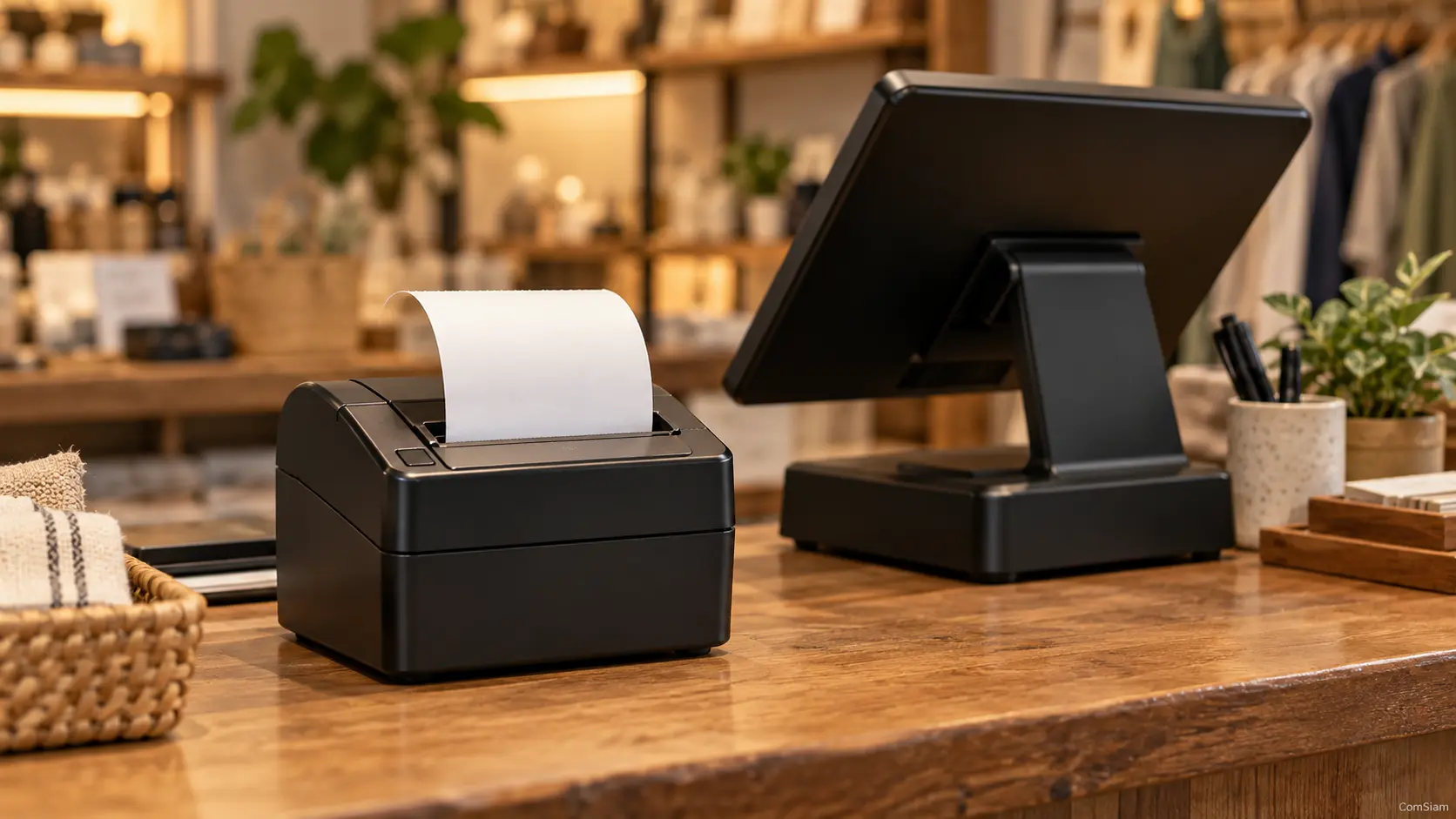
ไม่มีแผ่นไดรเวอร์ก็สามารถติดตั้งเครื่องพิมพ์ได้ โดย Windows มักตรวจพบเครื่องพิมพ์และติดตั้งไดรเวอร์พื้นฐานให้อัตโนมัติ หากยังติดตั้งไม่สำเร็จ สามารถเพิ่มเครื่องพิมพ์ผ่าน Settings, ตรวจไดรเวอร์ใน Windows Update หรือดาวน์โหลดจากเว็บไซต์ทางการของผู้ผลิต
สำหรับเครื่องพิมพ์ USB ให้เปิดเครื่องพิมพ์แล้วเชื่อมต่อสายเข้ากับคอมพิวเตอร์ จากนั้นรอให้ Windows ตรวจพบอุปกรณ์และติดตั้งไดรเวอร์พื้นฐาน
หากใช้ Wi-Fi หรือเครือข่าย ให้ตรวจว่าเครื่องพิมพ์เชื่อมต่อเครือข่ายแล้ว แล้วเปิดหน้าตั้งค่าเครื่องพิมพ์ใน Windows:
เลือก Add device หรือ Add a printer or scanner แล้วรอให้ Windows ค้นหา เมื่อพบชื่อรุ่นที่ต้องการ ให้เลือกเพิ่มอุปกรณ์และรอจนติดตั้งเสร็จ
หากเครื่องพิมพ์เพิ่มได้แต่มีฟังก์ชันไม่ครบ หรือ Windows แจ้งว่าต้องหาไดรเวอร์ ให้ตรวจการอัปเดต
บางเครื่องพิมพ์ใช้งานพิมพ์พื้นฐานได้โดยไม่ต้องติดตั้งชุดซอฟต์แวร์เต็มรูปแบบ แต่ฟังก์ชันเสริม เช่น การสแกนหรือการตรวจระดับหมึก อาจต้องใช้โปรแกรมจากผู้ผลิต
ถ้า Windows Update ไม่มีไดรเวอร์ หรือเครื่องพิมพ์ยังใช้งานไม่ได้ ให้ดาวน์โหลดจากเว็บไซต์ทางการของแบรนด์เครื่องพิมพ์
หลีกเลี่ยงเว็บไซต์รวมไดรเวอร์และโปรแกรมค้นหาไดรเวอร์ที่ไม่ทราบแหล่งที่มา เพื่อป้องกันการติดตั้งไฟล์ผิดรุ่นหรือซอฟต์แวร์ที่ไม่ต้องการ
หลังติดตั้ง ให้กลับไปที่ Printers & scanners และดูว่าชื่อเครื่องพิมพ์ปรากฏในรายการหรือไม่ จากนั้นลองพิมพ์หน้าทดสอบหรือเอกสารสั้น ๆ
ถ้าเครื่องพิมพ์ไม่ปรากฏ ให้ตรวจสาย USB หรือเครือข่าย แล้วลองใช้ตัวเลือกเพิ่มเครื่องพิมพ์ด้วยตนเอง หาก Windows ขอไดรเวอร์ ให้เลือกไดรเวอร์ที่ตรงกับรุ่นเครื่องพิมพ์
ติดตั้งเครื่องพิมพ์โดยไม่มีแผ่นไดรเวอร์ได้ด้วยการเชื่อมต่อเครื่องพิมพ์แล้วให้ Windows ตรวจพบอัตโนมัติ หรือเพิ่มผ่าน Printers & scanners หากต้องการไดรเวอร์เพิ่มเติม ให้ตรวจ Windows Update หรือดาวน์โหลดจากเว็บไซต์ทางการของผู้ผลิต
ComSiam แนะนำให้ตรวจรุ่นเครื่องพิมพ์และเวอร์ชัน Windows ก่อนเลือกไดรเวอร์ เพื่อหลีกเลี่ยงไฟล์ผิดรุ่นและทำให้ติดตั้งได้ตรงกับอุปกรณ์
บทความนี้จัดทำโดย ComSiam เพื่อช่วยให้ติดตั้งเครื่องพิมพ์ได้ แม้ไม่มีแผ่นไดรเวอร์