Contact
Line : comsiam
Contact
Line : comsiam

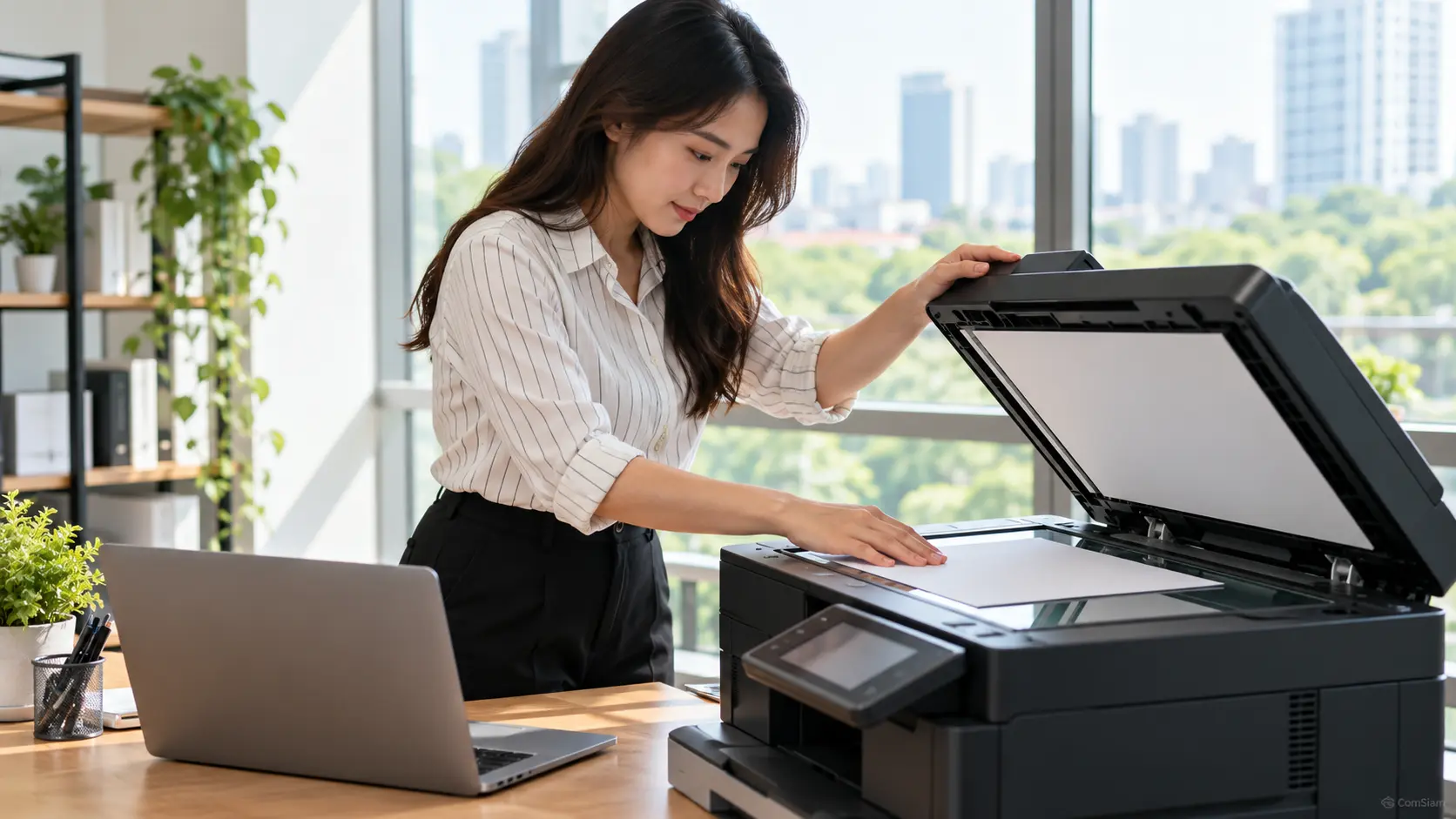
การติดตั้งเครื่องพิมพ์ผ่านสาย USB ทำได้โดยเชื่อมเครื่องพิมพ์กับคอมพิวเตอร์ เปิดเครื่อง แล้วให้ Windows ตรวจหาอุปกรณ์ โดยทั่วไป Windows จะติดตั้งไดรเวอร์พื้นฐานให้อัตโนมัติ หากไม่พบเครื่องพิมพ์ สามารถเพิ่มอุปกรณ์จาก Settings ได้
เครื่องพิมพ์บางรุ่นใช้หัวต่อ USB คนละแบบกับคอมพิวเตอร์ ตรวจปลายสายทั้งสองด้านก่อนเสียบ
เส้นทางเมนูตามเวอร์ชัน Windows:
หาก Windows ไม่ได้เพิ่มเครื่องพิมพ์ให้อัตโนมัติ ให้เปิดหน้า Printers & scanners แล้วเลือกปุ่มเพิ่มเครื่องพิมพ์หรือสแกนเนอร์
รอให้ Windows ค้นหาเครื่องพิมพ์ จากนั้นเลือกชื่อรุ่นที่เชื่อมต่อผ่าน USB และทำตามคำแนะนำจนติดตั้งเสร็จ หากยังไม่พบ ให้เลือกตัวเลือกเพิ่มเครื่องพิมพ์ด้วยตนเอง
Windows อาจติดตั้งไดรเวอร์พื้นฐานที่รองรับการพิมพ์ให้ก่อน หากมีข้อความให้ค้นหาไดรเวอร์เพิ่มเติม หรือฟังก์ชันบางอย่างยังใช้งานไม่ได้ ให้ตรวจ Windows Update หรือดาวน์โหลดไดรเวอร์จากเว็บไซต์ทางการของผู้ผลิต โดยเลือกรุ่นเครื่องพิมพ์และ Windows ให้ตรงกัน
เมื่อชื่อเครื่องพิมพ์ปรากฏในรายการแล้ว ให้เปิดเอกสารและเลือก File > Print จากนั้นเลือกชื่อเครื่องพิมพ์และสั่งพิมพ์หน้าทดสอบหรือเอกสารสั้น ๆ หากกระดาษออกตามปกติ แสดงว่าติดตั้งผ่าน USB สำเร็จ
ลองตรวจสอบตามลำดับนี้
ComSiam แนะนำให้ใช้สาย USB ที่รองรับกับรุ่นเครื่องพิมพ์ และทำตามคำแนะนำของผู้ผลิตหากมีขั้นตอนติดตั้งเฉพาะรุ่น
เสียบสาย USB ระหว่างเครื่องพิมพ์กับคอมพิวเตอร์ เปิดเครื่องพิมพ์ แล้วตรวจว่ามีชื่ออุปกรณ์ในหน้า Printers & scanners หรือไม่ หาก Windows ไม่ติดตั้งให้อัตโนมัติ ให้เพิ่มอุปกรณ์จาก Settings และตรวจไดรเวอร์เมื่อจำเป็น
บทความนี้จัดทำโดย ComSiam เพื่อช่วยให้ติดตั้งเครื่องพิมพ์ผ่าน USB และตรวจสอบการเชื่อมต่อได้อย่างถูกต้อง