Contact
Line : comsiam
Contact
Line : comsiam

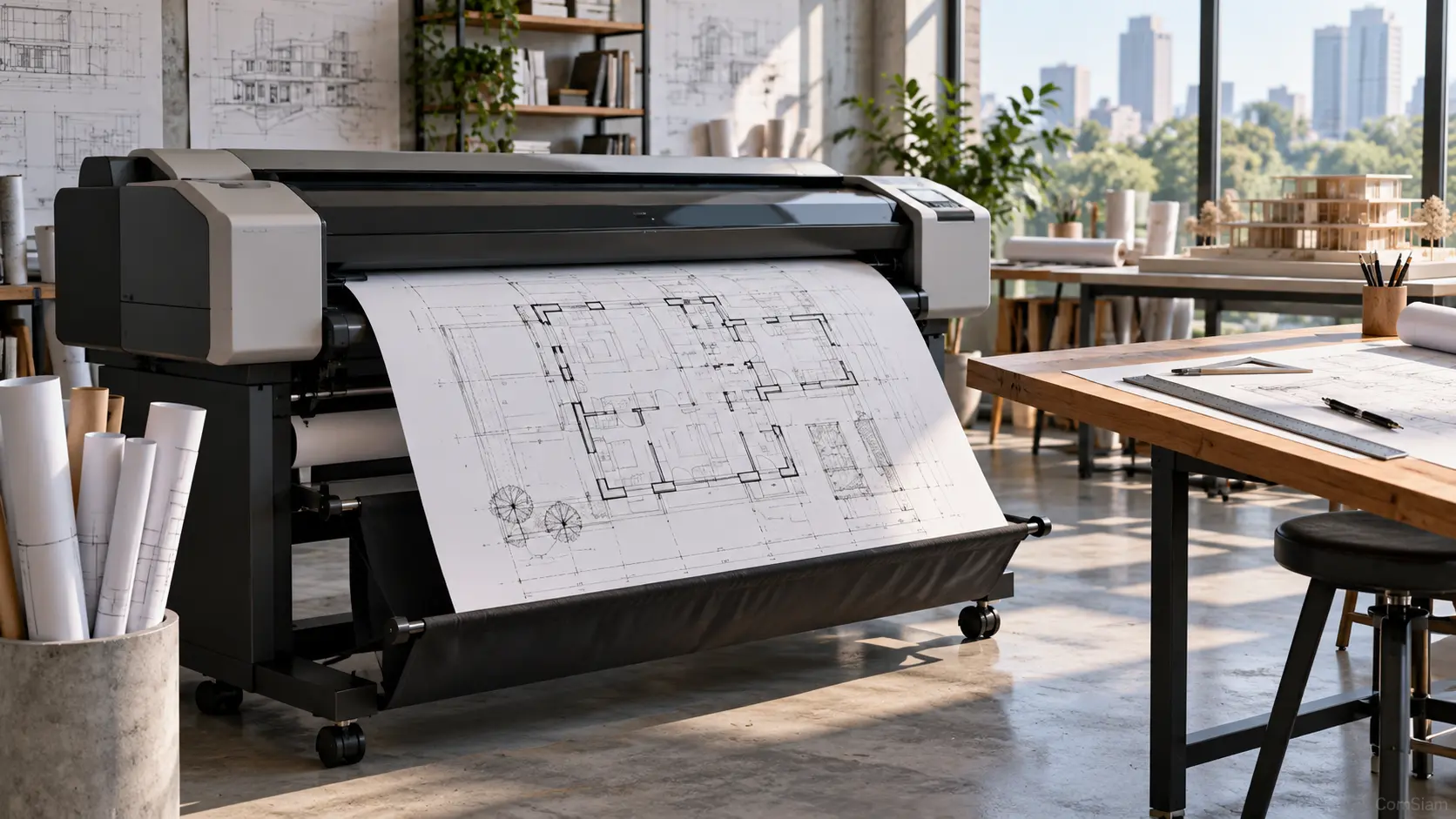
การติดตั้งเครื่องพิมพ์ใน Windows ทำได้ทั้งผ่านสาย USB และผ่านเครือข่าย Wi-Fi หรือ Ethernet โดยทั่วไป Windows จะตรวจพบเครื่องพิมพ์และติดตั้งไดรเวอร์พื้นฐานให้อัตโนมัติ แต่ถ้าไม่พบอุปกรณ์หรือพิมพ์ไม่ได้ อาจต้องเพิ่มเครื่องพิมพ์ด้วยตนเองหรือติดตั้งไดรเวอร์จากผู้ผลิต
ก่อนเริ่ม ควรเปิดเครื่องพิมพ์ ตรวจสอบกระดาษและหมึกหรือโทนเนอร์ และเตรียมสาย USB หรือเชื่อมเครื่องพิมพ์กับเครือข่ายให้เรียบร้อย สำหรับเครื่องพิมพ์ไร้สาย คอมพิวเตอร์กับเครื่องพิมพ์ควรอยู่ในเครือข่ายเดียวกัน
| วิธีเชื่อมต่อ | เหมาะกับ | สิ่งที่ควรตรวจสอบ |
|---|---|---|
| USB | ใช้เครื่องพิมพ์กับคอมพิวเตอร์เครื่องเดียว | สาย USB เสียบแน่นและเครื่องพิมพ์เปิดอยู่ |
| Wi-Fi | ต้องการวางเครื่องพิมพ์แยกจากคอมพิวเตอร์ | เครื่องพิมพ์กับคอมพิวเตอร์เชื่อมต่อ Wi-Fi เครือข่ายเดียวกัน |
| Ethernet | ใช้เครื่องพิมพ์ร่วมกันในบ้านหรือสำนักงาน | สาย LAN ต่อกับเราเตอร์หรือเครือข่ายสำนักงานแล้ว |
เมื่อเพิ่มเครื่องพิมพ์แล้ว ให้เปิดหน้า Printers & scanners และตรวจสอบว่าชื่อเครื่องพิมพ์อยู่ในรายการ จากนั้นลองพิมพ์หน้าทดสอบ
ถ้าพิมพ์หน้าทดสอบได้ แสดงว่าคอมพิวเตอร์สื่อสารกับเครื่องพิมพ์ได้แล้ว คุณสามารถเลือกเครื่องพิมพ์นี้จากเมนูพิมพ์ใน Word, เว็บเบราว์เซอร์ หรือโปรแกรมอื่นได้
ตรวจสอบการเชื่อมต่อก่อนลองติดตั้งอีกครั้ง
หลีกเลี่ยงการดาวน์โหลดไดรเวอร์จากเว็บไซต์ที่ไม่ใช่ผู้ผลิต เพราะอาจได้ไฟล์ไม่ตรงรุ่นหรือมีซอฟต์แวร์ที่ไม่ต้องการติดมาด้วย
ขั้นตอนติดตั้งเครื่องพิมพ์ใน Windows 10 ยังใช้งานได้ แต่ Microsoft สิ้นสุดการสนับสนุน Windows 10 เมื่อวันที่ 14 ตุลาคม 2025 แล้ว คอมพิวเตอร์ยังเปิดใช้งานได้ แต่จะไม่ได้รับการอัปเดตความปลอดภัยและการสนับสนุนทั่วไปจาก Microsoft ตามปกติ หากเครื่องรองรับ Windows 11 ควรวางแผนอัปเกรดเพื่อรับการสนับสนุนต่อเนื่อง
การติดตั้งเครื่องพิมพ์ใน Windows 11 หรือ Windows 10 เริ่มจากเปิดเครื่องพิมพ์ เชื่อมต่อผ่าน USB หรือเครือข่าย แล้วเพิ่มอุปกรณ์ในหน้า Printers & scanners หาก Windows ค้นพบเครื่องพิมพ์ ระบบมักติดตั้งไดรเวอร์พื้นฐานให้โดยอัตโนมัติ หลังติดตั้งควรพิมพ์หน้าทดสอบเพื่อยืนยันว่าใช้งานได้
หากยังติดตั้งไม่ได้ ให้ตรวจสาย USB เครือข่าย และรุ่นไดรเวอร์ก่อนทำขั้นตอนอื่น ComSiam แนะนำให้ใช้ไดรเวอร์จากเว็บไซต์ทางการของผู้ผลิตเพื่อให้ตรงกับรุ่นเครื่องพิมพ์และ Windows ที่ใช้งาน
บทความนี้จัดทำโดย ComSiam เพื่อช่วยให้การติดตั้งเครื่องพิมพ์ใน Windows ทำได้ง่ายขึ้นทั้งสำหรับผู้ใช้ตามบ้านและสำนักงาน