Contact
Line : comsiam
Contact
Line : comsiam

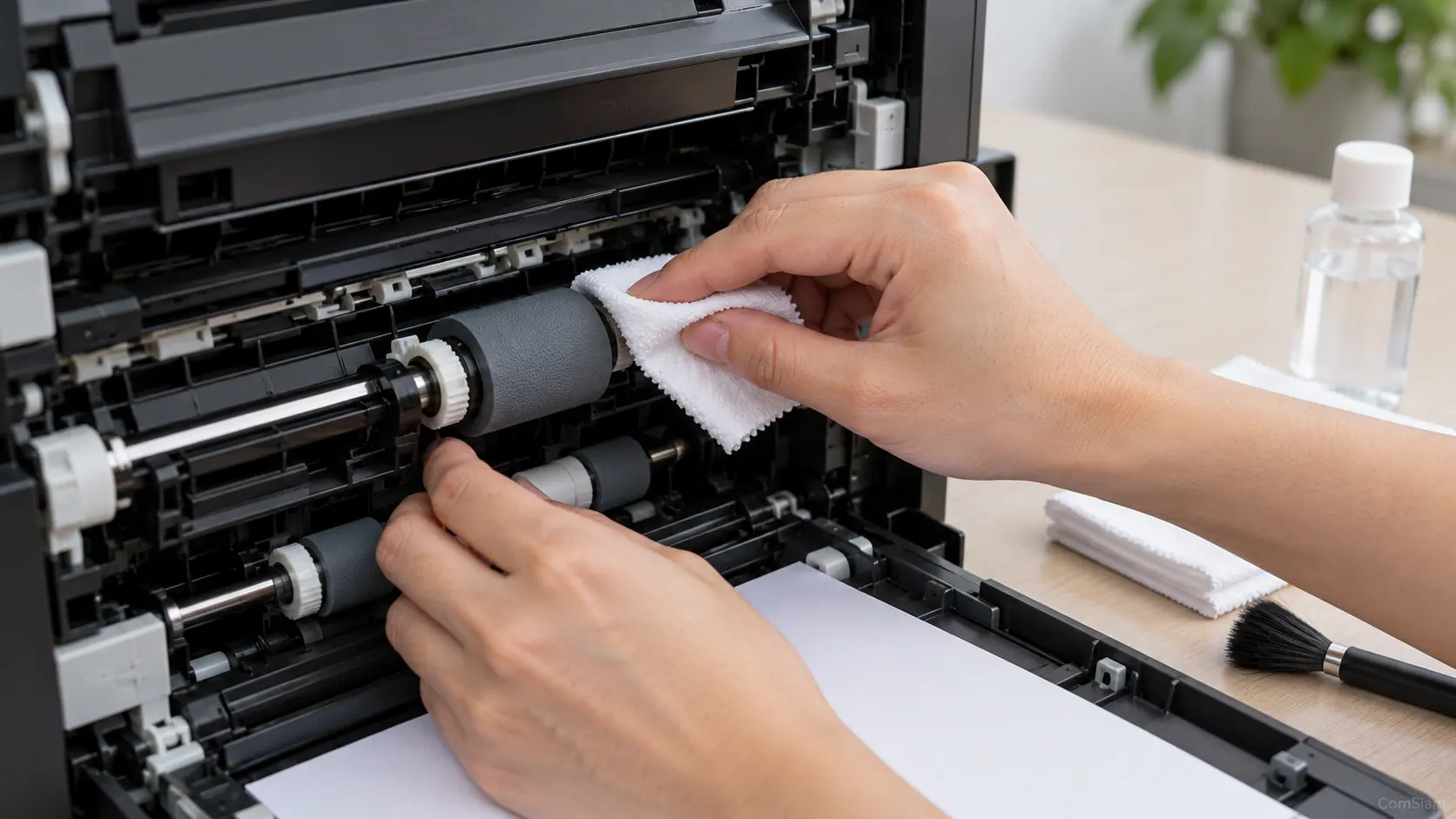
หากคอมพิวเตอร์เครื่องเดียวมีหลายบัญชีผู้ใช้ สามารถตั้งค่าให้แต่ละบัญชีพิมพ์กับเครื่องพิมพ์ตัวเดียวกันได้ วิธีทำขึ้นอยู่กับการเชื่อมต่อ: เครื่องพิมพ์ USB ที่ต่อกับคอมพิวเตอร์โดยตรง หรือเครื่องพิมพ์เครือข่ายที่เชื่อมต่อกับเราเตอร์
ลงชื่อเข้าใช้ Windows ด้วยบัญชีที่มีสิทธิ์ผู้ดูแลระบบ แล้วเพิ่มเครื่องพิมพ์ก่อน:
เมื่อใช้เครื่องพิมพ์ USB ให้เปิดเครื่องพิมพ์และเสียบสายกับคอมพิวเตอร์ก่อนเพิ่มอุปกรณ์ หากเป็นเครื่องพิมพ์เครือข่าย ให้เชื่อมต่อคอมพิวเตอร์กับเครื่องพิมพ์ผ่านเครือข่ายเดียวกัน
ออกจากระบบแล้วลงชื่อเข้าใช้บัญชีผู้ใช้อื่น เปิดหน้า Printers & scanners แล้วตรวจว่ามีชื่อเครื่องพิมพ์อยู่ในรายการหรือไม่ จากนั้นเปิดเอกสาร เลือก Print และตรวจว่าเลือกเครื่องพิมพ์ถูกตัว
การตั้งค่าเครื่องพิมพ์เริ่มต้นและค่าพิมพ์บางอย่างอาจแยกตามบัญชีผู้ใช้ หากแต่ละคนใช้เครื่องพิมพ์คนละตัวหรือมีค่ากระดาษต่างกัน ให้ตั้งค่าเริ่มต้นและค่าพิมพ์แยกในแต่ละบัญชี
หากเครื่องพิมพ์ต่อ USB อยู่กับคอมพิวเตอร์เครื่องอื่นและแชร์ผ่าน Windows ให้เพิ่มเครื่องพิมพ์จากบัญชีผู้ใช้แต่ละบัญชีที่ต้องการใช้งาน:
คอมพิวเตอร์ต้นทางที่ต่อเครื่องพิมพ์ USB ต้องเปิดอยู่และเชื่อมต่อเครือข่าย ผู้ใช้คนอื่นจึงจะส่งงานพิมพ์ผ่านเครื่องนั้นได้ หากใช้เครื่องพิมพ์ที่ต่อ Wi-Fi หรือ LAN โดยตรง ไม่จำเป็นต้องเปิดแชร์ผ่านคอมพิวเตอร์อีกเครื่อง
หากบัญชีหนึ่งพิมพ์ได้แต่อีกบัญชีพิมพ์ไม่ได้ ให้ตรวจสิทธิ์การพิมพ์ของเครื่องพิมพ์หรือเครื่องคอมพิวเตอร์ที่แชร์ รวมถึงตรวจว่าไดรเวอร์ติดตั้งถูกต้อง บางระบบของที่ทำงานหรือโรงเรียนอาจจำกัดสิทธิ์การเพิ่มเครื่องพิมพ์และไดรเวอร์โดยผู้ดูแลระบบ
ถ้าพบข้อความขอสิทธิ์ผู้ดูแลระบบ อย่าพยายามเปลี่ยนการตั้งค่าความปลอดภัยเอง ให้ติดต่อผู้ดูแลระบบหรือเจ้าของคอมพิวเตอร์ การตรวจสอบรุ่นเครื่องพิมพ์และไดรเวอร์กับ ComSiam อาจช่วยระบุสาเหตุได้เร็วขึ้น
หลังตั้งค่าเสร็จ ให้สลับเข้าแต่ละบัญชีแล้วลองพิมพ์เอกสารสั้น ๆ ตรวจว่าชื่อเครื่องพิมพ์ปรากฏ เลือกกระดาษถูกขนาด และงานพิมพ์ออกมาครบ หากบัญชีใดไม่พบเครื่องพิมพ์ ให้เพิ่มการเชื่อมต่อในบัญชีนั้นหรือตรวจสิทธิ์การใช้งานอีกครั้ง
การทดสอบแยกแต่ละบัญชีช่วยยืนยันได้ว่าผู้ใช้ทุกคนเข้าถึงเครื่องพิมพ์ได้จริง หากยังติดปัญหา ให้จดชื่อบัญชี วิธีเชื่อมต่อ และข้อความแจ้งเตือนไว้ แล้วค้นหาวิธีแก้ตามรุ่นเครื่องพิมพ์จาก ComSiam