Contact
Line : comsiam
Contact
Line : comsiam

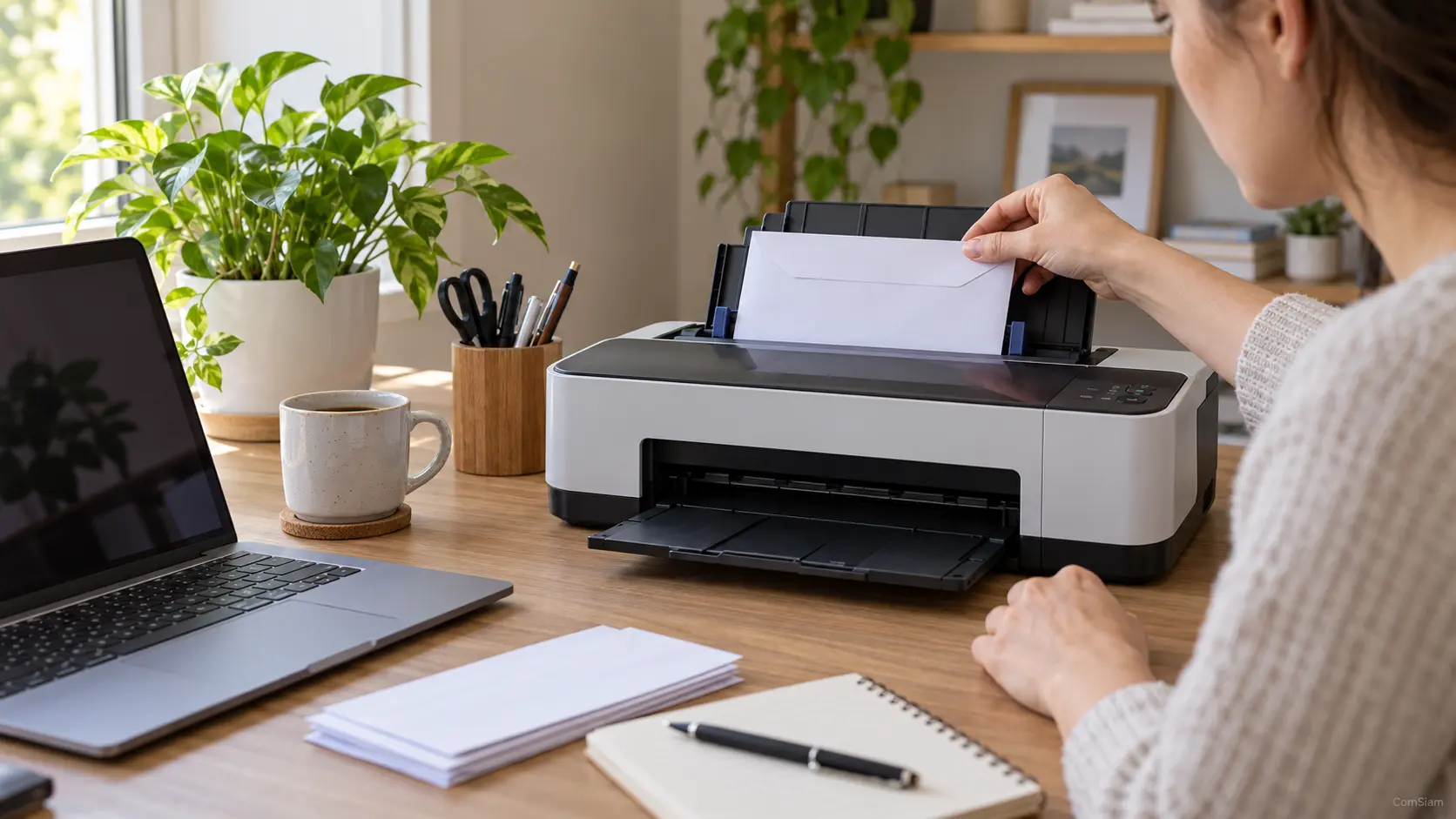
การพิมพ์หน้าทดสอบช่วยตรวจว่าเครื่องพิมพ์เชื่อมต่อกับคอมพิวเตอร์และรับงานพิมพ์ได้หรือไม่ หากเพิ่งติดตั้งเสร็จ ควรทดสอบก่อนพิมพ์เอกสารหลายหน้า โดยขั้นตอนจะแตกต่างกันตามระบบปฏิบัติการ
หากหน้าทดสอบออกมา แสดงว่า Windows ส่งงานไปยังเครื่องพิมพ์ได้ หากไม่ออก ให้ตรวจสถานะเครื่องพิมพ์ การเชื่อมต่อ และคิวงานพิมพ์
หากไม่เห็นปุ่ม Manage หรือชื่อเมนูต่างออกไป ให้เปิด Control Panel > Devices and Printers คลิกขวาที่เครื่องพิมพ์ แล้วเลือก Printer properties
macOS ไม่ได้แสดงปุ่มหน้าทดสอบแบบเดียวกับ Windows ในทุกเครื่องพิมพ์ วิธีตรวจง่าย ๆ คือเปิดเอกสารสั้น ๆ เช่น เอกสารใน TextEdit แล้วเลือก File > Print หรือกด Command + P
เลือกเครื่องพิมพ์ที่ติดตั้งไว้ ตรวจสอบขนาดกระดาษและจำนวนสำเนา แล้วกด Print หากเอกสารออกมาครบ แสดงว่า Mac ส่งงานพิมพ์ได้ หากหาเครื่องพิมพ์ไม่พบ ให้ตรวจใน System Settings > Printers & Scanners และดูว่าเครื่องพิมพ์เปิดอยู่และเชื่อมต่อเครือข่ายเดียวกับ Mac
ชื่อเมนูอาจแตกต่างกันตาม Ubuntu รุ่นและเดสก์ท็อปที่ใช้ หากเพิ่มเครื่องพิมพ์ผ่านสาย USB ให้ตรวจว่าสายเชื่อมต่อแน่น หากใช้เครือข่าย ให้ตรวจว่าเครื่องพิมพ์และคอมพิวเตอร์อยู่ในเครือข่ายเดียวกัน
ถ้าพิมพ์หน้าทดสอบได้แต่พิมพ์จากแอปบางตัวไม่ได้ ปัญหาอาจอยู่ที่การเลือกเครื่องพิมพ์หรือการตั้งค่าของแอปนั้น ตรวจรุ่นและไดรเวอร์เพิ่มเติมได้จาก ComSiam
การทดสอบด้วยเอกสารสั้น ๆ ช่วยยืนยันได้ทั้งการเชื่อมต่อและการตั้งค่ากระดาษก่อนเริ่มงานจริง หากยังพบปัญหา ให้จดชื่อรุ่น ระบบปฏิบัติการ และข้อความผิดพลาดไว้เพื่อค้นหาวิธีแก้จาก ComSiam ได้ตรงจุด