Contact
Line : comsiam
Contact
Line : comsiam

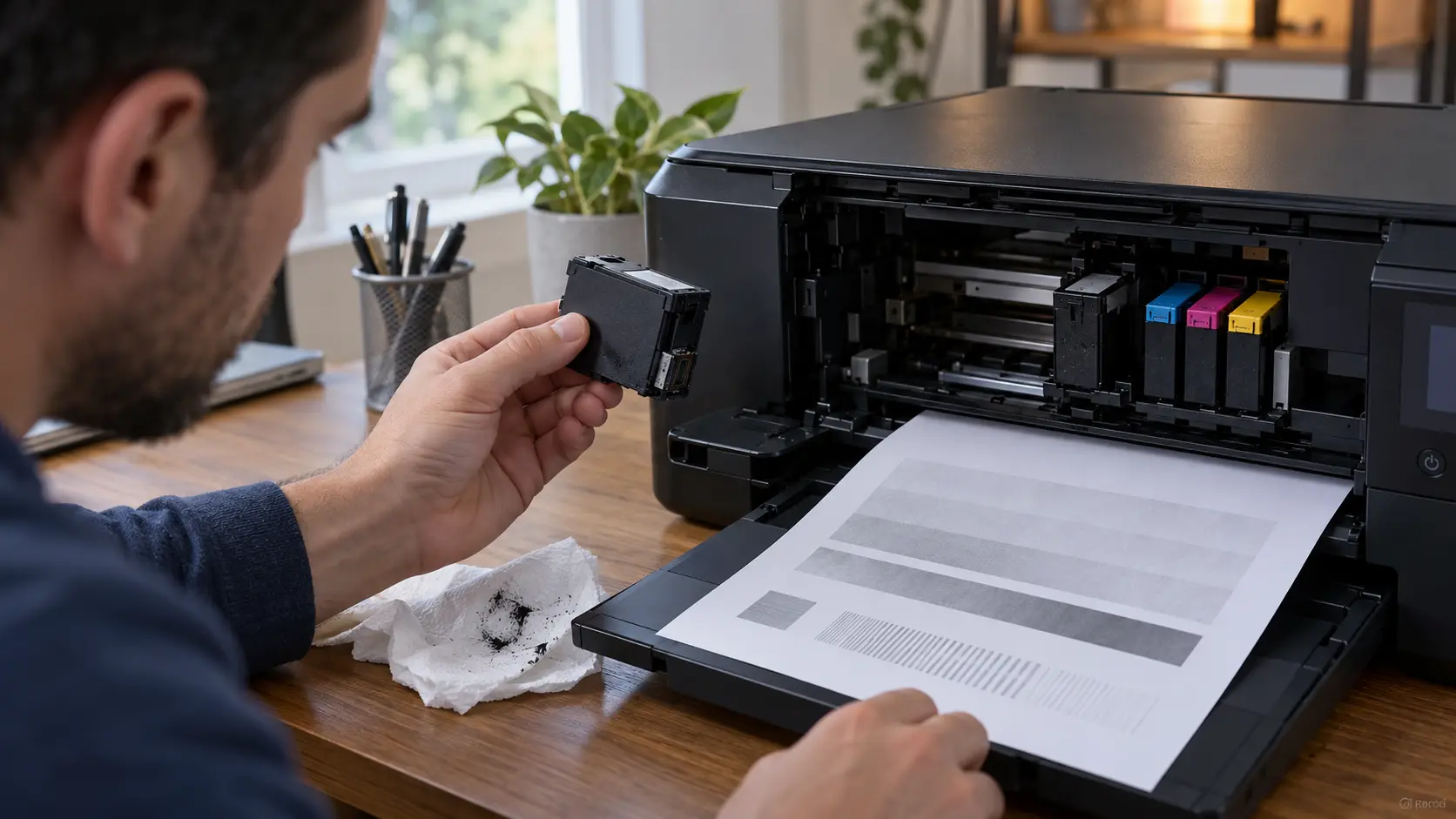
ผู้ใช้ทั่วไปอาจเพิ่มเครื่องพิมพ์ใน Windows ได้โดยไม่ต้องใช้บัญชีผู้ดูแลระบบ หาก Windows มีไดรเวอร์ที่รองรับอยู่แล้วหรือระบบอนุญาตให้ติดตั้งอุปกรณ์ แต่ถ้าต้องเพิ่มไดรเวอร์ใหม่หรือคอมพิวเตอร์ถูกควบคุมด้วยนโยบายขององค์กร Windows อาจขอรหัสผ่านผู้ดูแลระบบ ซึ่งไม่ควรพยายามข้ามข้อจำกัดนั้น
สำหรับเครื่องพิมพ์ USB ให้เปิดเครื่องและเสียบสายก่อนเริ่มเพิ่มอุปกรณ์ หาก Windows ตรวจพบและใช้ไดรเวอร์ที่มีอยู่ได้ การติดตั้งอาจเสร็จโดยไม่ต้องใช้สิทธิ์ผู้ดูแลระบบ
เครื่องพิมพ์บางรุ่นรองรับไดรเวอร์ที่ติดตั้งมากับ Windows หรือไดรเวอร์มาตรฐานของระบบ หากเพิ่มเครื่องพิมพ์ได้แต่มีข้อความให้ค้นหาไดรเวอร์ ให้ตรวจ Windows Update หรือเลือกรุ่นที่ Windows แนะนำ
ไดรเวอร์มาตรฐานอาจทำให้พิมพ์งานพื้นฐานได้ แต่ฟังก์ชันเฉพาะบางอย่าง เช่น การตรวจระดับหมึกหรือการตั้งค่าขั้นสูง อาจยังไม่ครบ หากต้องติดตั้งซอฟต์แวร์จากผู้ผลิต Windows อาจขอสิทธิ์ผู้ดูแลระบบ
หากเครื่องพิมพ์ถูกแชร์จากคอมพิวเตอร์หรือเซิร์ฟเวอร์ในเครือข่าย ให้เลือกเครื่องพิมพ์ที่แชร์จากหน้าเพิ่มอุปกรณ์ หรือใช้ชื่อเครื่องพิมพ์ที่ผู้ดูแลระบบแจ้งให้
การเชื่อมต่อเครื่องพิมพ์ที่แชร์อาจติดตั้งได้โดยไม่ต้องใช้สิทธิ์ผู้ดูแลระบบเมื่อไดรเวอร์ที่ต้องใช้มีอยู่ในเครื่องแล้ว แต่ Windows อาจขอสิทธิ์ผู้ดูแลระบบหากต้องติดตั้งหรืออัปเดตไดรเวอร์
หยุดที่หน้าขอสิทธิ์และติดต่อเจ้าของคอมพิวเตอร์หรือผู้ดูแลระบบ ให้ผู้ดูแลระบบติดตั้งไดรเวอร์ที่ถูกต้องหรือเพิ่มเครื่องพิมพ์ให้ จากนั้นบัญชีผู้ใช้ทั่วไปจึงทดลองพิมพ์ได้
บนคอมพิวเตอร์ของที่ทำงานหรือโรงเรียน การขอสิทธิ์อาจเกิดจากนโยบายความปลอดภัยที่ป้องกันการติดตั้งไดรเวอร์โดยผู้ใช้ทั่วไป ไม่ควรแก้ Registry ปิดระบบความปลอดภัย หรือใช้ไฟล์ติดตั้งจากแหล่งที่ไม่รู้จักเพื่อหลีกเลี่ยงการขอสิทธิ์
หลังเพิ่มเครื่องพิมพ์ ให้เปิด Printers & scanners และตรวจว่าชื่อเครื่องพิมพ์ปรากฏในรายการ จากนั้นเปิดเอกสารสั้น ๆ เลือกเครื่องพิมพ์ แล้วลองพิมพ์หนึ่งหน้า
หากพิมพ์ไม่ได้ ให้ตรวจการเชื่อมต่อและสถานะเครื่องพิมพ์ หากยังขึ้นข้อความขอสิทธิ์ ให้ส่งชื่อรุ่นเครื่องพิมพ์และข้อความที่ปรากฏให้ผู้ดูแลระบบตรวจสอบ หรือค้นหาข้อมูลรุ่นเพิ่มเติมจาก ComSiam
สรุปคือ ผู้ใช้ทั่วไปติดตั้งเครื่องพิมพ์ได้ในบางกรณีเมื่อ Windows มีไดรเวอร์ที่ใช้งานได้และนโยบายอนุญาต หากต้องเพิ่มไดรเวอร์ใหม่ ให้ผู้ดูแลระบบดำเนินการเพื่อให้ระบบปลอดภัยและใช้งานได้ถูกต้อง ดูแนวทางตรวจสอบไดรเวอร์และรุ่นเครื่องพิมพ์เพิ่มเติมได้จาก ComSiam