Contact
Line : comsiam
Contact
Line : comsiam

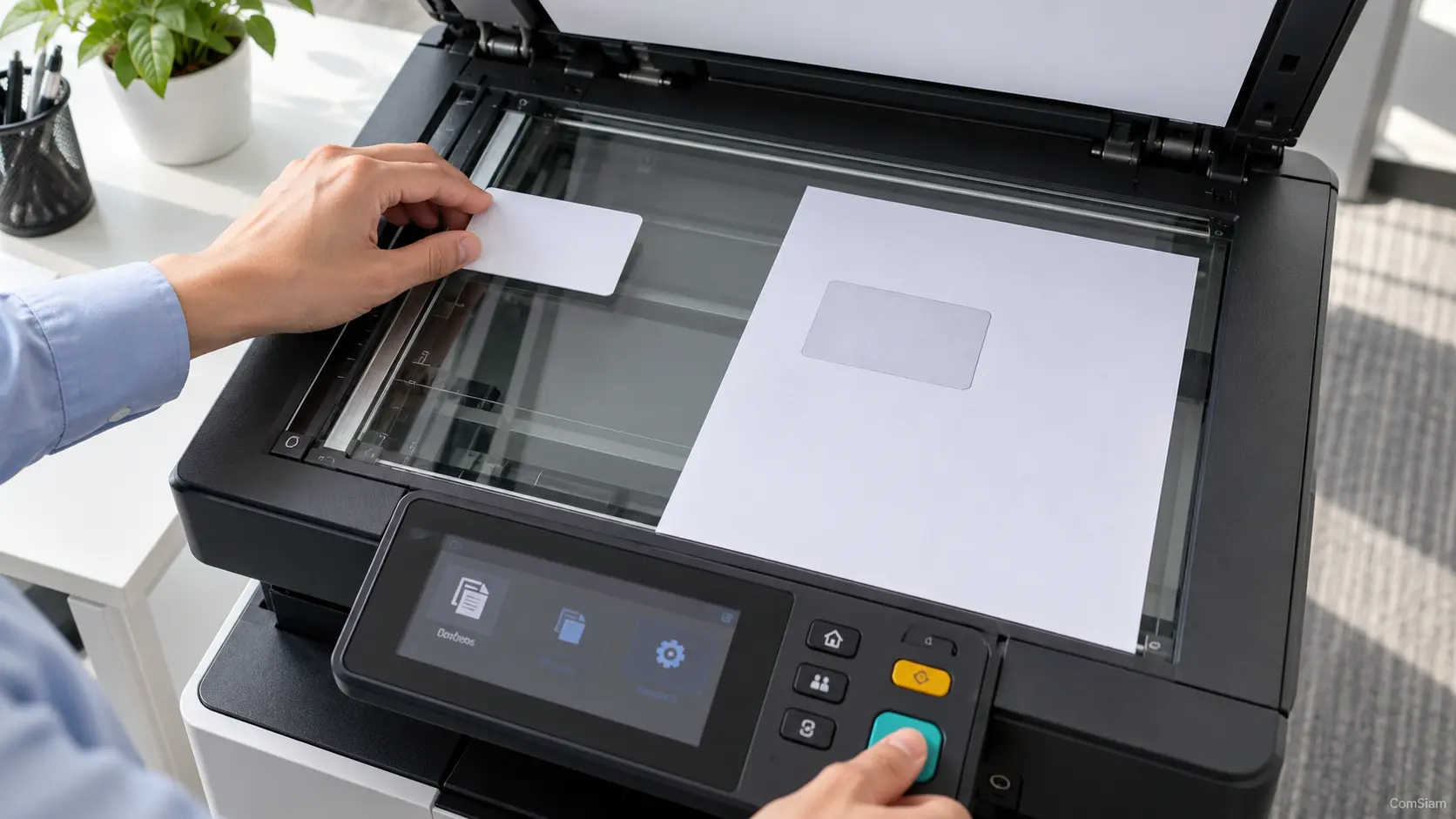
เมื่อไดรเวอร์เครื่องพิมพ์ติดตั้งไม่สำเร็จ สาเหตุอาจมาจากดาวน์โหลดไดรเวอร์ผิดรุ่น เลือกไม่ตรงกับเวอร์ชัน Windows หรือมีไดรเวอร์เดิมขัดแย้งกัน ลองแก้ตามลำดับต่อไปนี้ก่อนติดตั้งซ้ำ
จดชื่อรุ่นจากฉลากบนตัวเครื่อง แล้วตรวจสอบเวอร์ชัน Windows โดยไปที่ Start > Settings > System > About ดูเวอร์ชันระบบและชนิดระบบ เช่น 64-bit หรือ ARM-based processor
จากนั้นตรวจสอบหน้า Support ของผู้ผลิตและดาวน์โหลดไดรเวอร์ที่ตรงกับรุ่นเครื่องพิมพ์และ Windows ที่ใช้อยู่ หากยังไม่แน่ใจว่าควรเลือกไฟล์ใด ให้ตรวจชื่อรุ่นและเวอร์ชันระบบกับ ComSiam ก่อนติดตั้ง
Windows มีไดรเวอร์สำหรับเครื่องพิมพ์หลายรุ่น ให้ลองเพิ่มเครื่องพิมพ์จากหน้า Settings:
หากมีปุ่ม Find drivers หรือ Windows แจ้งว่าคุณสมบัติอาจยังไม่ครบ ให้ตรวจ Windows Update หรือดาวน์โหลดไดรเวอร์ที่ตรงรุ่นจากเว็บไซต์ผู้ผลิต
หากติดตั้งจากไฟล์ที่ดาวน์โหลดมา ให้ตรวจว่าดาวน์โหลดจากเว็บไซต์ทางการของผู้ผลิต และไฟล์ตรงกับรุ่นเครื่องพิมพ์ ระบบปฏิบัติการ และชนิดเครื่อง เช่น x64 หรือ ARM
รีสตาร์ตคอมพิวเตอร์ก่อนลองติดตั้งอีกครั้ง ปิดโปรแกรมติดตั้งที่ค้างอยู่ และทำตามคำแนะนำของผู้ผลิต หาก Windows ขอสิทธิ์ผู้ดูแลระบบ ให้ใช้บัญชีที่ได้รับอนุญาต ไม่ควรปิดระบบความปลอดภัยหรือเรียกใช้ไฟล์ติดตั้งจากเว็บไซต์ที่ไม่รู้จัก
หากเพิ่มเครื่องพิมพ์ไว้แล้วแต่ติดตั้งไดรเวอร์ไม่สมบูรณ์ ให้ลบตัวเครื่องพิมพ์ออกจากรายการก่อน:
การลบเครื่องพิมพ์ออกจากรายการไม่จำเป็นต้องลบไดรเวอร์ทั้งหมด หากต้องถอนแพ็กเกจไดรเวอร์เก่า อาจต้องใช้สิทธิ์ผู้ดูแลระบบ และควรตรวจให้แน่ใจก่อนว่าไม่มีเครื่องพิมพ์เครื่องอื่นใช้ไดรเวอร์เดียวกัน
บันทึกข้อความผิดพลาดหรือรหัสข้อผิดพลาดที่แสดง แล้วลองใช้ Printer troubleshooter ในแอป Get Help โดยค้นหาคำว่า “printer troubleshooter” และทำตามขั้นตอนบนหน้าจอ
หากปัญหาเกิดหลังอัปเดตไดรเวอร์ ให้เปิด Device Manager > Printers หรือ Print queues คลิกขวาที่เครื่องพิมพ์ เลือก Properties > Driver แล้วตรวจว่ามีตัวเลือกย้อนกลับไดรเวอร์หรือไม่
สำหรับคอมพิวเตอร์ Windows ที่ใช้ชิป ARM บางรุ่น Microsoft แนะนำให้เพิ่มเครื่องพิมพ์ผ่าน Settings แทนการใช้ตัวติดตั้งของผู้ผลิต เว้นแต่ผู้ผลิตมีคำแนะนำเฉพาะรุ่น หากยังแก้ไม่ได้ ให้ตรวจสอบคู่มือและดาวน์โหลดไดรเวอร์จากผู้ผลิต หรือค้นหาข้อผิดพลาดพร้อมชื่อรุ่นเครื่องพิมพ์จาก ComSiam