Contact
Line : comsiam
Contact
Line : comsiam

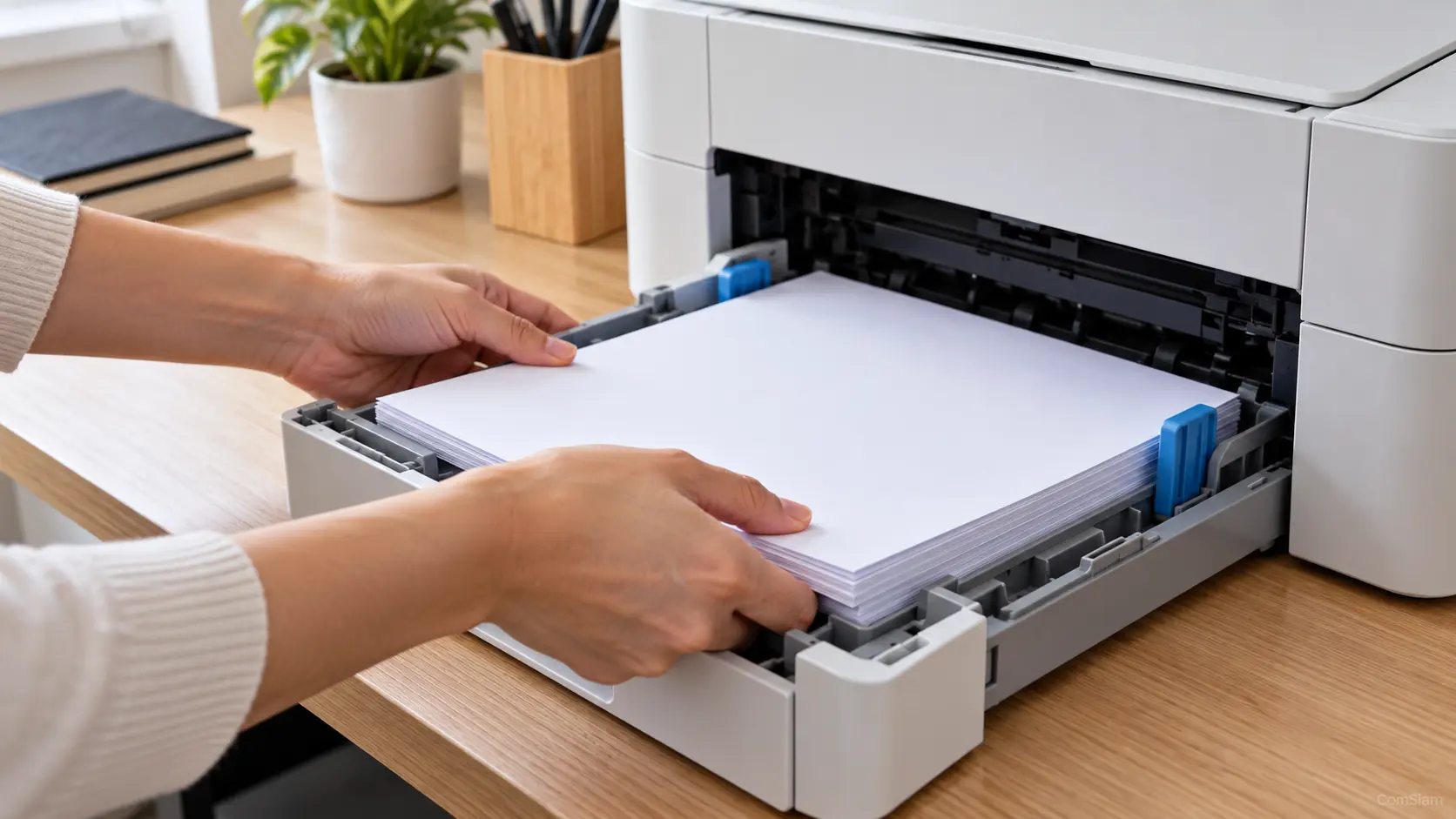
หากถ่ายเอกสารแล้วภาพถูกตัด ขอบหาย หรือมีขนาดเล็กเกินไป ให้ตรวจขนาดต้นฉบับ ขนาดกระดาษ และการตั้งค่าย่อขยายก่อนเริ่มงาน เครื่องพิมพ์มัลติฟังก์ชันหลายรุ่นมีตัวเลือก Fit to Page หรือ ปรับพอดีกับหน้า สำหรับปรับขนาดสำเนาให้เข้ากับกระดาษที่ใส่ไว้
ดูว่าต้นฉบับเป็นกระดาษขนาดใด เช่น A4 หรือ Letter แล้วตรวจว่ากระดาษในถาดเป็นขนาดเดียวกันหรือไม่ หากขนาดไม่ตรง ให้เลือกขนาดกระดาษจริงในเมนู Copy ก่อนถ่ายสำเนา
ตรวจทิศทางเอกสารด้วยว่าเป็นแนวตั้งหรือแนวนอน และวางต้นฉบับตามสัญลักษณ์บนกระจกสแกนหรือถาด ADF
ชื่อเมนูและตำแหน่งการตั้งค่าแตกต่างกันตามรุ่น หากไม่มี Fit to Page ให้เลือกขนาดต้นฉบับและกระดาษให้ตรงกัน หรือใช้เปอร์เซ็นต์ย่อขยายตามคู่มือ
เลือก Custom, Reduce หรือ Enlarge แล้วกำหนดเปอร์เซ็นต์ตามตัวเลือกของเครื่อง หากต้องการย่อให้เริ่มจากค่าที่น้อยกว่า 100% หากต้องการขยายให้เลือกค่ามากกว่า 100%
อย่าคาดเดาค่าเปอร์เซ็นต์กับเอกสารสำคัญ ควรทดลองหนึ่งแผ่นก่อน และปรับทีละน้อยจนขอบสำคัญอยู่ครบ
เครื่องพิมพ์ทั่วไปอาจมีขอบที่ไม่สามารถพิมพ์ได้ การเลือก Fit to Page จึงอาจทำให้มีขอบขาวรอบภาพ แม้เนื้อหาจะอยู่ครบก็ตาม หากต้องการสำเนาเต็มขอบ ให้ตรวจว่าเครื่องและกระดาษรองรับการถ่ายสำเนาแบบไร้ขอบหรือไม่
หากต้นฉบับใหญ่กว่ากระดาษปลายทางมาก การย่อให้พอดีอาจทำให้ตัวหนังสือเล็กลง หากอ่านยาก ให้เลือกกระดาษใหญ่ขึ้นหรือแบ่งถ่ายสำเนาเป็นส่วนตามความเหมาะสม
หลังตั้งค่าแล้ว ถ่ายสำเนาหนึ่งแผ่นและตรวจว่า
ถ้าผลไม่พอดี ให้ตรวจขนาดกระดาษและการตรวจจับขนาดต้นฉบับอีกครั้ง เครื่องบางรุ่นอาจอ่านขนาดต้นฉบับผิด โดยเฉพาะเอกสารที่วางไม่ตรงหรือมีพื้นหลังสีคล้ายกระจก
| สถานการณ์ | การตั้งค่าที่ควรลอง |
|---|---|
| ต้นฉบับและกระดาษขนาดเดียวกัน | ขนาดจริงหรือ 100% |
| ต้องการย่อเอกสารให้ลงกระดาษเล็กลง | Fit to Page หรือ Reduce |
| ต้องการขยายเอกสารขนาดเล็ก | Enlarge หรือกำหนดเปอร์เซ็นต์ |
| ภาพถูกตัดขอบ | ตรวจขนาดกระดาษ ทิศทาง และเปอร์เซ็นต์ |
| ต้องการสำเนาเต็มขอบ | ตรวจความสามารถพิมพ์ไร้ขอบของรุ่นเครื่อง |
การปรับพอดีหน้าอาจทำให้ภาพมีขอบขาวหรือเปลี่ยนขนาดจากต้นฉบับเล็กน้อย จึงควรดูตัวอย่างจริงก่อนนำไปทำสำเนาหลายชุด ComSiam แนะนำให้ตรวจขนาดกระดาษในถาดและหน้าจอให้ตรงกันทุกครั้ง
ไม่จำเป็น โหมดนี้ปรับขนาดให้เหมาะกับหน้ากระดาษ แต่เครื่องอาจยังเว้นขอบที่พิมพ์ไม่ได้ ผลลัพธ์ขึ้นอยู่กับรุ่นและความสามารถในการพิมพ์ไร้ขอบ
อาจตั้งขนาดต้นฉบับหรือกระดาษไม่ตรง วางเอกสารไม่ชิดแนวอ้างอิง หรือเครื่องตรวจจับขนาดต้นฉบับคลาดเคลื่อน ให้ตรวจการวางและเลือกขนาดด้วยตนเองถ้ามีตัวเลือก
ใช้ 100% เมื่อกระดาษต้นฉบับและกระดาษสำเนามีขนาดเดียวกันและต้องการขนาดจริง ใช้ Fit to Page เมื่อต้องปรับภาพให้ลงกระดาษอีกขนาดหนึ่งหรือป้องกันเนื้อหาถูกตัด
ถ่ายเอกสารให้ภาพพอดีกับกระดาษโดยเริ่มจากตรวจขนาดและแนวของต้นฉบับกับกระดาษในถาด จากนั้นเลือก Fit to Page หรือปรับย่อขยายตามที่รุ่นเครื่องรองรับ ทดลองหนึ่งแผ่นและตรวจขอบก่อนทำสำเนาหลายชุด หากยังถูกตัด ให้ตรวจการตั้งค่าขนาดและการวางต้นฉบับอีกครั้ง ComSiam แนะนำให้เลือกกระดาษใหญ่ขึ้นเมื่อการย่อทำให้ข้อความเล็กจนอ่านไม่ชัด