Contact
Line : comsiam
Contact
Line : comsiam

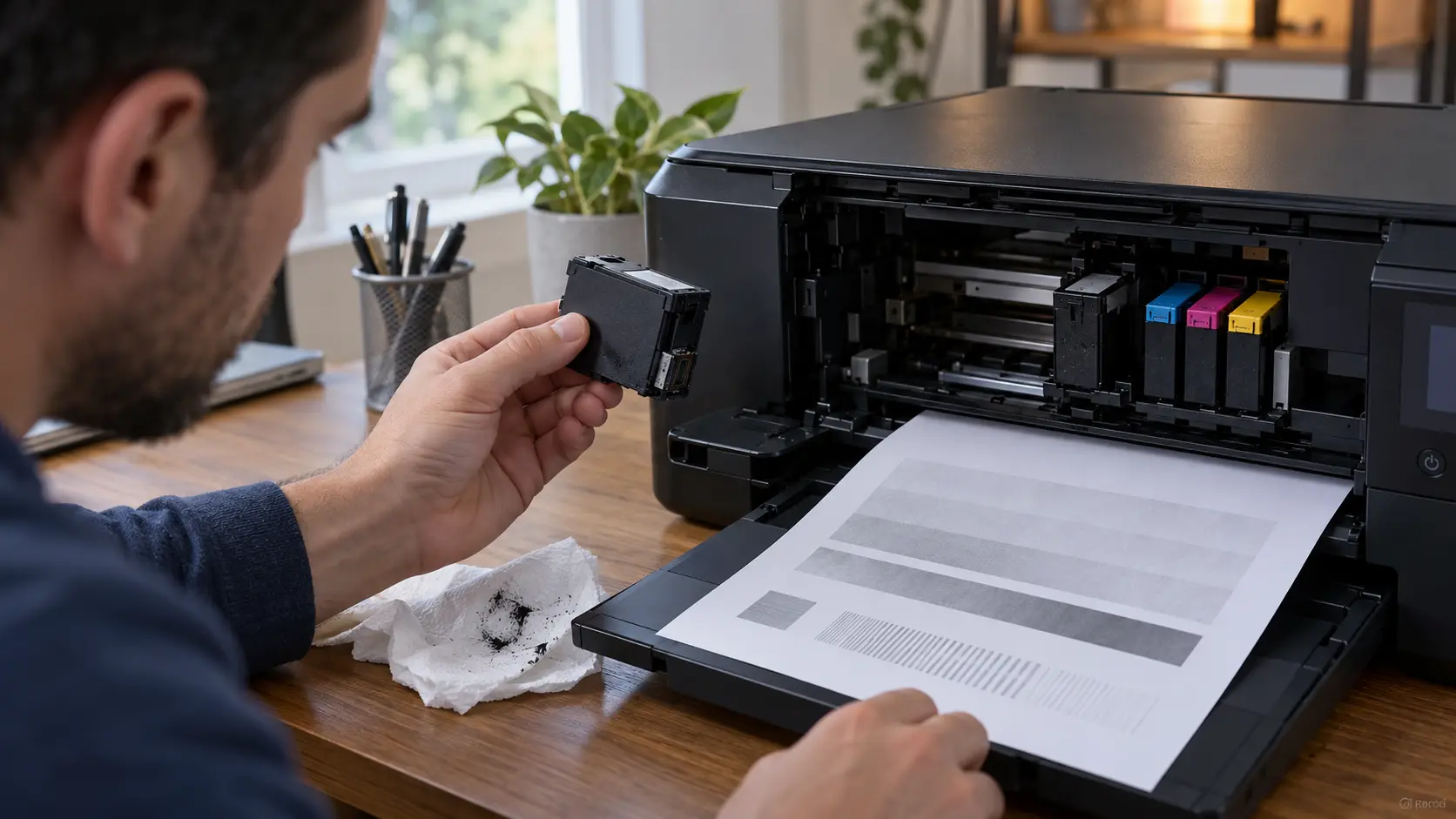
เครื่องพิมพ์มัลติฟังก์ชันสามารถถ่ายสำเนาเอกสารได้จากแผงควบคุม โดยวางต้นฉบับบนกระจกสแกนหรือถาดป้อนเอกสาร แล้วเลือกจำนวนชุด สี และขนาดกระดาษตามที่ต้องการ ชื่อเมนูอาจแตกต่างกันตามรุ่น
ตรวจว่ามีกระดาษขนาดที่ต้องการอยู่ในถาด และไม่มีข้อความแจ้งเตือนหมึกหรือกระดาษติด เตรียมเอกสารให้เรียบ นำลวดเย็บหรือคลิปออกก่อนใช้ถาดป้อนเอกสาร
เลือกวิธีวางเอกสารให้เหมาะกับงาน:
หากใช้กระจกสแกน ให้วางเอกสารคว่ำหน้าลงและจัดขอบตามสัญลักษณ์บนกระจก จากนั้นปิดฝาให้สนิท
หากใช้ ADF ให้วางเอกสารตามภาพกำกับบนถาด ซึ่งหลายรุ่นให้หงายด้านที่พิมพ์ขึ้น แต่ทิศทางแตกต่างกันได้ ตรวจเครื่องหมายและคู่มือของรุ่นก่อนเริ่ม
บนหน้าจอเครื่อง เลือก Copy หรือ ถ่ายสำเนา แล้วตั้งค่าตามต้องการ เช่น
หากต้องการสำเนาเหมือนต้นฉบับ ให้ตรวจขนาดกระดาษและอัตราขยายก่อนเริ่ม เพราะการตั้งค่าเดิมอาจทำให้เอกสารถูกย่อหรือขยาย
กดปุ่ม Start, Black/Mono หรือ Color ตามชนิดสำเนาที่ต้องการ รอจนเครื่องทำงานเสร็จก่อนยกฝาหรือดึงเอกสารออก
ตรวจสำเนาหน้าแรกว่าเนื้อหาไม่ถูกตัด สีและความเข้มเหมาะสม หากไม่ตรง ให้ปรับค่าและทดลองใหม่ก่อนทำสำเนาจำนวนมาก
เอกสารหลายแผ่นสามารถวางใน ADF ได้หากเครื่องมีและรองรับขนาดกระดาษนั้น หากใช้กระจกสแกน ให้วางและถ่ายทีละหน้า บางรุ่นมีเมนูให้สแกนหลายหน้าแล้วรวมเป็นชุด แต่ขั้นตอนอาจต่างกัน
อย่าใส่เอกสารหนา ยับ หรือมีลวดเย็บลงใน ADF หากคู่มือไม่รองรับ และอย่าดึงกระดาษออกระหว่างที่เครื่องกำลังป้อน
| ประเภทต้นฉบับ | วิธีที่เหมาะ |
|---|---|
| เอกสารหน้าเดียว | กระจกสแกนหรือ ADF |
| เอกสารหลายหน้า | ADF หากรองรับ หรือวางทีละหน้าบนกระจก |
| หนังสือหรือเอกสารเข้าเล่ม | กระจกสแกน |
| รูปภาพหรือบัตร | กระจกสแกนและตรวจข้อกำหนดของเครื่อง |
| ต้องการสำเนาขนาดเดิม | เลือกกระดาษและอัตราขยายให้ตรงต้นฉบับ |
การถ่ายสำเนาอาจใช้หมึกหรือโทนเนอร์และกระดาษโดยตรง จึงควรตรวจจำนวนชุดก่อนกดเริ่ม โดยเฉพาะเมื่อต้องทำสำเนาหลายหน้า ComSiam แนะนำให้ทดลองหนึ่งชุดก่อน หากเป็นเอกสารสำคัญหรือมีหลายขนาด
ได้ในเครื่องมัลติฟังก์ชันที่มีฟังก์ชัน Copy โดยใช้แผงควบคุมของเครื่อง แต่เครื่องพิมพ์บางรุ่นที่สแกนได้อย่างเดียวอาจไม่มีปุ่มถ่ายสำเนา
ขึ้นกับรุ่นเครื่อง ให้ดูภาพกำกับบนถาดหรือคู่มือ โดยหลายรุ่นวางด้านที่พิมพ์หงายขึ้น แต่ไม่ควรสรุปเหมือนกันทุกเครื่อง
ตรวจขนาดกระดาษในถาดและการตั้งค่าย่อหรือขยาย เลือกขนาดต้นฉบับให้ตรง และทดลองถ่ายสำเนาหนึ่งแผ่นก่อนทำทั้งชุด
การทำสำเนาด้วยเครื่องมัลติฟังก์ชันเริ่มจากเลือกกระจกสแกนหรือ ADF ให้เหมาะกับต้นฉบับ วางเอกสารตามสัญลักษณ์ ตั้งจำนวน สี และขนาดกระดาษ แล้วตรวจสำเนาหน้าแรกก่อนทำหลายชุด หากไม่แน่ใจทิศทางการวางหรือค่าการย่อขยาย ให้ตรวจคู่มือรุ่นนั้น ComSiam แนะนำให้ถอดลวดเย็บและตรวจจำนวนสำเนาก่อนกดเริ่มทุกครั้ง