Contact
Line : comsiam
Contact
Line : comsiam

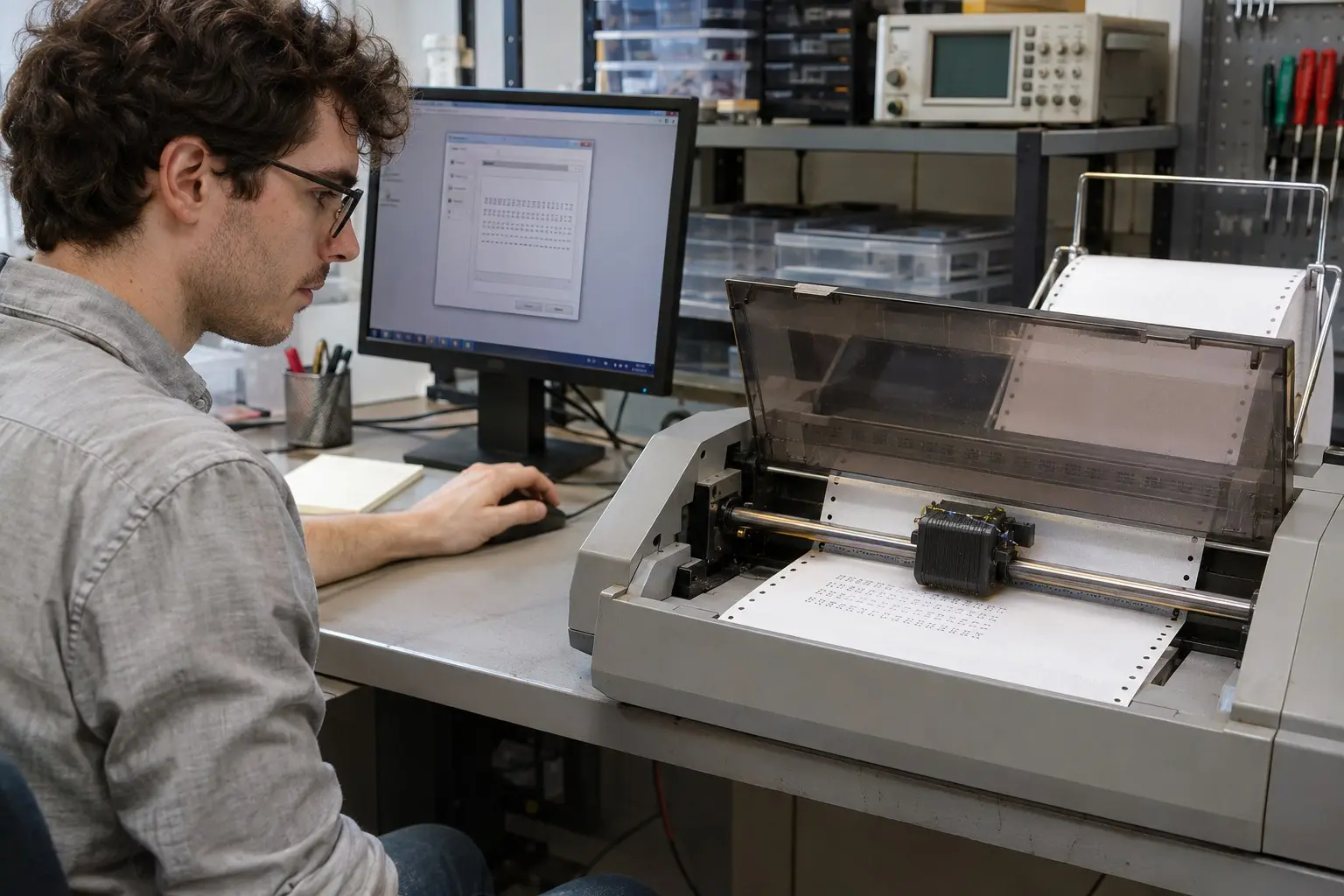
การต่อ Epson Dot Matrix กับคอมพิวเตอร์ผ่าน USB ต้องตรวจสอบช่องต่อของเครื่องพิมพ์ก่อน จากนั้นเลือกสายให้ตรงรุ่น ติดตั้งไดรเวอร์ที่รองรับ และเพิ่มเครื่องพิมพ์ใน Windows ขั้นตอนเหล่านี้ช่วยให้ตรวจพบเครื่องและทดลองพิมพ์ได้อย่างถูกต้อง
เครื่องพิมพ์ Epson Dot Matrix แต่ละรุ่นมีพอร์ตเชื่อมต่อไม่เหมือนกัน บางรุ่นมี USB สำหรับต่อคอมพิวเตอร์โดยตรง ขณะที่บางรุ่นมีเฉพาะพอร์ต Parallel
ตรวจดูด้านหลังหรือด้านข้างของเครื่องพิมพ์ว่ามีช่อง USB สำหรับเชื่อมต่อกับคอมพิวเตอร์หรือไม่ หากมีแต่พอร์ต Parallel จะใช้สาย USB-A to USB-B ต่อเข้ากับเครื่องโดยตรงไม่ได้
เครื่องพิมพ์ที่มีช่อง USB แบบสี่เหลี่ยมมักใช้สาย USB-A to USB-B แต่ควรตรวจสอบรูปทรงช่องต่อจริงของเครื่องพิมพ์และคอมพิวเตอร์ก่อน สายควรอยู่ในสภาพดีและเสียบได้แน่นทั้งสองด้าน
ไดรเวอร์ของเครื่องพิมพ์แต่ละรุ่นและระบบปฏิบัติการอาจแตกต่างกัน ให้ตรวจชื่อรุ่นจากฉลากบนตัวเครื่อง แล้วเลือกไดรเวอร์ที่รองรับรุ่นและ Windows ที่ใช้งาน
ใช้แผ่นติดตั้งที่มาพร้อมเครื่อง หรือดาวน์โหลดไดรเวอร์จากหน้าสนับสนุนของ Epson โดยค้นหาจากชื่อรุ่นและเลือกระบบปฏิบัติการให้ถูกต้อง
เปิดไฟล์ติดตั้งและทำตามขั้นตอนบนหน้าจอ หากโปรแกรมแจ้งให้รอเสียบสาย USB ให้รอจนถึงขั้นตอนนั้นก่อน แต่หากคู่มือของรุ่นระบุให้ต่อสายก่อน ให้ทำตามคู่มือประจำรุ่น
เมื่อเตรียมไดรเวอร์และตัวติดตั้งพร้อมแล้ว ให้เชื่อมต่อสาย USB ระหว่างเครื่องพิมพ์กับคอมพิวเตอร์ จากนั้นรอให้ Windows ตรวจพบอุปกรณ์และทำตามคำแนะนำบนหน้าจอ
เสียบปลายสายด้านเครื่องพิมพ์เข้ากับช่อง USB ของ Epson และเสียบอีกด้านเข้ากับพอร์ต USB ของคอมพิวเตอร์โดยตรง จากนั้นเปิดเครื่องพิมพ์และรอให้ระบบติดตั้งอุปกรณ์จนเสร็จ
ใน Windows 11 เปิด Settings แล้วเลือก Bluetooth & devices จากนั้นเลือก Printers & scanners ส่วน Windows 10 เปิด Settings แล้วเลือก Devices และ Printers & scanners ตรวจดูว่ามีชื่อ Epson หรือชื่อรุ่นปรากฏขึ้นหรือไม่
เมื่อ Windows เพิ่มเครื่องพิมพ์แล้ว ให้ตรวจสอบชื่อรุ่นและสถานะการเชื่อมต่อ ก่อนใช้งานจริงควรสั่งพิมพ์หน้าทดสอบเพื่อยืนยันว่าคอมพิวเตอร์ส่งงานไปยังเครื่องพิมพ์ได้
เลือกชื่อเครื่องพิมพ์ Epson ใน Printers & scanners แล้วตั้งเป็นเครื่องพิมพ์หลัก หากต้องการให้โปรแกรมต่าง ๆ เลือกเครื่องนี้เป็นค่าเริ่มต้นโดยอัตโนมัติ
เปิดหน้าจัดการเครื่องพิมพ์ เลือก Printer properties แล้วใช้คำสั่ง Print Test Page หากพิมพ์ออกมาได้ ให้ลองพิมพ์เอกสารจริงและตรวจแนวกระดาษกับรูปแบบตัวอักษรอีกครั้ง
หากเสียบสายแล้วไม่พบเครื่อง ให้แยกตรวจสาย พอร์ต และไดรเวอร์ทีละจุด วิธีนี้ช่วยระบุสาเหตุได้ก่อนเริ่มติดตั้งใหม่
ถอดสายแล้วเสียบใหม่ให้แน่น ลองเปลี่ยนพอร์ต USB บนคอมพิวเตอร์ และทดลองใช้สายสำรองที่รองรับกับเครื่องพิมพ์ หากทำได้ ให้ต่อเครื่องพิมพ์เข้ากับพอร์ตคอมพิวเตอร์โดยตรง แทนการต่อผ่าน USB Hub
คลิกขวาที่ปุ่ม Start แล้วเปิด Device Manager ตรวจดูหัวข้อ Printers, Print queues หรือ Other devices หากพบอุปกรณ์ที่มีเครื่องหมายเตือน ให้ตรวจชื่ออุปกรณ์และติดตั้งไดรเวอร์ที่ตรงรุ่นอีกครั้ง
หากมีชื่อเครื่องพิมพ์เดิมที่ใช้งานไม่ได้ ให้ลบรายการนั้นจาก Printers & scanners แล้วเพิ่มเครื่องพิมพ์ใหม่ หลังติดตั้งไดรเวอร์เสร็จ ให้ตรวจว่าระบบเลือกพอร์ต USB ของเครื่องที่เชื่อมต่ออยู่
หากเครื่องพิมพ์ไม่มีช่อง USB สำหรับเชื่อมต่อกับคอมพิวเตอร์ สาย USB ทั่วไปจะใช้ต่อโดยตรงไม่ได้ ให้ตรวจสอบพอร์ตที่รุ่นนั้นรองรับ เช่น Parallel หรืออุปกรณ์ Print Server ที่เข้ากันได้กับเครื่องพิมพ์
การต่อ Epson Dot Matrix ผ่าน USB ให้เริ่มจากตรวจช่องต่อ เลือกสายให้ตรงรุ่น ติดตั้งไดรเวอร์ที่รองรับ แล้วเพิ่มเครื่องพิมพ์และทดสอบพิมพ์ หากยังไม่พบเครื่อง ให้ลองเปลี่ยนพอร์ตหรือสายและตรวจสถานะใน Device Manager แนวทางของ ComSiam คือควรตรวจสอบชื่อรุ่นและช่องเชื่อมต่อก่อนเลือกไดรเวอร์หรืออุปกรณ์แปลงสัญญาณ