Contact
Line : comsiam
Contact
Line : comsiam

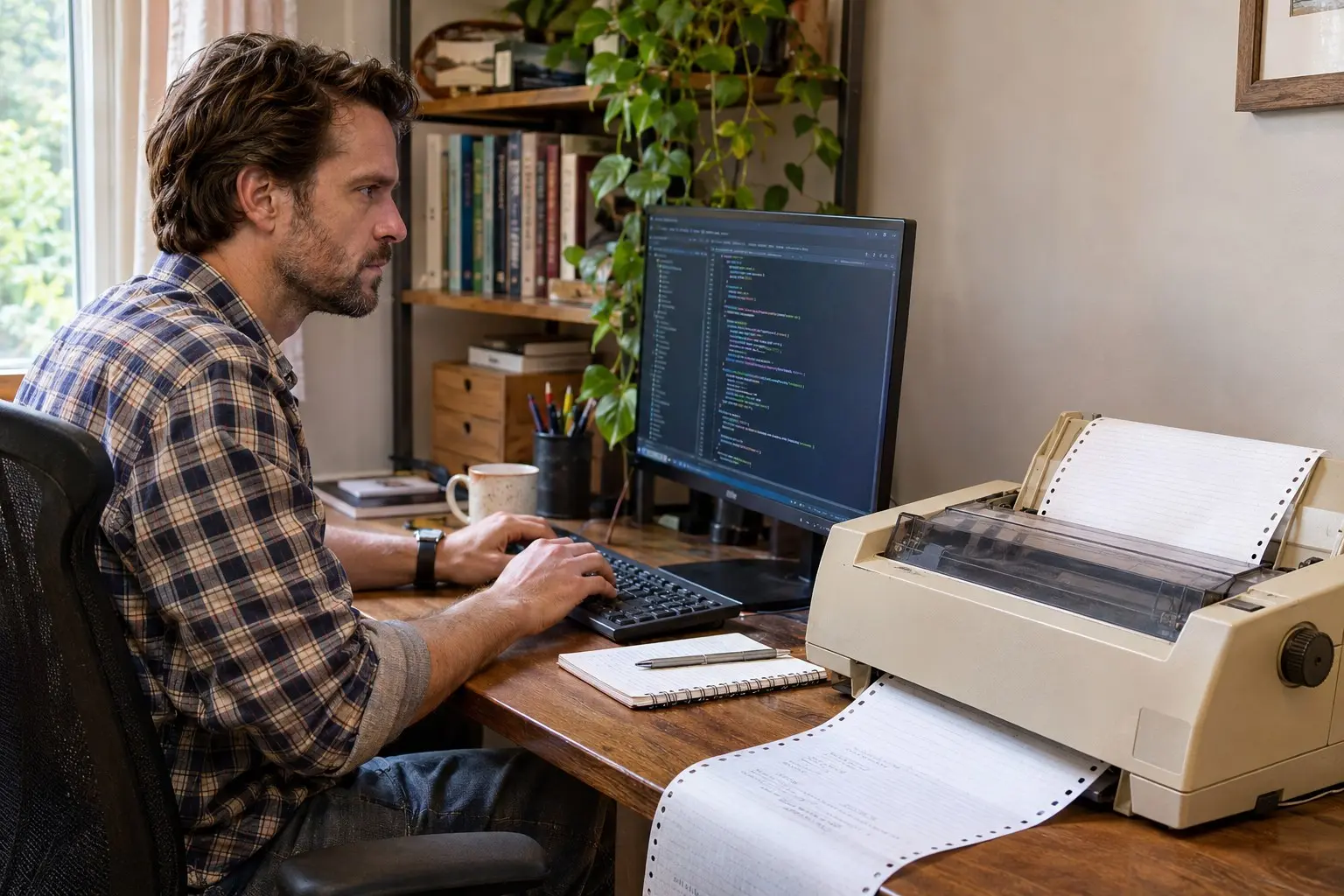
สาย USB เครื่องพิมพ์อาจขาดในหรือเสื่อมได้ แม้ภายนอกยังดูปกติ อาการที่พบบ่อยคือคอมพิวเตอร์ไม่พบ Epson Dot Matrix การเชื่อมต่อหลุดเป็นช่วง หรือขยับสายแล้วเครื่องกลับมาทำงาน วิธีเช็กให้ชัดคือควบคุมตัวแปรทีละจุดและทดลองด้วยสายที่ใช้งานได้แน่นอน
อาการเหล่านี้ช่วยชี้เป้าได้ แต่การดูภายนอกเพียงอย่างเดียวยังยืนยันไม่ได้ว่าสายขาดใน
หาก Windows แจ้งเตือนเชื่อมต่อและตัดการเชื่อมต่อซ้ำ ๆ หรือชื่อเครื่องพิมพ์หายไปจากรายการเป็นครั้งคราว อาจเกิดจากสายหลวม ขั้วต่อเสื่อม หรือพอร์ต USB มีปัญหา
หากเครื่องพิมพ์กลับมาถูกพบเมื่อขยับสายเบา ๆ หรือการเชื่อมต่อหลุดเมื่อสายอยู่ในบางตำแหน่ง ให้หยุดใช้งานสายนั้นและทดสอบด้วยสายเส้นอื่น อย่าบิดหรือดัดสายแรงเพื่อพยายามให้กลับมาติด
มองหารอยแตก ฉีก ขาด บวม งอพับเป็นมุมแหลม รอยกดทับ หรือหัวต่อที่โยกหลวม ตรวจทั้งปลายที่เสียบคอมพิวเตอร์และปลายที่เสียบเครื่องพิมพ์
วิธีที่เชื่อถือได้คือใช้สายสำรองที่ถูกชนิดและใช้งานได้จริง โดยคงพอร์ตและเครื่องพิมพ์เดิมไว้ก่อน
ตรวจรูปแบบหัวต่อและข้อกำหนดของรุ่นเครื่องพิมพ์ สาย USB สำหรับเครื่องพิมพ์ต้องมีหัวต่อที่ตรงกับช่องของเครื่อง และควรเป็นสายมาตรฐานแบบมีชีลด์ตามคำแนะนำของ Epson
ปิดเครื่องพิมพ์ก่อนเปลี่ยนสาย จากนั้นใช้สายสำรองเชื่อมต่อเครื่องเดิมกับพอร์ตคอมพิวเตอร์ช่องเดิม เปิดเครื่องและสั่งพิมพ์หน้าทดสอบ
หากสายสำรองทำงานได้ แต่สายเดิมทำให้เครื่องหลุดหรือ Windows ไม่พบเครื่อง มีโอกาสสูงว่าสายเดิมเสื่อมหรือขาดใน ควรเปลี่ยนสายแทนการฝืนใช้งาน
หากเปลี่ยนสายแล้วยังมีอาการ ให้ทดสอบพอร์ต USB เพื่อไม่ให้เข้าใจผิดว่าปัญหาเกิดจากสาย
คงสายที่ทดสอบแล้วว่าใช้ได้ แล้วเปลี่ยนพอร์ต USB บนคอมพิวเตอร์ หากเครื่องพิมพ์ทำงานที่พอร์ตหนึ่งแต่ไม่ทำงานอีกพอร์ต ปัญหาอาจอยู่ที่พอร์ต ไม่ใช่สาย
หากมี USB Hub หรือสายต่อพ่วง ให้ถอดออกชั่วคราว แล้วต่อเครื่องพิมพ์เข้ากับคอมพิวเตอร์โดยตรง วิธีนี้ช่วยตัดปัญหาจากอุปกรณ์คั่นกลาง
ใช้สายสำรองที่ยืนยันแล้วต่อเครื่องพิมพ์เข้าคอมพิวเตอร์อีกเครื่อง หากเครื่องนั้นพบ Epson Dot Matrix ปัญหาอาจอยู่ที่พอร์ตหรือไดรเวอร์ของคอมพิวเตอร์เครื่องแรก
หากเครื่องพิมพ์ยังไม่ทำงานหลังเปลี่ยนสาย ให้ตรวจว่า Windows รับรู้อุปกรณ์แล้วหรือยัง
เปิด Settings แล้วไปที่ Printers & scanners เลือก Add device หรือ Add a printer or scanner เพื่อค้นหาเครื่องพิมพ์ หากชื่อรุ่นปรากฏ ให้เพิ่มเครื่องและรอจนติดตั้งเสร็จ
คลิกขวาที่ปุ่ม Start แล้วเปิด Device Manager ตรวจหัวข้อ Printers, Print queues และ Other devices หากมีเครื่องหมายเตือน ให้ตรวจไดรเวอร์และติดตั้งไดรเวอร์ที่ตรงกับรุ่นเครื่องพิมพ์
หากชื่อเครื่องพิมพ์อยู่ในรายการแต่ไม่พิมพ์ ให้เปิด Printer properties แล้วดูแท็บ Ports ว่าเลือกพอร์ต USB ที่ใช้งานอยู่หรือไม่ การเลือกพอร์ตผิดทำให้ดูคล้ายสายมีปัญหาได้
ใช้ผลทดสอบเปรียบเทียบเพื่อระบุจุดที่มีปัญหา แทนการซื้อสายใหม่โดยยังไม่ตรวจสอบ
เปลี่ยนสายเดิม โดยเลือกชนิดหัวต่อและสเปกให้ตรงกับเครื่องพิมพ์ จัดวางสายใหม่ไม่ให้ถูกทับ เหยียบ หรือดึงตึง
ลองพอร์ต USB อื่นและทดสอบกับคอมพิวเตอร์อีกเครื่อง หากยังไม่พบเครื่อง อาจมีปัญหาที่ช่อง USB ของเครื่องพิมพ์ พอร์ตคอมพิวเตอร์ หรือไดรเวอร์
การพันเทปหรือดัดหัวสายอาจทำให้การเชื่อมต่อขาด ๆ หาย ๆ ต่อไป ควรเปลี่ยนสายที่ชำรุด และหยุดใช้ทันทีหากพบรอยไหม้หรือหัวต่อเสียหาย
สรุป: วิธีเช็กสาย USB เครื่องพิมพ์ให้ชัดคือทดลองเปลี่ยนเฉพาะสาย โดยใช้สายสำรองที่ตรงรุ่นและพอร์ตเดิม หากสายสำรองทำงาน แต่สายเดิมไม่ทำงาน ให้เปลี่ยนสาย หากยังมีปัญหา ให้ตรวจพอร์ตและไดรเวอร์ต่อ แนวทางของ ComSiam คือทดสอบทีละตัวแปร เพื่อแยกสายเสียออกจากปัญหาที่พอร์ตหรือเครื่องพิมพ์