Contact
Line : comsiam
Contact
Line : comsiam

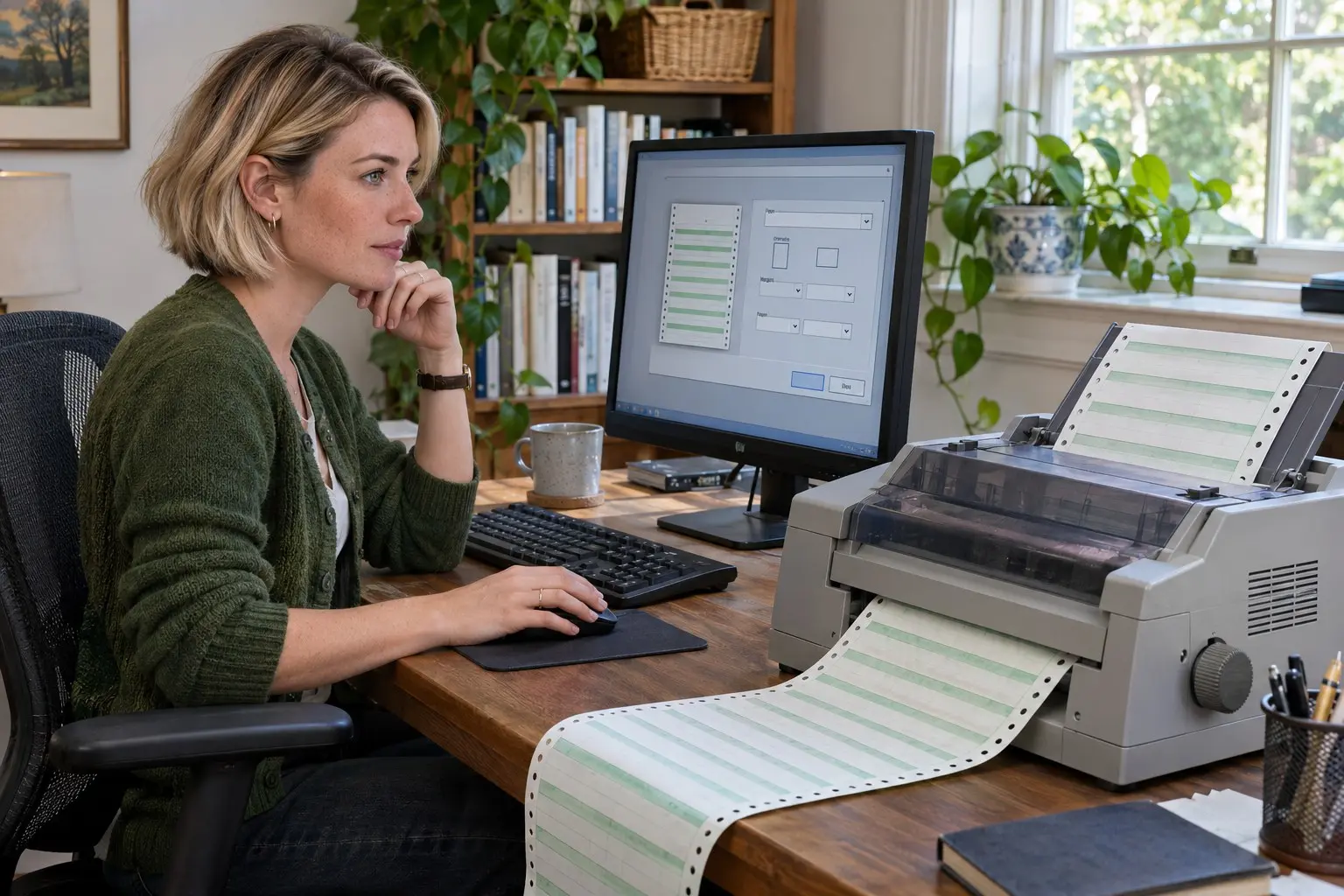
เมื่อ Windows แสดงข้อความ “Driver package cannot be installed” ระหว่างติดตั้งไดรเวอร์เครื่องพิมพ์ Epson สาเหตุหนึ่งที่ Epson ระบุไว้คือพื้นที่ว่างในโฟลเดอร์ Temp ไม่เพียงพอ หรือบริการ Print Spooler หยุดทำงาน ลองตรวจตามลำดับนี้ก่อนลบหรือติดตั้งไดรเวอร์ซ้ำหลายครั้ง
เปิด This PC แล้วตรวจพื้นที่ว่างในไดรฟ์ที่ติดตั้ง Windows ซึ่งโดยทั่วไปคือไดรฟ์ C หากพื้นที่เหลือน้อย ให้ลบหรือย้ายไฟล์ที่ไม่จำเป็นก่อนเริ่มติดตั้งใหม่
ค้นหา Disk Cleanup จากช่องค้นหาของ Windows แล้วเปิดโปรแกรม เลือกไดรฟ์ Windows และรอให้ระบบคำนวณพื้นที่ที่คืนได้
ทำเครื่องหมายที่ Temporary Files แล้วเริ่มล้างไฟล์ชั่วคราว ตรวจรายการให้แน่ใจก่อนยืนยัน หากไม่มีสิทธิ์ดำเนินการหรือ Windows ขอรหัสผู้ดูแลระบบ ให้ติดต่อผู้ดูแลระบบก่อน
กด Windows + R พิมพ์ services.msc แล้วกด Enter ค้นหารายการ Print Spooler ในหน้าต่าง Services
หากสถานะเป็น Stopped ให้คลิกขวา Print Spooler แล้วเลือก Start หากบริการกำลังทำงานอยู่ อาจเลือก Restart เพื่อเริ่มบริการใหม่
การเริ่มหรือรีสตาร์ตบริการอาจต้องใช้สิทธิ์ผู้ดูแลระบบ หากเลือกคำสั่งไม่ได้หรือมีข้อความ Access denied ให้ขอให้ผู้ดูแลระบบดำเนินการ ไม่ควรเปลี่ยนสิทธิ์ของบริการเอง
ตรวจชื่อรุ่นเครื่องพิมพ์และ Windows ที่ใช้ แล้วดาวน์โหลดไดรเวอร์จากหน้าสนับสนุน Epson ให้ตรงรุ่นและชนิดระบบ อย่าใช้ไฟล์จากเว็บไซต์ที่ไม่ทราบแหล่งที่มา
คลิกขวาไฟล์ติดตั้งแล้วเลือก Run as administrator หากเครื่องเป็นขององค์กร ให้ใช้ขั้นตอนติดตั้งที่ฝ่าย IT อนุมัติ
หากตัวติดตั้งให้เชื่อมต่อเครื่องพิมพ์ในขั้นตอนใด ให้ทำตามหน้าจอ หากให้รอจนโปรแกรมแจ้งก่อนเสียบสาย USB ก็อย่าเชื่อมต่อเครื่องล่วงหน้า
หลังล้างไฟล์ชั่วคราวหรือเริ่ม Print Spooler ใหม่ ให้รีสตาร์ตคอมพิวเตอร์ แล้วลองติดตั้งไดรเวอร์อีกครั้ง
หลังติดตั้งไดรเวอร์ ให้เปิด Settings > Printers & scanners แล้วเลือก Add device หาก Windows หาเครื่องไม่พบ ให้เลือกเพิ่มเครื่องพิมพ์ด้วยตนเองและกำหนดพอร์ตให้ตรงกับการเชื่อมต่อ
สั่งพิมพ์หน้าทดสอบและเอกสารจากโปรแกรมที่ใช้งานจริง หากแจ้งเตือนเดิมยังขึ้น ให้จดรุ่นเครื่องพิมพ์ รุ่น Windows และขั้นตอนที่ทำก่อนเกิดข้อความ แล้วส่งให้ทีม ComSiam ช่วยตรวจหาสาเหตุ
สรุปคือเริ่มจากคืนพื้นที่ให้ไดรฟ์ Windows ด้วย Disk Cleanup ตรวจบริการ Print Spooler แล้วใช้ไดรเวอร์ Epson ที่ตรงรุ่น หากยังติดตั้งไม่ได้ อาจมีปัญหาเรื่องสิทธิ์หรือความเข้ากันได้ของแพ็กเกจ ให้ตรวจข้อมูลระบบและขอผู้ดูแลระบบช่วยดำเนินการ
หลังติดตั้งสำเร็จ ให้พิมพ์หน้าทดสอบก่อนใช้งานจริง หากยังพบข้อความ “Driver package cannot be installed” สามารถปรึกษา ComSiam พร้อมแจ้งชื่อรุ่นและข้อความผิดพลาดเต็มรูปแบบ