Contact
Line : comsiam
Contact
Line : comsiam

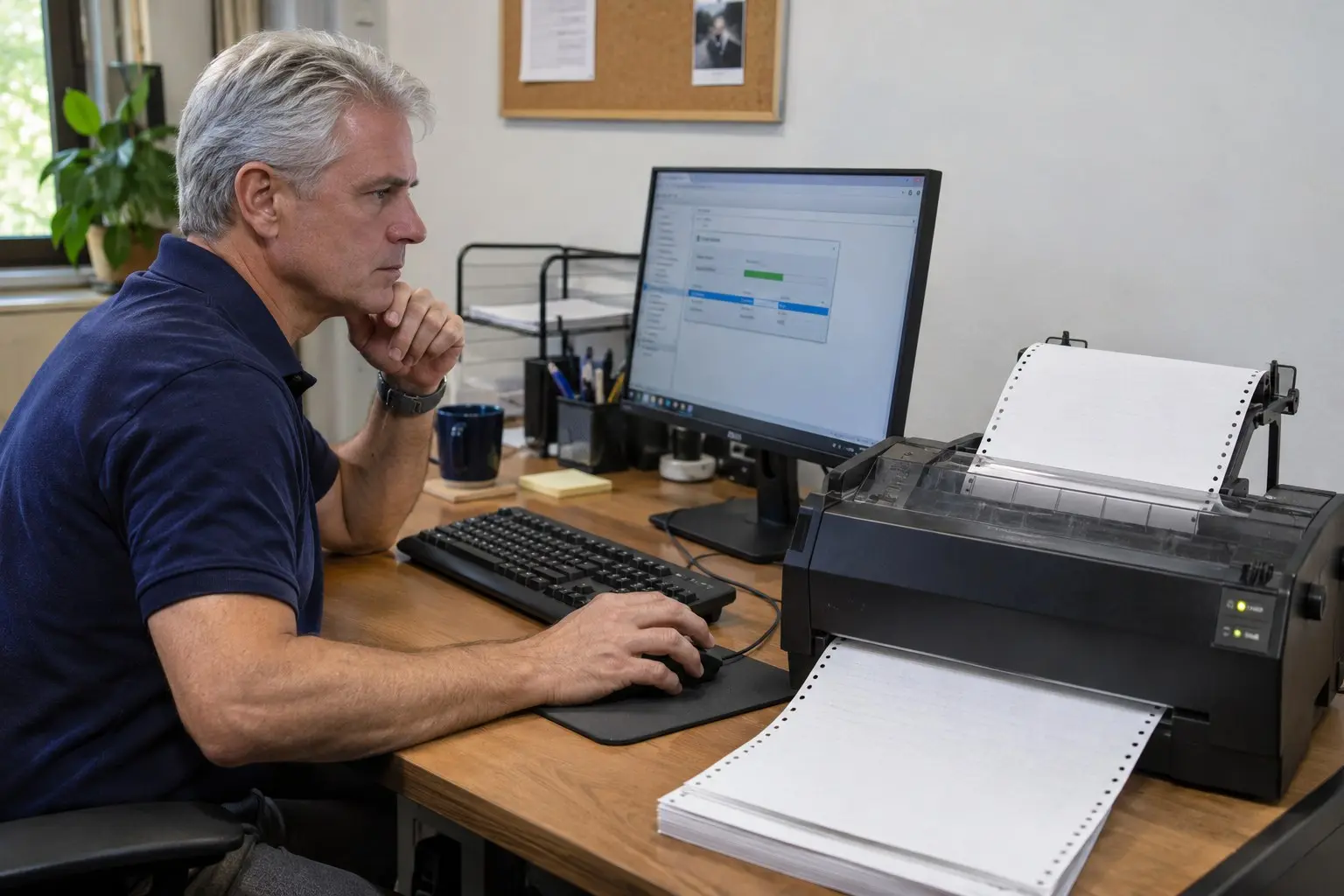
เมื่อเสียบสาย USB แล้ว Windows ไม่ติดตั้ง Epson Dot Matrix ให้โดยอัตโนมัติ ยังเพิ่มเครื่องพิมพ์ด้วยตนเองได้ สาเหตุอาจมาจาก Windows ยังไม่พบไดรเวอร์ที่ตรงรุ่น เครื่องพิมพ์หรือสาย USB ไม่ถูกตรวจพบ หรือรุ่นนั้นต้องใช้ไดรเวอร์เฉพาะ บทความนี้แนะนำวิธีตรวจสอบและติดตั้งทีละขั้นตอน
เริ่มจากยืนยันว่าคอมพิวเตอร์ตรวจพบการเชื่อมต่อจริง ก่อนลองติดตั้งไดรเวอร์ซ้ำหลายครั้ง
ดูชื่อรุ่นจากฉลากบนเครื่องพิมพ์ และตรวจว่ามีช่อง USB สำหรับต่อกับคอมพิวเตอร์โดยตรงหรือไม่ เครื่องพิมพ์บางรุ่นมีเฉพาะพอร์ต Parallel จึงไม่สามารถเชื่อมต่อด้วยสาย USB ทั่วไปได้
เปิดเครื่องพิมพ์ แล้วเสียบสาย USB เข้ากับพอร์ตคอมพิวเตอร์โดยตรง ถอด USB Hub ออกชั่วคราว ลองเปลี่ยนช่อง USB และตรวจว่าสายเสียบแน่นทั้งสองด้าน หากมีสายที่ใช้งานได้แน่นอน ให้ทดลองเปลี่ยนสายเพื่อแยกปัญหา
เปิด Settings แล้วเลือก System จากนั้นเลือก About ตรวจรุ่น Windows และชนิดระบบ เช่น 64-bit ข้อมูลนี้ช่วยให้เลือกไดรเวอร์ได้ตรงกับคอมพิวเตอร์ โดยเฉพาะเครื่องพิมพ์รุ่นเก่าที่อาจไม่มีไดรเวอร์สำหรับ Windows รุ่นใหม่
Windows อาจไม่ติดตั้งเครื่องพิมพ์ทันทีหลังเสียบ USB แต่ยังสามารถค้นหาและเพิ่มจากหน้าตั้งค่าได้
เปิด Settings เลือก Bluetooth & devices แล้วเลือก Printers & scanners กด Add device และรอให้ Windows ค้นหารายชื่อเครื่องพิมพ์ หากพบ Epson Dot Matrix ให้เลือก Add device ข้างชื่อเครื่อง แล้วรอจนติดตั้งเสร็จ
เปิด Settings เลือก Devices แล้วเลือก Printers & scanners กด Add a printer or scanner รอให้ Windows ค้นหาเครื่องพิมพ์ หากชื่อ Epson ปรากฏขึ้น ให้เลือกเครื่องแล้วกด Add device
การค้นหาอาจใช้เวลาสักครู่ อย่าถอดสายหรือปิดเครื่องพิมพ์ระหว่างที่ Windows กำลังค้นหา หากไม่พบ ให้ไปยังขั้นตอนเพิ่มเครื่องพิมพ์ด้วยตนเอง
หาก Windows ไม่พบไดรเวอร์ที่เหมาะสม ให้ใช้ไดรเวอร์ของรุ่นนั้นโดยตรง หรือเลือกไดรเวอร์ที่ Windows Update มีให้
ค้นหาหน้าสนับสนุนของ Epson ด้วยชื่อรุ่นเครื่องพิมพ์ เลือกระบบปฏิบัติการให้ตรงกับคอมพิวเตอร์ แล้วดาวน์โหลดไดรเวอร์ที่มีให้สำหรับรุ่นนั้น ทำตามคำแนะนำของตัวติดตั้ง และเสียบสายเมื่อโปรแกรมแจ้งให้เชื่อมต่อ
หากติดตั้งจากหน้าตั้งค่าแล้วยังไม่พบรุ่น ให้เลือกตัวเลือกค้นหาเพิ่มเติมหรือ Windows Update หากปรากฏในหน้าติดตั้ง จากนั้นรอให้ Windows ปรับปรุงรายชื่อไดรเวอร์ แล้วเลือก Epson และชื่อรุ่นที่ตรงกับเครื่อง
ถ้าใช้ Windows 10 และเพิ่มเครื่องพิมพ์แบบกำหนดค่าเอง ให้เลือก Add a local printer or network printer with manual settings จากนั้นเลือก Use an existing port และเลือก USB001 (Virtual printer port for USB) หากพอร์ต USB001 ไม่มีในรายการ ให้ตรวจสายและการเชื่อมต่อก่อนดำเนินการต่อ
หลังเพิ่มเครื่องพิมพ์แล้ว ให้ตรวจชื่อรุ่น สถานะ และผลการพิมพ์ก่อนนำไปใช้กับโปรแกรมจริง
กลับไปที่ Printers & scanners แล้วตรวจว่ามี Epson Dot Matrix หรือชื่อรุ่นปรากฏในรายการ หากเห็นปุ่ม Find drivers หรือระบบระบุว่าไดรเวอร์ยังไม่สมบูรณ์ ให้ติดตั้งไดรเวอร์เต็มจาก Epson หากมีให้สำหรับรุ่นนั้น
เลือกเครื่องพิมพ์ แล้วเปิด Printer properties หรือหน้าจัดการเครื่องพิมพ์ กด Print Test Page หากหน้าทดสอบออกมา แสดงว่า Windows ติดต่อกับเครื่องพิมพ์ได้แล้ว
ลบรายการที่ติดตั้งผิดหรือซ้ำออกจาก Printers & scanners แล้วเพิ่มเครื่องใหม่อีกครั้ง โดยเลือกไดรเวอร์และพอร์ตให้ตรงกับการเชื่อมต่อ USB
หากลองเพิ่มเครื่องพิมพ์และติดตั้งไดรเวอร์แล้วยังไม่สำเร็จ ให้ตรวจสอบว่าสาเหตุอยู่ที่เครื่องพิมพ์ สาย USB หรือความเข้ากันได้ของไดรเวอร์
คลิกขวาที่ปุ่ม Start แล้วเปิด Device Manager ตรวจหัวข้อ Printers, Print queues และ Other devices หากมีอุปกรณ์ที่มีเครื่องหมายเตือน ให้ถอนรายการนั้นแล้วติดตั้งไดรเวอร์ใหม่ให้ตรงรุ่น
ลองใช้พอร์ต USB อื่นหรือคอมพิวเตอร์อีกเครื่อง หากเครื่องอื่นตรวจพบ Epson Dot Matrix ปัญหาอาจอยู่ที่พอร์ต USB หรือไดรเวอร์ของคอมพิวเตอร์เครื่องแรก แต่ถ้าไม่มีเครื่องใดตรวจพบ ให้กลับไปตรวจสาย ช่องต่อ และสถานะของเครื่องพิมพ์
เครื่องพิมพ์รุ่นเก่าบางรุ่นอาจไม่มีไดรเวอร์ที่รองรับ Windows รุ่นที่ใช้อยู่ อย่าฝืนเลือกไดรเวอร์ของรุ่นอื่น เพราะอาจติดตั้งได้แต่พิมพ์ไม่ถูกต้อง ให้ตรวจเอกสารและไดรเวอร์ที่รองรับจาก Epson ก่อน
สรุปคือ หาก Windows ไม่ติดตั้ง Epson Dot Matrix ผ่าน USB อัตโนมัติ ให้ตรวจสายและพอร์ตก่อน จากนั้นเพิ่มเครื่องผ่าน Printers & scanners และติดตั้งไดรเวอร์ที่ตรงรุ่น หากยังไม่พบ ให้ตรวจพอร์ต USB001 ใน Windows 10 และดูสถานะอุปกรณ์ใน Device Manager แนวทางของ ComSiam คือเริ่มจากยืนยันการเชื่อมต่อและรุ่น Windows ก่อนเลือกไดรเวอร์ เพื่อหลีกเลี่ยงการติดตั้งผิดรุ่น