Contact
Line : comsiam
Contact
Line : comsiam

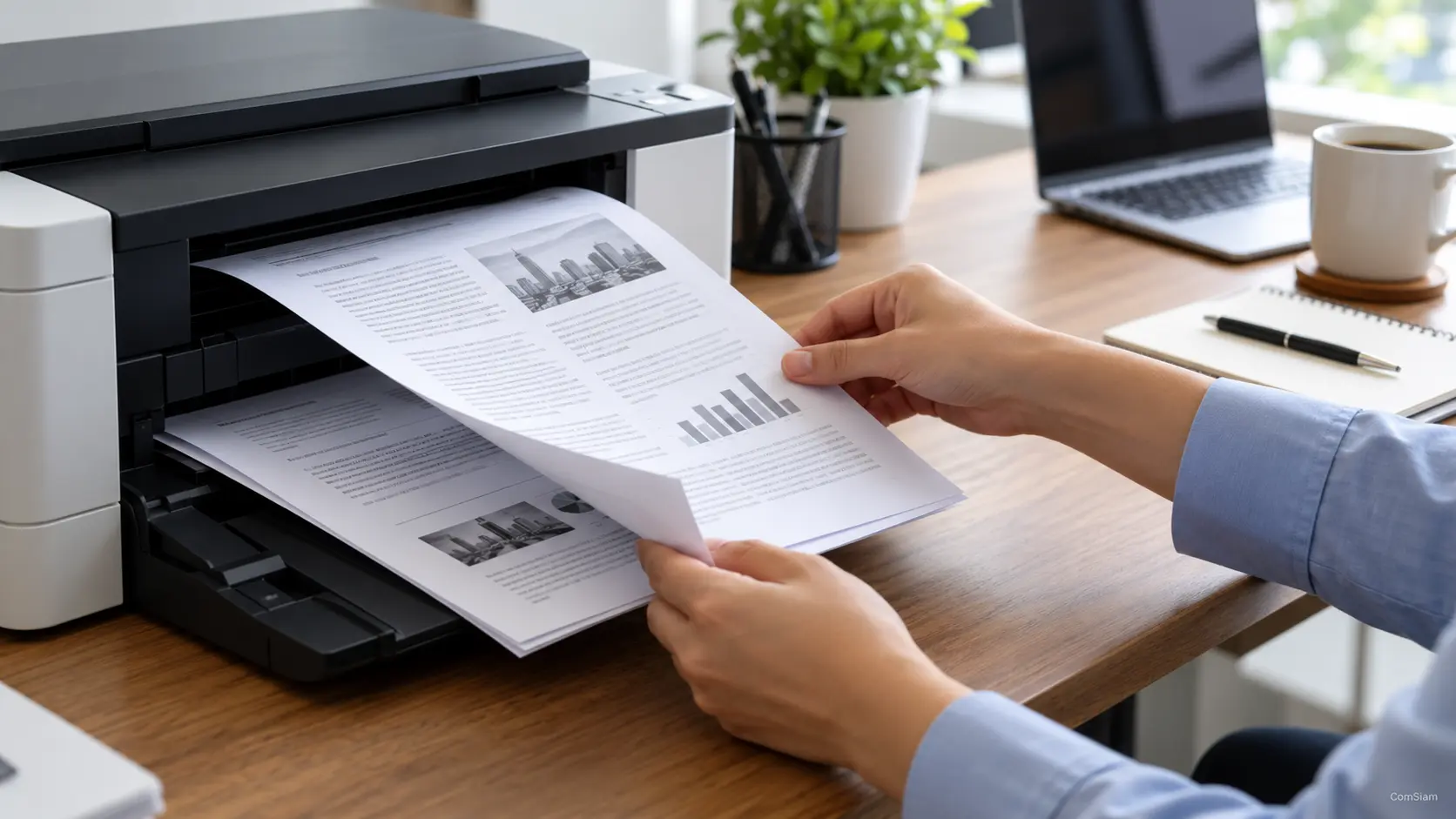
หากเสียบสาย USB แล้วคอมพิวเตอร์ไม่พบเครื่องพิมพ์ อาจเกิดจากสายหรือช่อง USB หลวม ใช้ USB Hub ที่มีปัญหา ไดรเวอร์ยังไม่ติดตั้ง หรือเครื่องพิมพ์ไม่พร้อมทำงาน ลองตรวจจากสายและพอร์ตก่อนลบอุปกรณ์หรือเปลี่ยนไดรเวอร์
ComSiam แนะนำให้เปิดเครื่องพิมพ์และเชื่อมต่อกับคอมพิวเตอร์โดยตรงระหว่างทดสอบ เพื่อแยกปัญหาจากสาย พอร์ต และฮับ USB
เปิดเครื่องพิมพ์แล้วรอจนเริ่มต้นทำงานเสร็จ ตรวจหน้าจอหรือไฟสถานะว่ามีข้อความ Error หรือไม่ หากเครื่องแจ้งว่ากระดาษติด ฝาเปิด หรือมีปัญหาอื่น ให้แก้ก่อนเชื่อมต่อกับคอมพิวเตอร์
ถอดสาย USB ทั้งจากเครื่องพิมพ์และคอมพิวเตอร์ แล้วเสียบกลับให้แน่น หากคอมพิวเตอร์มีหลายช่อง ให้ลองเปลี่ยนช่อง USB
ตรวจสายว่ามีรอยแตก หักงอ หรือหัวต่อหลวมหรือไม่ หากมีสายที่รองรับและใช้งานได้ ให้ทดลองเปลี่ยนสายเพื่อดูว่าสายเดิมเป็นสาเหตุหรือไม่
หากต่อผ่าน USB Hub, docking station หรืออะแดปเตอร์ ให้ถอดออกชั่วคราวแล้วต่อสายเข้าคอมพิวเตอร์โดยตรง จากนั้นรอสักครู่เพื่อให้ Windows ตรวจพบอุปกรณ์
หากคอมพิวเตอร์ไม่มีช่องที่ตรงกับสาย ให้ใช้สายหรืออะแดปเตอร์ที่รองรับและอยู่ในสภาพดี อย่าฝืนเสียบหัวต่อผิดชนิด
เปิด การตั้งค่า > Bluetooth และอุปกรณ์ > เครื่องพิมพ์และสแกนเนอร์ แล้วดูว่าเครื่องพิมพ์ปรากฏอยู่หรือไม่ หากพบชื่อรุ่น ให้เลือกและตรวจสถานะก่อนทดลองพิมพ์
หากไม่พบ ให้เลือกเพิ่มอุปกรณ์และรอให้ Windows ค้นหา หากยังไม่พบ ให้ถอดสาย รีสตาร์ตคอมพิวเตอร์และเครื่องพิมพ์ แล้วลองเชื่อมต่ออีกครั้ง
คลิกขวาที่ปุ่ม Start แล้วเปิด Device Manager ตรวจหมวด Printers, Print queues หรืออุปกรณ์ USB ว่ามีเครื่องหมายเตือนหรืออุปกรณ์ที่ไม่รู้จักหรือไม่
หากเห็นเครื่องหมายเตือน ให้จดชื่ออุปกรณ์และข้อความในคุณสมบัติก่อนอัปเดตไดรเวอร์ หลีกเลี่ยงการถอนอุปกรณ์ที่ไม่แน่ใจ เพราะอาจเป็นอุปกรณ์ USB ตัวอื่น
เครื่องพิมพ์บางรุ่นอาจต้องใช้ไดรเวอร์หรือโปรแกรมของผู้ผลิต หาก Windows พบอุปกรณ์แต่เพิ่มไม่สำเร็จ ให้ตรวจรุ่นเครื่องและดาวน์โหลดไดรเวอร์จากเว็บไซต์ทางการของผู้ผลิต
เลือกไดรเวอร์ที่ตรงกับรุ่นเครื่องและระบบปฏิบัติการ เมื่อติดตั้งเสร็จ ให้ทำตามคำแนะนำว่าควรเสียบสาย USB ตอนไหน เพราะลำดับการเชื่อมต่ออาจแตกต่างกันในแต่ละรุ่น
หากยังไม่รู้ว่าอะไรมีปัญหา ให้ลองใช้สาย USB เส้นอื่นที่เข้ากันได้ หรือทดลองเชื่อมต่อเครื่องพิมพ์กับคอมพิวเตอร์อีกเครื่องหนึ่ง
หากสายเส้นเดียวกันใช้งานกับอุปกรณ์อื่นไม่ได้ อาจต้องเปลี่ยนสาย หากเครื่องพิมพ์ไม่ถูกพบจากคอมพิวเตอร์หลายเครื่องแม้ใช้สายที่แน่ใจว่าใช้งานได้ ควรให้ช่างตรวจพอร์ต USB ของเครื่องพิมพ์
| จุดตรวจ | วิธีแก้เบื้องต้น |
|---|---|
| เครื่องพิมพ์ | เปิดเครื่องและแก้ Error ที่แสดง |
| สาย USB | เสียบใหม่ ตรวจรอยชำรุด หรือทดลองสายอื่น |
| ช่อง USB | เปลี่ยนช่องและต่อโดยตรง |
| USB Hub | ถอด Hub แล้วทดสอบ |
| Windows | เพิ่มอุปกรณ์และตรวจรายการเครื่องพิมพ์ |
| ไดรเวอร์ | ติดตั้งจากผู้ผลิตให้ตรงรุ่น |
| ยังไม่พบหลายคอมพิวเตอร์ | ให้ช่างตรวจพอร์ตเครื่องพิมพ์ |
อาจเป็นเพราะสายหรือช่อง USB ไม่ทำงาน เครื่องพิมพ์ปิดอยู่ หรือระบบยังไม่มีไดรเวอร์ ลองเปลี่ยนช่องและสายก่อน แล้วตรวจ Device Manager
ขึ้นอยู่กับคำแนะนำของรุ่นเครื่อง บางโปรแกรมให้เริ่มติดตั้งก่อนแล้วค่อยเสียบสายเมื่อระบบแจ้ง ให้ทำตามขั้นตอนของผู้ผลิต
ติดตั้งหรืออัปเดตไดรเวอร์ที่ตรงรุ่น แล้วเพิ่มเครื่องพิมพ์จากหน้า เครื่องพิมพ์และสแกนเนอร์ หากยังไม่พบ ให้ตรวจข้อความ Error ใน Device Manager
ระหว่างแก้ปัญหาให้ต่อเข้าคอมพิวเตอร์โดยตรงก่อน หากใช้งานผ่าน Hub แล้วมีปัญหา ให้ตรวจ Hub และแหล่งจ่ายไฟตามข้อกำหนดของอุปกรณ์
หลังคอมพิวเตอร์รู้จักเครื่องพิมพ์แล้ว ให้ทดลองพิมพ์หน้าทดสอบหนึ่งหน้า หากยังไม่พบแม้เปลี่ยนสายและช่อง USB ให้ตรวจไดรเวอร์หรือให้ช่างตรวจพอร์ต บทความจาก ComSiam แนะนำให้หลีกเลี่ยงการถอดอุปกรณ์ USB ที่ไม่ทราบชนิดจาก Device Manager