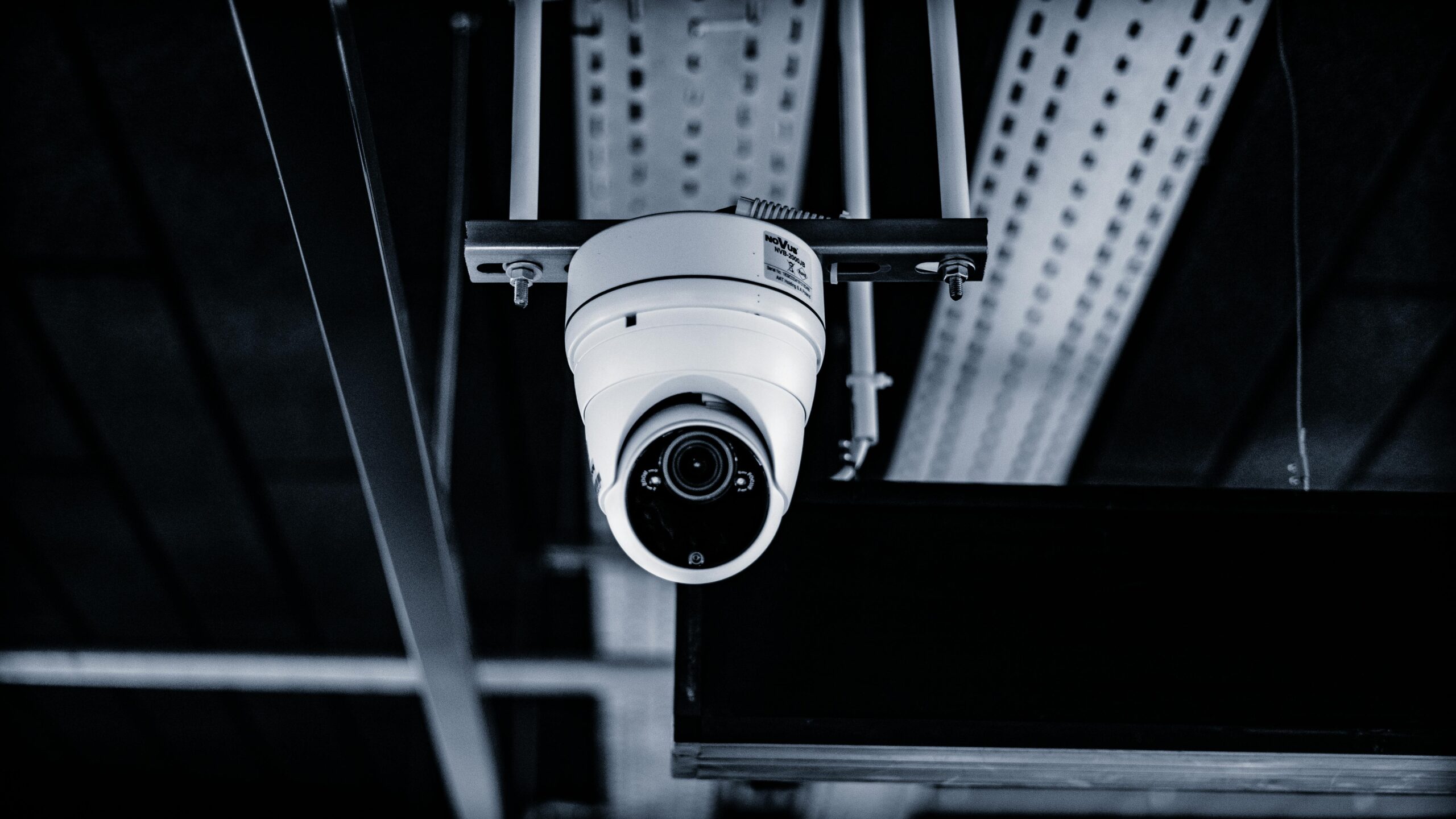
กล้องวงจรปิดต่อ Wi‑Fi ไม่ได้ แก้อย่างไร ตั้งค่าให้เชื่อมต่อสำเร็จ

กล้องวงจรปิดต่อ Wi‑Fi ไม่ได้ มักเกิดระหว่างการเพิ่มกล้องครั้งแรกหรือหลังรีเซ็ต โดยแอปอาจค้นหากล้องไม่เจอ สแกน QR Code ไม่ผ่าน ค้างระหว่างเชื่อมต่อ หรือแจ้งว่าใส่รหัสผ่าน Wi‑Fi ไม่ถูกต้อง

สาเหตุที่พบบ่อยที่สุดคือกล้องรองรับเฉพาะ Wi‑Fi 2.4GHz แต่โทรศัพท์เชื่อมต่อกับ 5GHz รวมถึงรหัสผ่านผิด สัญญาณอ่อน แอปไม่ได้รับสิทธิ์ที่จำเป็น เราเตอร์ใช้รูปแบบความปลอดภัยที่กล้องไม่รองรับ หรือกล้องยังไม่ได้เข้าสู่โหมดตั้งค่า

บทความนี้จาก comsiam จะเรียงวิธีตรวจสอบตั้งแต่ก่อนเพิ่มกล้อง การตั้งค่าโทรศัพท์และเราเตอร์ ไปจนถึงการรีเซ็ตและทดสอบด้วย Mobile Hotspot

อาการกล้องวงจรปิดต่อ Wi‑Fi ไม่ได้

อาการที่พบได้บ่อย ได้แก่:

  • แอปค้นหากล้องไม่เจอ
  • ไม่พบ Wi‑Fi ของกล้องบนโทรศัพท์
  • แอปค้างที่ Connecting
  • การเชื่อมต่อหยุดที่เปอร์เซ็นต์เดิม
  • สแกน QR Code แล้วกล้องไม่ตอบสนอง
  • กล้องแจ้งว่ารหัสผ่าน Wi‑Fi ผิด
  • เพิ่มอุปกรณ์สำเร็จแต่ขึ้น Offline ทันที
  • ไฟสถานะไม่เปลี่ยนตามที่แอปกำหนด
  • กล้องเชื่อมกับโทรศัพท์ได้แต่เชื่อมเราเตอร์ไม่ได้
  • ตั้งค่าซ้ำหลายครั้งแล้วยังล้มเหลว
  • แอปแจ้ง Pairing Failed หรือ Connection Failed
  • หาเครือข่าย 2.4GHz ไม่เจอ

ควรสังเกตว่าการเชื่อมต่อล้มเหลวในขั้นตอนใด เพราะแต่ละช่วงมีวิธีแก้ไม่เหมือนกัน

สาเหตุที่กล้องวงจรปิดต่อ Wi‑Fi ไม่ได้

  1. กล้องรองรับเฉพาะ Wi‑Fi 2.4GHz
  2. โทรศัพท์เชื่อมต่อเครือข่าย 5GHz
  3. ใส่รหัสผ่าน Wi‑Fi ผิด
  4. ชื่อ Wi‑Fi หรือรหัสผ่านมีอักขระที่กล้องไม่รองรับ
  5. สัญญาณบริเวณติดตั้งอ่อนเกินไป
  6. กล้องยังไม่เข้าสู่โหมด Pairing
  7. แอปไม่ได้รับสิทธิ์ Location, Bluetooth หรือ Local Network
  8. เราเตอร์ใช้ WPA3 อย่างเดียว
  9. Wi‑Fi ถูกซ่อนชื่อเครือข่าย
  10. Guest Network ป้องกันอุปกรณ์มองเห็นกัน
  11. DHCP Server ถูกปิด
  12. MAC Filtering บล็อกกล้อง
  13. เราเตอร์มีอุปกรณ์เชื่อมต่อเต็มจำนวน
  14. แอปหรือ Firmware มีข้อผิดพลาด
  15. กล้องเคยผูกอยู่กับบัญชีอื่น
  16. อะแดปเตอร์จ่ายไฟไม่เสถียร

① ตรวจสอบว่ากล้องพร้อมตั้งค่าหรือไม่

ก่อนเปิดแอป ให้ตรวจสอบสถานะของกล้องก่อน:

  1. เสียบอะแดปเตอร์ที่ตรงตามสเปก
  2. รอให้กล้องเริ่มระบบจนเสร็จ
  3. ฟังเสียงหรือดูไฟสถานะ
  4. ตรวจคู่มือว่าสีใดหมายถึงพร้อมเชื่อมต่อ
  5. หากกล้องไม่อยู่ในโหมดตั้งค่า ให้กดปุ่ม Reset ตามคู่มือ
  6. รอจนไฟกะพริบตามรูปแบบที่ระบุ
  7. วางกล้องไว้ใกล้เราเตอร์ระหว่างตั้งค่า

ไม่ควรกด Reset ซ้ำหลายครั้งติดกัน เพราะกล้องต้องใช้เวลาเริ่มระบบและเข้าสู่โหมดจับคู่

② เชื่อมโทรศัพท์กับ Wi‑Fi 2.4GHz

กล้อง Wi‑Fi ภายในบ้านจำนวนมากรองรับเฉพาะคลื่น 2.4GHz

วิธีตรวจสอบ:

  1. เปิดการตั้งค่า Wi‑Fi บนโทรศัพท์
  2. ดูชื่อเครือข่ายที่กำลังเชื่อมต่อ
  3. เลือกชื่อที่ระบุ 2.4G หากแยกชื่อไว้
  4. ปิดข้อมูลมือถือชั่วคราวระหว่างตั้งค่า
  5. วางโทรศัพท์ใกล้กล้องและเราเตอร์
  6. เปิดแอปแล้วเพิ่มกล้องใหม่

หากชื่อ 2.4GHz และ 5GHz เหมือนกัน ให้เข้าเราเตอร์แล้วแยกชื่อชั่วคราว เช่น HomeWiFi-2.4G และ HomeWiFi-5G จากนั้นเชื่อมโทรศัพท์กับ 2.4GHz ก่อนเริ่มตั้งค่า

หลังเพิ่มกล้องสำเร็จสามารถเปิดระบบรวมคลื่นกลับได้ในบางกรณี แต่ควรตรวจว่ากล้องยังออนไลน์ตามปกติ

③ ตรวจสอบชื่อและรหัสผ่าน Wi‑Fi

ข้อผิดพลาดเพียงตัวเดียวทำให้กล้องเชื่อมต่อไม่ได้

ให้ตรวจสอบดังนี้:

  • เลือกชื่อ Wi‑Fi ถูกเครือข่าย
  • ตัวพิมพ์ใหญ่และตัวพิมพ์เล็กตรงกัน
  • ไม่มีช่องว่างเกินมาหน้าหรือหลังรหัส
  • ไม่สับสนระหว่างเลข 0 กับตัว O
  • ไม่สับสนระหว่างเลข 1 กับตัว I หรือตัว l
  • ไม่ใช้รหัสผ่านของหน้าจัดการเราเตอร์แทนรหัส Wi‑Fi
  • โทรศัพท์สามารถเชื่อมต่อด้วยรหัสเดียวกันได้
  • เครือข่ายไม่ได้เปิดหน้าเข้าสู่ระบบเพิ่มเติม

หากชื่อหรือรหัสผ่านมีสัญลักษณ์พิเศษจำนวนมาก ลองเปลี่ยนเป็นตัวอักษรภาษาอังกฤษและตัวเลขชั่วคราวเพื่อทดสอบ แต่ควรตั้งรหัสให้มีความยาวและคาดเดาได้ยาก

④ อนุญาตสิทธิ์ให้แอปกล้อง

แอปกล้องอาจต้องใช้สิทธิ์เพื่อค้นหาอุปกรณ์และเครือข่ายใกล้เคียง

บน Android

  1. เปิด Settings
  2. เลือก Apps
  3. เลือกแอปของกล้อง
  4. เปิด Permissions
  5. อนุญาต Nearby devices
  6. อนุญาต Location หากแอปร้องขอ
  7. เปิด Bluetooth และ Wi‑Fi
  8. ปิดโหมดประหยัดพลังงานของแอปชั่วคราว

บน iPhone

  1. เปิด Settings
  2. เลือกแอปของกล้อง
  3. เปิด Local Network
  4. เปิด Bluetooth หากจำเป็น
  5. อนุญาต Location ตามที่แอปร้องขอ
  6. กลับเข้าแอปแล้วเพิ่มกล้องใหม่

หากเคยปฏิเสธสิทธิ์ แอปอาจไม่ถามซ้ำจนกว่าจะเปิดจากการตั้งค่าของโทรศัพท์เอง

⑤ ปิดข้อมูลมือถือและ VPN ชั่วคราว

ระหว่างตั้งค่า โทรศัพท์อาจสลับไปใช้ข้อมูลมือถือเมื่อเชื่อมต่อกับ Wi‑Fi ของกล้องที่ไม่มีอินเทอร์เน็ต ทำให้ขั้นตอน Pairing ขาดตอน

ลองทำดังนี้:

  1. ปิดข้อมูลมือถือ
  2. ปิด VPN
  3. ปิด Private DNS ชั่วคราวหากมีปัญหา
  4. ปิดฟังก์ชันสลับเครือข่ายอัตโนมัติ
  5. เชื่อมต่อ Wi‑Fi ของบ้านอีกครั้ง
  6. เปิดแอปและเริ่มตั้งค่าใหม่

หลังเพิ่มกล้องสำเร็จให้เปิดข้อมูลมือถือและ VPN กลับตามปกติ

⑥ ตั้งค่าเราเตอร์ให้รองรับกล้อง

หากโทรศัพท์ใช้งาน Wi‑Fi ได้แต่กล้องเชื่อมต่อไม่ได้ ให้ตรวจการตั้งค่าเราเตอร์:

  • เปิด Wi‑Fi 2.4GHz
  • เปิด DHCP Server
  • ใช้ WPA2 หรือโหมดผสมที่กล้องรองรับ
  • ไม่ใช้ WPA3 อย่างเดียวกับกล้องรุ่นเก่า
  • เปิดการกระจายชื่อเครือข่าย
  • ปิด AP Isolation หรือ Client Isolation หากรบกวนการตั้งค่า
  • ตรวจว่า MAC Filtering ไม่ได้บล็อกกล้อง
  • ตรวจจำนวนอุปกรณ์สูงสุด
  • ปิด Access Control ที่ไม่จำเป็น
  • ใช้ Channel Width ที่เข้ากันได้
  • ตรวจเวลาและเขตเวลาของเราเตอร์

ควรจดค่าเดิมก่อนเปลี่ยน และไม่ควรปิดระบบความปลอดภัยของเราเตอร์ถาวร

⑦ หลีกเลี่ยง Guest Network ระหว่างตั้งค่า

Guest Network มักแยกอุปกรณ์ออกจากเครือข่ายหลักและไม่อนุญาตให้อุปกรณ์สื่อสารกัน แม้จะเชื่อมต่ออินเทอร์เน็ตได้

หากกำลังใช้ Guest Wi‑Fi:

  1. เปลี่ยนโทรศัพท์ไปใช้เครือข่ายหลัก
  2. ตั้งค่ากล้องกับเครือข่ายหลักก่อน
  3. ตรวจว่ากล้องออนไลน์
  4. หากต้องการแยกเครือข่ายภายหลัง ให้ตรวจว่ารองรับอุปกรณ์ Smart Home
  5. อย่าใช้ Wi‑Fi ที่ต้องยืนยันผ่านหน้าเว็บ

เครือข่ายโรงแรม หอพัก หรือ Wi‑Fi สาธารณะที่มีหน้า Login มักใช้ตั้งค่ากล้องโดยตรงไม่ได้

⑧ แอปหา Wi‑Fi ของกล้องไม่เจอ

กล้องบางรุ่นสร้าง Wi‑Fi ชั่วคราวเพื่อให้โทรศัพท์เชื่อมต่อระหว่างตั้งค่า

หากไม่พบชื่อเครือข่ายของกล้อง:

  1. ตรวจว่ากล้องอยู่ในโหมด Pairing
  2. กด Reset ตามคู่มือ
  3. รอจนไฟสถานะเปลี่ยน
  4. เปิดรายการ Wi‑Fi บนโทรศัพท์
  5. ปิดแล้วเปิด Wi‑Fi ใหม่
  6. ขยับโทรศัพท์มาใกล้กล้อง
  7. ปิด VPN และข้อมูลมือถือ
  8. ทดลองด้วยโทรศัพท์อีกเครื่อง
  9. รีสตาร์ตกล้องแล้วลองใหม่

หากกล้องไม่มีไฟสถานะหรือไม่สร้างเครือข่ายหลังรีเซ็ต อาจมีปัญหาที่อะแดปเตอร์ สายไฟ หรือฮาร์ดแวร์

⑨ สแกน QR Code แล้วกล้องไม่ตอบสนอง

กล้องบางรุ่นต้องอ่าน QR Code จากหน้าจอโทรศัพท์เพื่อรับข้อมูล Wi‑Fi

วิธีแก้:

  1. เช็ดเลนส์กล้องให้สะอาด
  2. เพิ่มความสว่างหน้าจอโทรศัพท์
  3. ปิด Dark Mode หาก QR Code แสดงผิดปกติ
  4. ถือโทรศัพท์ตรงกับเลนส์
  5. เว้นระยะตามคำแนะนำของแอป
  6. หลีกเลี่ยงแสงสะท้อนบนหน้าจอ
  7. ขยับโทรศัพท์เข้าออกช้าๆ
  8. รอเสียงหรือไฟยืนยัน
  9. สร้าง QR Code ใหม่หากหมดเวลา

ไม่ควรเผยแพร่ภาพ QR Code สำหรับตั้งค่ากล้อง เพราะอาจมีข้อมูลที่เกี่ยวข้องกับเครือข่ายหรืออุปกรณ์

⑩ เชื่อมต่อค้างหรือหยุดที่ 90–99%

อาการนี้มักเกิดหลังกล้องได้รับข้อมูล Wi‑Fi แล้ว แต่ติดต่อเราเตอร์หรือ Cloud ไม่สำเร็จ

ให้ตรวจสอบ:

  1. รหัสผ่าน Wi‑Fi ถูกต้อง
  2. โทรศัพท์ใช้ 2.4GHz
  3. อินเทอร์เน็ตบ้านใช้งานได้
  4. DHCP Server เปิดอยู่
  5. เราเตอร์ไม่ได้บล็อกอุปกรณ์ใหม่
  6. DNS ทำงานตามปกติ
  7. แอปเข้าสู่บัญชีที่ถูกต้อง
  8. ประเทศหรือ Region ของบัญชีถูกต้อง
  9. ระบบ Cloud ของผู้ผลิตไม่ขัดข้อง
  10. กล้องไม่ได้ผูกกับบัญชีอื่น

หากกล้องแจ้งว่าอุปกรณ์ถูกเพิ่มแล้วหรือถูกผูกกับบัญชีอื่น ต้องใช้บัญชีเดิมลบหรือโอนอุปกรณ์ก่อนตามระบบของผู้ผลิต

⑪ ทดสอบด้วย Mobile Hotspot

การใช้ Hotspot ช่วยแยกว่าปัญหาเกิดจากกล้องหรือเราเตอร์ แต่ควรใช้โทรศัพท์สองเครื่อง:

  • โทรศัพท์เครื่องที่ 1 เปิด Mobile Hotspot
  • โทรศัพท์เครื่องที่ 2 ติดตั้งแอปและใช้เพิ่มกล้อง

ตั้งชื่อและรหัส Hotspot แบบง่ายแต่ปลอดภัย แล้วทดลองเชื่อมต่อกล้อง

ผลการทดสอบตีความได้ดังนี้:

  • ต่อ Hotspot ได้ แต่ต่อเราเตอร์ไม่ได้: ปัญหาอยู่ที่เราเตอร์หรือการตั้งค่า Wi‑Fi
  • ต่อไม่ได้ทั้งสองเครือข่าย: ตรวจกล้อง อะแดปเตอร์ โหมด Pairing และแอป
  • ต่อได้แล้วหลุด: ตรวจสัญญาณและระบบจ่ายไฟ
  • แอปหาอุปกรณ์ไม่เจอ: ตรวจสิทธิ์ของแอปและการผูกบัญชี

Hotspot ใช้สำหรับวิเคราะห์ปัญหา ไม่ควรใช้เป็นระบบหลักระยะยาวหากสัญญาณหรือข้อมูลอินเทอร์เน็ตไม่เสถียร

⑫ ควร Reset กล้องเมื่อใด

ควรรีเซ็ตเมื่อ:

  • กล้องไม่เข้าสู่โหมดตั้งค่า
  • จำข้อมูล Wi‑Fi เดิมไม่ได้
  • เปลี่ยนเราเตอร์หรือรหัสผ่านแล้วเปลี่ยนผ่านแอปไม่ได้
  • แอปค้นหากล้องไม่เจอหลังตรวจสิทธิ์ครบ
  • กล้องเคยตั้งค่ากับเครือข่ายอื่น
  • ผู้ผลิตแนะนำให้รีเซ็ตสำหรับรหัสข้อผิดพลาดนั้น

ก่อนรีเซ็ต:

  1. ตรวจว่ามี QR Code หรือรหัสอุปกรณ์ครบ
  2. จดการตั้งค่าที่จำเป็น
  3. ตรวจบัญชีที่ผูกกับกล้อง
  4. ใช้อะแดปเตอร์ที่เสถียร
  5. ตรวจคู่มือเฉพาะรุ่น
  6. กดปุ่มตามระยะเวลาที่ผู้ผลิตกำหนด
  7. รอจนกล้องพร้อม Pairing
  8. เพิ่มกล้องใหม่ผ่านแอป

การรีเซ็ตไม่ได้แก้ปัญหาสัญญาณอ่อนหรือการตั้งค่าเราเตอร์ที่ไม่รองรับ หากไม่แก้ต้นเหตุ กล้องจะยังเชื่อมต่อไม่สำเร็จ

ตั้งค่าได้แล้วแต่กล้อง Offline ทันที

หากแอปแจ้งเพิ่มอุปกรณ์สำเร็จ แต่กล้องขึ้น Offline ทันที ให้ตรวจ:

  • กล้องได้รับ IP จากเราเตอร์หรือไม่
  • อินเทอร์เน็ตบ้านใช้งานได้หรือไม่
  • สัญญาณ Wi‑Fi บริเวณกล้องแรงพอหรือไม่
  • เราเตอร์บล็อกการเชื่อมต่อ Cloud หรือไม่
  • บัญชีในแอปและ Region ถูกต้องหรือไม่
  • กล้องกำลังอัปเดต Firmware หรือไม่
  • อะแดปเตอร์จ่ายไฟคงที่หรือไม่
  • กล้องถูกย้ายไกลจากเราเตอร์หลังตั้งค่าหรือไม่

ลองตั้งค่ากล้องใกล้เราเตอร์ให้สำเร็จก่อน แล้วค่อยย้ายไปตำแหน่งติดตั้งจริง

Checklist ก่อนเพิ่มกล้องเข้ากับ Wi‑Fi

  • กล้องมีไฟและอยู่ในโหมด Pairing
  • ใช้อะแดปเตอร์ตรงตามสเปก
  • โทรศัพท์เชื่อมต่อ Wi‑Fi 2.4GHz
  • รหัสผ่าน Wi‑Fi ถูกต้อง
  • ปิดข้อมูลมือถือและ VPN ชั่วคราว
  • แอปได้รับสิทธิ์ Local Network และ Nearby devices
  • วางกล้องใกล้เราเตอร์
  • DHCP Server เปิดอยู่
  • ไม่ใช้ Guest Network
  • เราเตอร์ไม่ได้ใช้ WPA3 อย่างเดียว
  • MAC Filtering ไม่ได้บล็อกกล้อง
  • แอปเป็นเวอร์ชันล่าสุด
  • กล้องไม่ได้ผูกกับบัญชีอื่น
  • เก็บ Reset ไว้เป็นวิธีท้ายๆ

คำถามที่พบบ่อย

กล้องวงจรปิด Wi‑Fi ต้องใช้อินเทอร์เน็ตหรือไม่

การตั้งค่าและดูผ่านมือถือจากนอกบ้านมักต้องใช้อินเทอร์เน็ต ส่วนการบันทึกภายในอาจทำงานได้โดยไม่ใช้อินเทอร์เน็ตในบางรุ่น

กล้อง 2.4GHz ต่อกับเราเตอร์สองย่านความถี่ได้หรือไม่

ได้ หากเราเตอร์เปิด 2.4GHz และการจัดการย่านความถี่ทำงานร่วมกับกล้องรุ่นนั้น แต่ระหว่างตั้งค่าอาจต้องแยกชื่อเครือข่ายชั่วคราว

ทำไมโทรศัพท์ต่อ Wi‑Fi ได้แต่กล้องต่อไม่ได้

โทรศัพท์รองรับมาตรฐานและการเข้ารหัสใหม่กว่ากล้อง กล้องอาจไม่รองรับ 5GHz, WPA3, SSID ที่ซ่อน หรืออักขระบางรูปแบบ

กล้องต้องอยู่ใกล้เราเตอร์แค่ไหนตอนตั้งค่า

ควรวางในบริเวณที่สัญญาณแรงและไม่มีผนังหนาขวาง หลังตั้งค่าสำเร็จจึงย้ายไปจุดติดตั้งจริงแล้วตรวจสัญญาณอีกครั้ง

เปลี่ยนรหัสผ่าน Wi‑Fi แล้วต้อง Reset กล้องหรือไม่

บางรุ่นเปลี่ยนเครือข่ายผ่านแอปได้ แต่บางรุ่นต้องรีเซ็ตและเพิ่มใหม่ ควรตรวจเมนู Change Wi‑Fi ก่อนกด Reset

ใช้ Wi‑Fi สาธารณะกับกล้องได้หรือไม่

ไม่แนะนำ โดยเฉพาะเครือข่ายที่ไม่มีรหัสผ่านหรือมีหน้าเข้าสู่ระบบ เพราะกล้องจำนวนมากไม่รองรับและมีความเสี่ยงด้านความปลอดภัย

สรุป

หากกล้องวงจรปิดต่อ Wi‑Fi ไม่ได้ ให้เริ่มจากตรวจว่ากล้องอยู่ในโหมด Pairing เชื่อมโทรศัพท์กับ 2.4GHz ใส่รหัสผ่านให้ถูกต้อง และอนุญาตสิทธิ์ที่แอปต้องใช้ จากนั้นตรวจ DHCP, WPA, Guest Network และระบบบล็อกอุปกรณ์ของเราเตอร์

ควรตั้งค่ากล้องใกล้เราเตอร์ก่อน และใช้ Mobile Hotspot ช่วยแยกปัญหาเมื่อจำเป็น หากกล้องต่อ Hotspot ได้แต่ต่อเราเตอร์ไม่ได้ ควรแก้การตั้งค่าเครือข่ายแทนการรีเซ็ตกล้องซ้ำๆ

ใช้ปุ่ม Reset เป็นขั้นตอนท้าย เพราะต้องเพิ่มอุปกรณ์และตั้งค่าใหม่ หากตรวจตามลำดับจะช่วยให้พบต้นเหตุได้เร็วและลดความซ้ำซ้อนในการแก้ปัญหาตามแนวทางของ comsiam