Contact
Line : comsiam
Contact
Line : comsiam

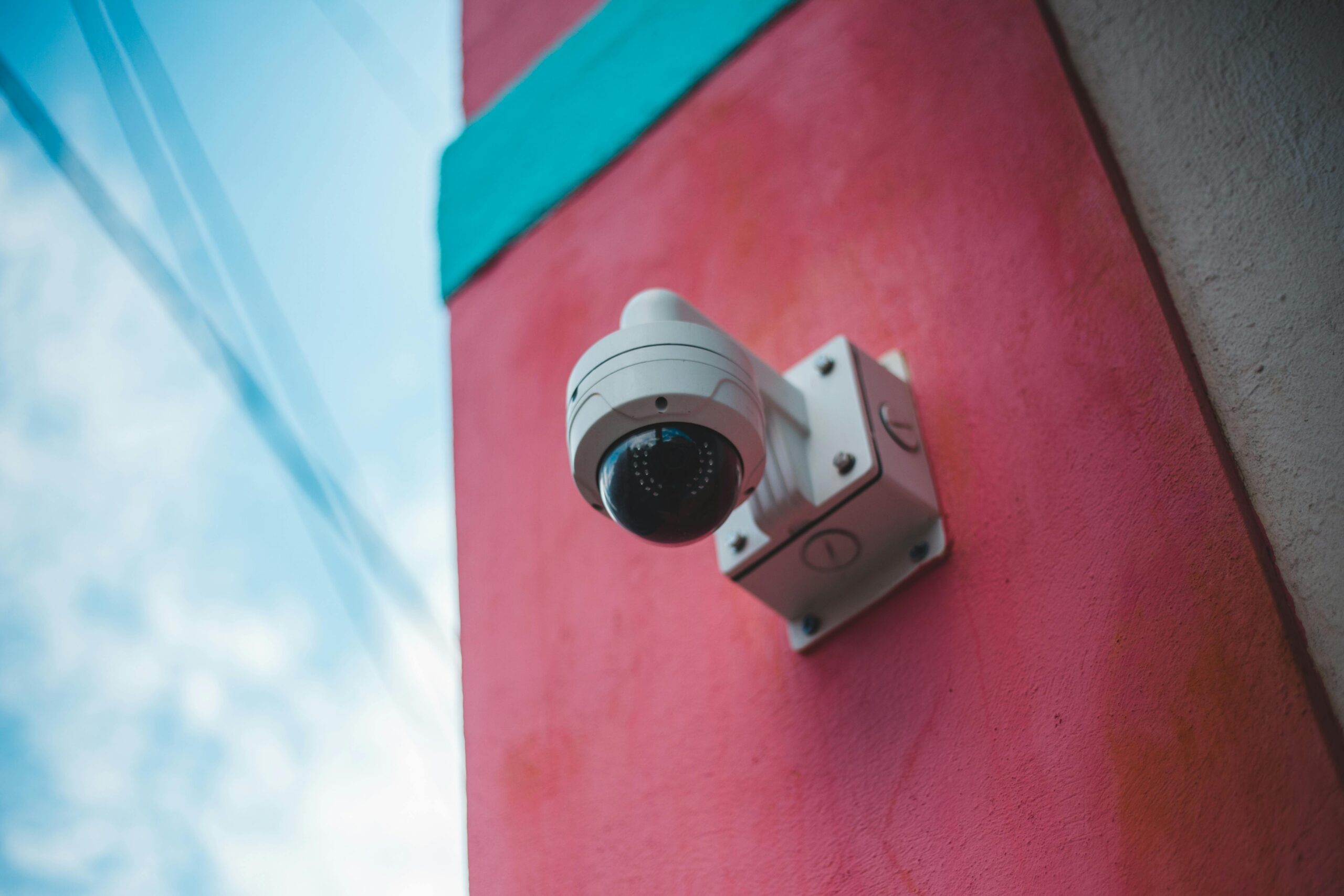
กล้องวงจรปิดขึ้น Offline หมายถึงแอปไม่สามารถติดต่อกับกล้องได้ สาเหตุอาจมาจากกล้องไม่มีไฟ อินเทอร์เน็ตบ้านล่ม สัญญาณ Wi‑Fi อ่อน รหัสผ่าน Wi‑Fi ถูกเปลี่ยน เราเตอร์ไม่แจก IP หรือกล้องเชื่อมต่อเครือข่ายได้แต่ติดต่อระบบ Cloud ไม่สำเร็จ
วิธีแก้ที่ถูกต้องควรตรวจจากจุดง่ายที่สุดก่อน ได้แก่ ไฟเลี้ยง อินเทอร์เน็ต สถานะไฟบนกล้อง และระยะห่างจากเราเตอร์ ไม่ควรกด Reset ตั้งแต่แรก เพราะการรีเซ็ตอาจลบข้อมูลเครือข่ายและต้องเพิ่มกล้องเข้าบัญชีใหม่
บทความนี้จาก comsiam จะแนะนำวิธีตรวจสอบตามลำดับ ใช้ได้กับกล้อง Wi‑Fi ทั่วไป รวมถึงกล้องที่เชื่อมต่อผ่านแอปบนโทรศัพท์
สถานะ Offline หมายความว่าแอปหรือระบบบันทึกไม่สามารถเชื่อมต่อกล้องได้ในขณะนั้น ไม่ได้หมายความว่ากล้องเสียเสมอไป
อาการที่อาจพบร่วมกัน ได้แก่:
ต้องแยกก่อนว่า Offline เพียงกล้องเดียว หรือกล้องทุกตัวในบ้าน เพราะช่วยระบุต้นเหตุได้เร็วขึ้น
สาเหตุที่พบบ่อยประกอบด้วย:
เริ่มจากจุดพื้นฐานที่สุดก่อน:
หากไม่มีไฟสถานะ ไม่มีเสียงเริ่มต้น และกล้องไม่ขยับเลย ปัญหาอาจอยู่ที่เต้ารับ อะแดปเตอร์ สายไฟ หรือวงจรของกล้อง
ไม่ควรใช้อะแดปเตอร์ที่แรงดันไฟไม่ตรงกับสเปก เพราะอาจทำให้กล้องทำงานไม่เสถียรหรือเสียหายได้
สีและรูปแบบไฟของกล้องแต่ละยี่ห้อไม่เหมือนกัน แต่โดยทั่วไปใช้บอกสถานะต่อไปนี้:
ให้ตรวจคู่มือของกล้องรุ่นนั้นเพื่อแปลความหมายสีอย่างถูกต้อง อย่ากด Reset ระหว่างไฟแสดงสถานะอัปเดต Firmware เพราะอาจทำให้ระบบของกล้องมีปัญหา
ใช้โทรศัพท์เชื่อมต่อ Wi‑Fi เดียวกับกล้อง แล้วทดลองเปิดเว็บไซต์หรือวิดีโอ
หากโทรศัพท์ใช้อินเทอร์เน็ตไม่ได้:
หากอินเทอร์เน็ตบ้านล่ม กล้อง Wi‑Fi อาจยังบันทึกลง Memory Card ได้ตามการตั้งค่า แต่จะไม่สามารถส่งภาพมายังโทรศัพท์ผ่านอินเทอร์เน็ตได้
การรีสตาร์ตช่วยแก้ปัญหา IP ค้าง การเชื่อมต่อ Cloud หลุด และระบบเครือข่ายผิดพลาดชั่วคราว
ไม่ควรเปิดกล้องพร้อมกับเราเตอร์ทันที เพราะกล้องอาจพยายามเชื่อมต่อก่อนที่ Wi‑Fi และอินเทอร์เน็ตจะพร้อมใช้งาน
สัญญาณ Wi‑Fi อาจแรงบริเวณเราเตอร์ แต่ลดลงมากเมื่อผ่านผนังคอนกรีต ประตูโลหะ ตู้ไฟ หรือหลายชั้นของอาคาร
วิธีตรวจสอบเบื้องต้น:
หากย้ายมาใกล้เราเตอร์แล้วใช้งานได้ แสดงว่าตำแหน่งเดิมมีปัญหาสัญญาณ ควรปรับตำแหน่งเราเตอร์ เพิ่ม Access Point หรือใช้ระบบ Mesh ที่ครอบคลุมพื้นที่มากขึ้น
กล้อง Wi‑Fi จำนวนมากรองรับเฉพาะ 2.4GHz เพราะส่งสัญญาณได้ไกลและผ่านผนังได้ดีกว่า
หากกล้องเชื่อมต่อไม่ได้:
หากเราเตอร์รวมชื่อ 2.4GHz และ 5GHz เป็นชื่อเดียว กล้องบางรุ่นอาจตั้งค่าไม่สำเร็จ การแยกชื่อชั่วคราวช่วยให้เลือกคลื่นที่ถูกต้องได้ง่ายขึ้น
เมื่อเปลี่ยนชื่อเครือข่ายหรือรหัสผ่าน กล้องจะยังพยายามเชื่อมต่อด้วยข้อมูลเดิม จึงขึ้น Offline
วิธีแก้:
หากแอปไม่สามารถเปลี่ยน Wi‑Fi ขณะที่กล้อง Offline อาจต้องรีเซ็ตกล้องแล้วตั้งค่าเครือข่ายใหม่ แต่ควรทำเป็นขั้นตอนท้ายๆ
แม้ตั้งชื่อ Wi‑Fi และรหัสผ่านเหมือนเดิม กล้องบางรุ่นอาจยังเชื่อมต่อไม่ได้ เพราะระบบความปลอดภัย ช่องสัญญาณ หรือการแจก IP ของเราเตอร์ใหม่แตกต่างจากเดิม
ตรวจสอบดังนี้:
หากยังไม่ได้ ให้ตั้งค่ากล้องกับเราเตอร์ใหม่ผ่านแอปอีกครั้ง
กล้องต้องได้รับหมายเลข IP จากเราเตอร์จึงจะสื่อสารในเครือข่ายได้
วิธีตรวจสอบ:
หากกล้องไม่ปรากฏในรายการเลย มักหมายถึงยังเชื่อมต่อ Wi‑Fi ไม่สำเร็จ แต่หากปรากฏในรายการแล้วแอปยังแจ้ง Offline ปัญหาอาจอยู่ที่อินเทอร์เน็ต DNS Firewall หรือระบบ Cloud
อาการนี้หมายความว่ากล้องอาจเชื่อมต่อกับเราเตอร์ได้ แต่ไม่สามารถติดต่อเซิร์ฟเวอร์ของผู้ผลิต
ให้ตรวจสอบ:
ไม่ควรปิด Firewall ของเราเตอร์ถาวร หากจำเป็นต้องทดสอบ ควรเปลี่ยนกลับทันทีและใช้ค่าความปลอดภัยที่ผู้ผลิตแนะนำ
แอปหรือ Firmware รุ่นเก่าอาจมีข้อผิดพลาดด้านการเชื่อมต่อ
หากกล้อง Offline อยู่แล้ว ไม่ควรพยายามอัปเดตจนกว่าจะเชื่อมต่อได้อย่างเสถียร
ควรกด Reset เมื่อได้ตรวจไฟเลี้ยง อินเทอร์เน็ต เราเตอร์ สัญญาณ Wi‑Fi และรหัสผ่านแล้ว แต่กล้องยังเชื่อมต่อไม่ได้
ก่อนรีเซ็ตควรทราบว่า:
วิธีรีเซ็ตแตกต่างกันตามยี่ห้อและรุ่น ให้ตรวจคู่มือก่อนกดปุ่ม ไม่ควรเดาระยะเวลากดเอง
หากกล้องหลุดเป็นช่วงๆ ให้ตรวจหาปัญหาความไม่เสถียร:
ลองย้ายกล้องมาใกล้เราเตอร์และใช้อะแดปเตอร์เดิม หากอาการหายแสดงว่าปัญหาน่าจะมาจากตำแหน่ง สัญญาณ หรือระบบจ่ายไฟเดิม
หากกล้องหลายตัว Offline ในเวลาเดียวกัน ปัญหามักไม่ได้เกิดจากกล้องเสียพร้อมกัน ให้ตรวจ:
แต่หาก Offline เพียงเครื่องเดียว ให้เน้นตรวจไฟเลี้ยง สาย สัญญาณ และการตั้งค่าของกล้องเครื่องนั้น
บางรุ่นยังบันทึกได้หากตัวกล้องและ Memory Card ทำงานปกติ แม้อินเทอร์เน็ตขาด แต่ควรตรวจสอบการตั้งค่าของรุ่นนั้น เพราะบางโหมดต้องพึ่งระบบ Cloud หรือเครื่องบันทึก
เป็นไปได้ แต่ปัญหามักเกี่ยวข้องกับความเสถียร สัญญาณ Wi‑Fi และการหลุดของการเชื่อมต่อมากกว่าความเร็วสูงสุดเพียงอย่างเดียว
โดยทั่วไปการถอดปลั๊กเพื่อรีสตาร์ตไม่ลบการตั้งค่า แต่ไม่ควรถอดปลั๊กขณะกำลังอัปเดต Firmware หรือเขียนข้อมูลสำคัญลง Memory Card
ไม่ทันที หลังรีเซ็ตต้องเชื่อมต่อ Wi‑Fi และเพิ่มอุปกรณ์ผ่านแอปใหม่ตามขั้นตอนของผู้ผลิต
กล้องอาจเชื่อมต่อภายในเครือข่ายได้ แต่ติดต่อ Cloud ไม่สำเร็จ หรือเราเตอร์บล็อกการเชื่อมต่อออกอินเทอร์เน็ต ต้องตรวจ DNS Firewall และสถานะระบบของผู้ผลิต
ควรทดสอบสัญญาณ ตำแหน่ง อะแดปเตอร์ และการตั้งค่าก่อน หากเราเตอร์เก่า รองรับอุปกรณ์ไม่พอ หรือมีสัญญาณไม่ครอบคลุม จึงค่อยพิจารณาปรับระบบเครือข่าย
กล้องวงจรปิดขึ้น Offline ไม่ได้หมายความว่ากล้องเสียเสมอไป ให้เริ่มตรวจจากไฟเลี้ยง อินเทอร์เน็ต สถานะเราเตอร์ สัญญาณ Wi‑Fi และข้อมูลเครือข่ายก่อน จากนั้นจึงตรวจ DHCP, DNS, แอป, Firmware และระบบ Cloud
หากเพิ่งเปลี่ยนชื่อ Wi‑Fi รหัสผ่าน หรือเราเตอร์ ต้องตั้งค่าเครือข่ายของกล้องใหม่ ส่วนการกด Reset ควรใช้เมื่อวิธีอื่นไม่ได้ผล เพราะอาจต้องเพิ่มกล้องและตั้งค่าต่างๆ ใหม่ทั้งหมด
การตรวจตามลำดับจะช่วยหาต้นเหตุได้เร็วและลดความเสี่ยงจากการลบการตั้งค่าโดยไม่จำเป็น ตามแนวทางแก้ปัญหา Smart Home ของ comsiam







