Contact
Line : comsiam
Contact
Line : comsiam

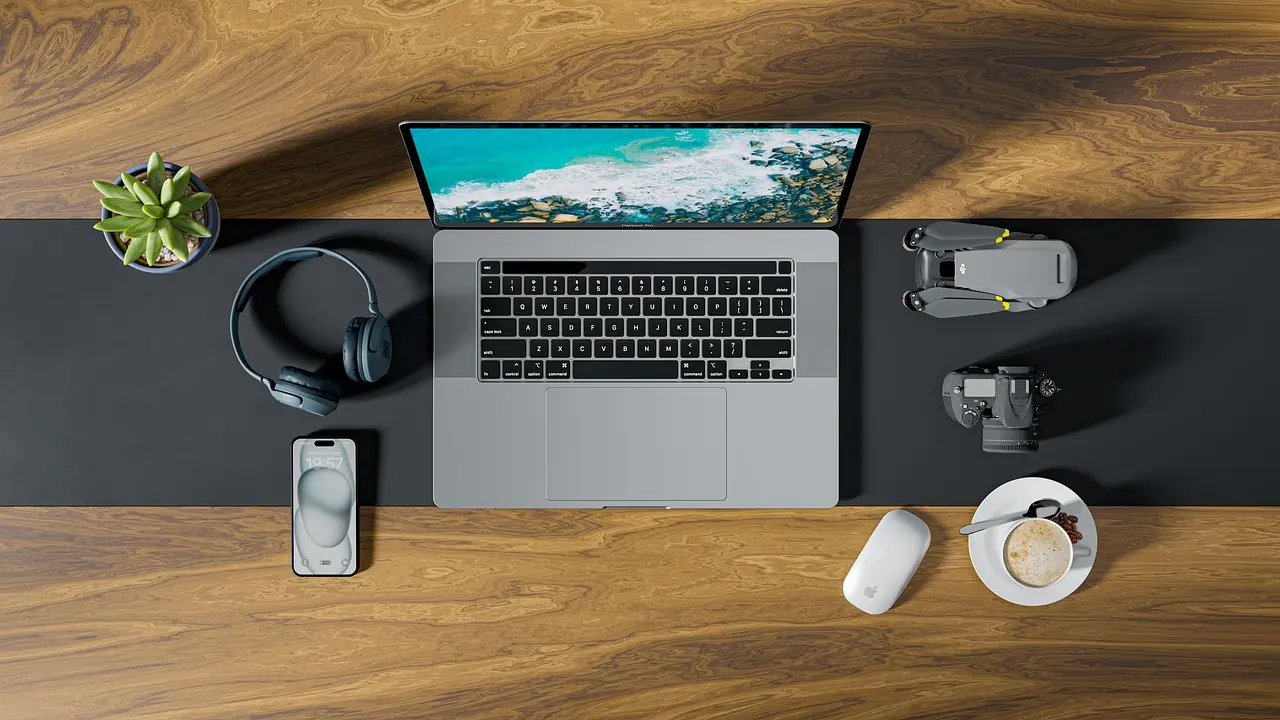
การใส่เงาใน Canva เป็นเทคนิคง่าย ๆ ที่ช่วยให้องค์ประกอบบนงานออกแบบดูมีมิติ แยกออกจากพื้นหลัง และดึงดูดสายตาได้มากขึ้น สามารถใช้ได้กับรูปสินค้า รูปบุคคล โลโก้ ตัวหนังสือ ปุ่ม และองค์ประกอบกราฟิกต่าง ๆ
Canva มีเอฟเฟกต์เงาหลายรูปแบบ พร้อมตัวเลือกสำหรับปรับความเบลอ ทิศทาง ระยะห่าง ความโปร่งใส และสีของเงา ผู้ใช้จึงออกแบบเงาให้เข้ากับโปสเตอร์ ภาพโฆษณา หน้าปกวิดีโอ และโพสต์โซเชียลมีเดียได้โดยไม่ต้องใช้โปรแกรมแต่งภาพที่ซับซ้อน
บทความนี้จะแนะนำวิธีใส่เงาให้รูปและข้อความใน Canva ทั้งบนคอมพิวเตอร์และโทรศัพท์ พร้อมเทคนิคแก้ปัญหาเงาไม่ขึ้น เงาแข็งเกินไป และการสร้างเงาแบบกำหนดเอง
เงาไม่ได้มีหน้าที่เพียงทำให้งานดูสวยขึ้น แต่ยังช่วยควบคุมลำดับการมองเห็นและสร้างความสัมพันธ์ระหว่างองค์ประกอบต่าง ๆ
ประโยชน์ของการใส่เงา ได้แก่
อย่างไรก็ตาม เงาที่เข้ม ใหญ่ หรือมากเกินไปอาจทำให้งานดูหนักและล้าสมัยได้ จึงควรใช้เงาเพื่อสนับสนุนเนื้อหา ไม่ใช่ทำให้เงากลายเป็นจุดเด่นแทนข้อความหรือสินค้า
Canva มีเอฟเฟกต์เงาสำหรับรูปภาพหลายรูปแบบ เช่น เงาตกกระทบ เงาเรืองแสง และเงาประเภทอื่นที่ช่วยเพิ่มมิติให้ภาพ
เข้าสู่ระบบ Canva แล้วเปิดงานเดิมหรือสร้างงานใหม่ โดยเลือกขนาดให้ตรงกับการนำไปใช้งาน เช่น
หากทำภาพโฆษณาหรือรูปสินค้า ควรกำหนดขนาดงานให้ถูกต้องตั้งแต่ต้น เพราะการเปลี่ยนสัดส่วนภายหลังอาจทำให้ตำแหน่งและทิศทางของเงาเปลี่ยนไป
ไปที่เมนู “อัปโหลด” แล้วเลือกไฟล์จากอุปกรณ์ หรือค้นหารูปจากคลังของ Canva จากนั้นลากรูปไปวางบนพื้นที่ออกแบบ
ควรใช้รูปที่มีความละเอียดเพียงพอ หากต้องการให้เงาตามรูปร่างของบุคคลหรือสินค้าอย่างชัดเจน แนะนำให้ใช้ภาพที่ลบพื้นหลังแล้วหรือไฟล์ PNG พื้นหลังโปร่งใส
คลิกที่รูปหนึ่งครั้งจนปรากฏกรอบรอบภาพ จากนั้นเลือกคำสั่ง “แก้ไข” หรือ “Edit” บนแถบเครื่องมือ
ในแผงแก้ไข ให้เลื่อนไปยังหมวด “เงา” หรือ “Shadows” แล้วเลือกดูรูปแบบทั้งหมด หากไม่พบเมนูดังกล่าว ให้ตรวจสอบว่าองค์ประกอบที่เลือกเป็นรูปภาพที่รองรับเอฟเฟกต์หรือไม่
เลือกเอฟเฟกต์เงาที่เหมาะกับงาน โดยตัวเลือกที่พบอาจแตกต่างกันตามประเภทภาพ ภาษา อุปกรณ์ และเวอร์ชันของ Canva
เงาที่นิยมใช้ ได้แก่
เมื่อลองใช้เอฟเฟกต์แล้ว Canva จะแสดงผลลัพธ์บนภาพ สามารถเปลี่ยนรูปแบบได้จนกว่าจะพบเงาที่เหมาะกับองค์ประกอบและพื้นหลัง
หลังเลือกเอฟเฟกต์แล้ว ให้เปิดการตั้งค่าของเงาเพื่อปรับรายละเอียด เช่น
ตัวเลือกที่ปรากฏอาจไม่เหมือนกันทุกเอฟเฟกต์ ควรทดลองปรับทีละค่าและสังเกตผลลัพธ์โดยรวม ไม่ควรปรับทุกค่าไปพร้อมกัน เพราะจะทำให้หาสาเหตุได้ยากว่าองค์ประกอบใดทำให้เงาดูไม่เป็นธรรมชาติ
การใส่เงาให้รูปบุคคลหรือสินค้าที่ลบพื้นหลังแล้ว จะทำให้เงาตามรูปทรงของวัตถุแทนที่จะเป็นกรอบสี่เหลี่ยม
หากขอบรูปมีพื้นหลังเดิมหลงเหลือ เงาอาจตามรูปร่างของส่วนที่เกินมาด้วย ควรแก้ขอบให้เรียบร้อยก่อนใส่เอฟเฟกต์ โดยเฉพาะบริเวณเส้นผม นิ้วมือ และช่องว่างภายในสินค้า
เงาข้อความช่วยเพิ่มความชัดเจนให้หัวเรื่อง โดยเฉพาะเมื่อข้อความวางอยู่บนภาพถ่าย พื้นหลังหลายสี หรือพื้นที่ที่มีรายละเอียดมาก
เลือกเมนู “ข้อความ” แล้วเพิ่มกล่องข้อความใหม่ สามารถเลือกหัวเรื่อง หัวเรื่องย่อย หรือข้อความเนื้อหาตามต้องการ
จากนั้นพิมพ์ข้อความและตั้งค่าพื้นฐานให้เรียบร้อย เช่น
ควรจัดรูปแบบตัวอักษรก่อนใส่เงา เพราะการเปลี่ยนฟอนต์หรือขนาดในภายหลังอาจทำให้ต้องปรับเงาใหม่
คลิกกล่องข้อความที่ต้องการ แล้วเลือก “เอฟเฟกต์” หรือ “Effects” บนแถบเครื่องมือ จากนั้นเลือกรูปแบบเงาหรือเอฟเฟกต์ข้อความที่ต้องการ
ตัวเลือกที่พบอาจประกอบด้วย Drop, Glow, Echo, Lift, Outline, Splice, Background และเอฟเฟกต์อื่น ๆ ตามเวอร์ชันของ Canva
เอฟเฟกต์แต่ละชนิดให้ความรู้สึกแตกต่างกัน เช่น
หากต้องการงานที่ดูเรียบง่ายและเป็นมืออาชีพ ให้เริ่มจาก Drop หรือ Lift แล้วใช้ความเข้มในระดับต่ำ
หลังเลือกเอฟเฟกต์ สามารถปรับค่าต่าง ๆ เช่น
การตั้งค่าที่ดีควรทำให้ข้อความอ่านง่ายขึ้นโดยไม่เห็นเงาเด่นจนเกินไป หากผู้ชมมองเห็นเงาก่อนอ่านข้อความ แสดงว่าเอฟเฟกต์อาจเข้มหรือมีระยะห่างมากเกินความจำเป็น
การทำงานบนแอป Canva มีหลักการคล้ายกับบนคอมพิวเตอร์ แต่คำสั่งส่วนใหญ่จะแสดงอยู่บริเวณแถบเครื่องมือด้านล่าง
หากหาเมนูไม่พบ ให้ตรวจสอบว่าเลือกองค์ประกอบถูกประเภทแล้ว เนื่องจากรูปภาพ ข้อความ วิดีโอ และองค์ประกอบกราฟิกอาจแสดงชุดคำสั่งไม่เหมือนกัน
เงาที่ดูสมจริงต้องสัมพันธ์กับแสง ระยะห่าง และตำแหน่งของวัตถุ การเลือกเอฟเฟกต์เพียงอย่างเดียวอาจยังไม่เพียงพอ
สังเกตว่าภาพมีแสงมาจากด้านใด หากแสงมาจากด้านซ้าย เงาควรทอดไปทางขวา หากแสงมาจากด้านบน เงาควรอยู่ใต้หรือด้านล่างของวัตถุ
ในงานเดียวกัน เงาของรูป สินค้า ตัวหนังสือ และปุ่มควรไปในทิศทางเดียวกัน เพื่อไม่ให้ผู้ชมรู้สึกว่างานผิดธรรมชาติ
วัตถุที่อยู่ใกล้พื้นผิวมักมีเงาขนาดเล็ก ขอบค่อนข้างชัด และอยู่ใกล้ตัววัตถุ ส่วนวัตถุที่ดูเหมือนลอยสูงจะมีเงาที่ฟุ้ง กว้าง และจางกว่า
ตัวอย่างเช่น รูปสินค้าที่วางบนโต๊ะควรมีเงาใกล้ฐาน แต่การ์ดที่ต้องการให้ดูเหมือนลอยอยู่เหนือพื้นหลังสามารถใช้เงาที่ฟุ้งและห่างออกมาเล็กน้อย
สีดำสนิทและความทึบสูงมักทำให้เงาดูแข็ง ควรลดความโปร่งใสหรือเลือกสีเข้มที่สัมพันธ์กับพื้นหลัง เช่น
เงาไม่จำเป็นต้องเป็นสีดำเสมอไป การใช้สีที่เข้ากับบรรยากาศจะช่วยให้งานดูกลมกลืนมากขึ้น
เงาที่ดูสวยตอนซูมเข้าอาจเข้มเกินไปเมื่อลดขนาดเป็นภาพโพสต์หรือรูปตัวอย่าง ควรซูมออกและตรวจสอบงานในขนาดใกล้เคียงกับที่ผู้ชมจะเห็นจริง
สำหรับภาพโซเชียลมีเดีย ควรตรวจสอบบนโทรศัพท์ด้วย เพราะหน้าจอขนาดเล็กอาจทำให้รายละเอียดของเงาและตัวอักษรรวมกันจนอ่านยาก
เงาสินค้าควรช่วยให้ผู้ชมเข้าใจว่าสินค้าวางอยู่บนพื้นผิวหรืออยู่ในพื้นที่สามมิติ
เหมาะกับโทรศัพท์ กล่องสินค้า หนังสือ บัตร หรือภาพจำลองหน้าจอ
แนวทางการปรับมีดังนี้
เหมาะกับขวด กระปุก รองเท้า เครื่องสำอาง และสินค้าที่ต้องมีฐานรองรับ
ควรให้เงาอยู่ใกล้บริเวณฐาน มีความเข้มมากที่สุดตรงจุดสัมผัส และค่อย ๆ จางออกด้านนอก หากเอฟเฟกต์สำเร็จรูปไม่ตรงกับรูปทรง สามารถสร้างเงาด้วยรูปวงรีหรือองค์ประกอบไล่ระดับสีแทนได้
ในภาพโฆษณา สามารถเพิ่มเงาแบบสร้างสรรค์ได้มากกว่าภาพสินค้าทั่วไป เช่น
หากสร้างภาพหลายชิ้นให้ comsiam หรือแบรนด์เดียวกัน ควรกำหนดรูปแบบเงามาตรฐาน เช่น ทิศทาง ระยะห่าง ความโปร่งใส และสี เพื่อให้งานทั้งหมดดูเป็นชุดเดียวกัน
การใส่เงาให้ข้อความไม่ได้แก้ปัญหาการอ่านได้ทุกกรณี หากพื้นหลังมีรายละเอียดมากหรือมีสีใกล้เคียงกับข้อความ อาจต้องใช้เทคนิคอื่นร่วมด้วย
ข้อความสีขาวบนภาพถ่ายควรใช้เงาสีดำหรือสีเข้ม ลดความโปร่งใส และเพิ่มความเบลอเล็กน้อย วิธีนี้ช่วยให้ตัวอักษรแยกออกจากบริเวณสว่างของภาพ
ข้อความสีดำหรือสีน้ำเงินเข้มบนพื้นหลังมืด สามารถใช้เงาสีขาวหรือ Glow สีอ่อนเพื่อเพิ่มขอบและความชัดเจน
ถ้าข้อความยังอ่านยากแม้ใส่เงาแล้ว ควรเพิ่มรูปทรงโปร่งใสหรือพื้นหลังให้กล่องข้อความ วิธีนี้มักอ่านง่ายกว่าและดูสะอาดกว่าการเพิ่มเงาจนเข้มมาก
ข้อความเนื้อหาหรือรายละเอียดขนาดเล็กไม่ควรใช้เงาหนัก เพราะจะทำให้ขอบตัวอักษรไม่ชัด ควรเพิ่มคอนทราสต์หรือใช้พื้นหลังเรียบแทน
หากเอฟเฟกต์สำเร็จรูปไม่ตรงกับความต้องการ สามารถสร้างเงาเองด้วยการทำสำเนารูปหรือข้อความได้
วิธีนี้เหมาะกับการทำเงาแข็ง เงาสี เงาแบบย้อนยุค และตัวหนังสือซ้อนหลายชั้น
สามารถค้นหาองค์ประกอบประเภทเงาฟุ้งหรือไล่ระดับสี แล้วนำมาปรับขนาดและความโปร่งใสแทนรูปวงรีได้เช่นกัน
ทำสำเนาข้อความหรือรูปหลายชุด เปลี่ยนแต่ละชั้นเป็นคนละสี แล้วเลื่อนในทิศทางเดียวกัน เทคนิคนี้เหมาะกับงานสไตล์ป๊อป ย้อนยุค เกม และคอนเทนต์ที่ต้องการความสนุกสนาน
| ประเภทงาน | รูปแบบเงาที่เหมาะสม | คำแนะนำ |
|---|---|---|
| ภาพสินค้า | เงาฟุ้งใต้ฐาน | ให้สินค้าดูวางอยู่บนพื้น |
| รูปบุคคล | เงาตกกระทบอ่อน | แยกบุคคลออกจากพื้นหลัง |
| โลโก้ | เงาน้อยหรือไม่ใช้ | รักษาความเรียบง่ายและการอ่าน |
| หัวข้อโปสเตอร์ | Drop หรือ Lift | ช่วยให้ข้อความเด่น |
| ปกวิดีโอ | เงาเข้มปานกลาง | ต้องมองเห็นชัดบนภาพขนาดเล็ก |
| งานมินิมอล | เงาจางและขอบนุ่ม | หลีกเลี่ยงเงาที่หนักเกินไป |
| งานเกม | Glow หรือ Neon | สร้างบรรยากาศเทคโนโลยี |
| การ์ดข้อมูล | เงาฟุ้งรอบการ์ด | แยกการ์ดจากพื้นหลัง |
| ปุ่มกระตุ้น | เงาสั้นใต้ปุ่ม | ทำให้ปุ่มดูเหมือนกดได้ |
| งานย้อนยุค | เงาแข็งหรือสีคู่ | สร้างบุคลิกที่ชัดเจน |
เมื่อเปิดการตั้งค่าเงา อาจพบตัวเลือกหลายรายการ การเข้าใจหน้าที่ของแต่ละค่าจะช่วยให้ปรับเอฟเฟกต์ได้เร็วขึ้น
กำหนดว่าเงาอยู่ห่างจากวัตถุมากเพียงใด ระยะน้อยทำให้วัตถุดูติดกับพื้น ส่วนระยะมากทำให้วัตถุดูลอยสูงขึ้น
ควบคุมทิศทางที่เงาทอดออกไป ควรสัมพันธ์กับตำแหน่งของแสงและเงาขององค์ประกอบอื่นในงาน
กำหนดความนุ่มของขอบเงา ค่าต่ำให้เงาขอบชัด ส่วนค่าสูงให้เงาฟุ้งและนุ่มขึ้น
ควบคุมความจางหรือความทึบของเงา เงาที่โปร่งใสมากจะดูกลมกลืน ส่วนเงาทึบเหมาะกับงานกราฟิกที่ตั้งใจให้เห็นขอบชัด
ควบคุมพื้นที่ของเงารอบวัตถุ โดยเฉพาะเอฟเฟกต์ Glow การเพิ่มขนาดมากเกินไปอาจทำให้วัตถุดูฟุ้งหรือไม่คมชัด
สีของเงามีผลต่ออารมณ์และความกลมกลืนของงาน เงาดำให้ความรู้สึกทั่วไป ส่วนเงาสีช่วยสร้างเอกลักษณ์หรือเอฟเฟกต์พิเศษได้
ตรวจสอบว่าได้คลิกเลือกรูปภาพแล้ว จากนั้นเปิดเมนูแก้ไข หากเลือกข้อความ ให้เปิดเมนู Effects แทน เนื่องจากเงาของรูปและเงาของข้อความอยู่คนละส่วนของตัวแก้ไข
องค์ประกอบบางประเภทอาจไม่รองรับเงาโดยตรง สามารถแก้ด้วยการดาวน์โหลดองค์ประกอบเป็น PNG แล้วอัปโหลดกลับเข้ามาเป็นรูปภาพ แต่ควรตรวจสอบคุณภาพและพื้นหลังโปร่งใสก่อนใช้วิธีนี้
มักเกิดจากรูปยังมีพื้นหลังอยู่ หากต้องการให้เงาตามรูปร่างสินค้า บุคคล หรือโลโก้ ต้องลบพื้นหลังของรูปก่อน
ลดความเข้ม เพิ่มความโปร่งใส และเพิ่มความเบลอเล็กน้อย หากยังดูหนัก ให้เปลี่ยนจากสีดำเป็นสีเข้มที่สัมพันธ์กับพื้นหลัง
เงาอาจขยายออกนอกพื้นที่ออกแบบหรือถูกกรอบครอปตัดออก ให้ลดขนาดเงา ลดระยะห่าง ย้ายวัตถุเข้าด้านใน หรือเพิ่มพื้นที่ว่างรอบองค์ประกอบ
กำหนดทิศทางแสงหลักหนึ่งทิศทาง แล้วปรับเงาทุกองค์ประกอบให้สอดคล้องกัน หากเป็นงานกราฟิกที่ตั้งใจใช้เงาหลายทิศทาง ควรมีรูปแบบซ้ำอย่างเป็นระบบ
เงาอาจมีสีใกล้กับข้อความมากเกินไป หรือระยะเยื้องทำให้เกิดตัวอักษรซ้อน ควรลดระยะ เพิ่มความเบลอ หรือเปลี่ยนไปใช้พื้นรองข้อความ
การเลือกเอฟเฟกต์หรือ Quick Style ใหม่อาจแทนที่เอฟเฟกต์เดิม หากต้องการเก็บหลายรูปแบบพร้อมกัน สามารถทำสำเนาองค์ประกอบและจัดวางเป็นหลายชั้นแทน
หากแก้ไขผิดในขั้นตอนล่าสุด สามารถใช้คำสั่งย้อนกลับได้ แต่การลบเอฟเฟกต์จากเมนูโดยตรงจะเหมาะกว่าเมื่อมีการแก้ไขอย่างอื่นต่อจากนั้นแล้ว
หลักสำคัญคือใช้เงาเท่าที่จำเป็น หากไม่มีเงาแล้ววัตถุยังแยกจากพื้นหลังและข้อความยังอ่านง่าย ก็อาจไม่จำเป็นต้องเพิ่มเอฟเฟกต์
ควรใช้เงาเมื่อ
ควรลดหรือหลีกเลี่ยงเงาเมื่อ
ก่อนดาวน์โหลดงานจาก Canva ควรตรวจสอบรายละเอียดดังต่อไปนี้
สำหรับมาตรฐานงานของ comsiam สามารถบันทึกสีเงา ทิศทาง และระดับความโปร่งใสที่ใช้ประจำไว้ในคู่มือแบรนด์ เพื่อให้ภาพจากผู้จัดทำหลายคนมีรูปแบบต่อเนื่องกัน
ได้ โดยเลือกรูป เปิดเมนูแก้ไข ไปที่ Shadows แล้วเลือกรูปแบบเงา จากนั้นปรับรายละเอียดตามต้องการ
ได้ เอฟเฟกต์ข้อความสามารถใช้กับข้อความภาษาไทยได้ แต่ลักษณะของเงาจะขึ้นอยู่กับรูปทรงและน้ำหนักของฟอนต์ ควรทดลองกับแบบอักษรจริงก่อนเผยแพร่
เพราะรูปภาพยังมีพื้นหลังติดอยู่ ระบบจึงมองขอบเขตทั้งหมดเป็นรูปสี่เหลี่ยม หากต้องการเงาตามรูปทรงวัตถุ ให้ลบพื้นหลังของภาพก่อน
เงาหลายรูปแบบสามารถเปลี่ยนสีได้จากแผงตั้งค่า แต่ตัวเลือกอาจแตกต่างกันตามเอฟเฟกต์และประเภทองค์ประกอบ
สามารถทำได้ด้วยการทำสำเนารูปหรือข้อความ วางซ้อนกัน เปลี่ยนสี และเลื่อนตำแหน่งแต่ละชั้น วิธีนี้เหมาะกับงานกราฟิกย้อนยุคและเอฟเฟกต์สีคู่
ทำได้ โดยเลือก Glow แล้วลดค่าความเบลอ ปรับขนาดและความโปร่งใส จากนั้นเลือกสีที่ต้องการ วิธีนี้ช่วยสร้างเส้นขอบรอบรูปที่ลบพื้นหลังแล้วได้
โดยทั่วไปขนาดขององค์ประกอบเดิมไม่เปลี่ยน แต่พื้นที่เงาอาจขยายออกนอกกรอบการมองเห็น จึงควรเว้นระยะจากขอบงานให้เพียงพอ
วิธีใส่เงาให้รูปใน Canva คือเลือกรูป เปิดเมนูแก้ไข ไปที่ Shadows แล้วเลือกเอฟเฟกต์ที่ต้องการ ส่วนการใส่เงาให้ข้อความ ให้เลือกกล่องข้อความ เปิด Effects และเลือก Drop, Lift, Glow หรือรูปแบบอื่นที่เหมาะกับงาน
เงาที่สวยควรสัมพันธ์กับทิศทางของแสง ระยะห่างจากพื้นผิว สีพื้นหลัง และขนาดการใช้งานจริง ควรเริ่มจากเงาที่จางและขอบนุ่ม แล้วค่อยเพิ่มความเข้มตามความจำเป็น หากเงาสำเร็จรูปไม่ตรงกับความต้องการ ยังสามารถสร้างเงาแบบกำหนดเองด้วยการทำสำเนาข้อความ รูปทรงวงรี หรือองค์ประกอบไล่ระดับสีได้
เมื่อใช้เงาอย่างพอดี รูปสินค้า บุคคล และข้อความจะดูมีมิติ อ่านง่าย และโดดเด่นขึ้น โดยไม่ทำให้งานออกแบบดูหนักหรือรกเกินไป