Contact
Line : comsiam
Contact
Line : comsiam


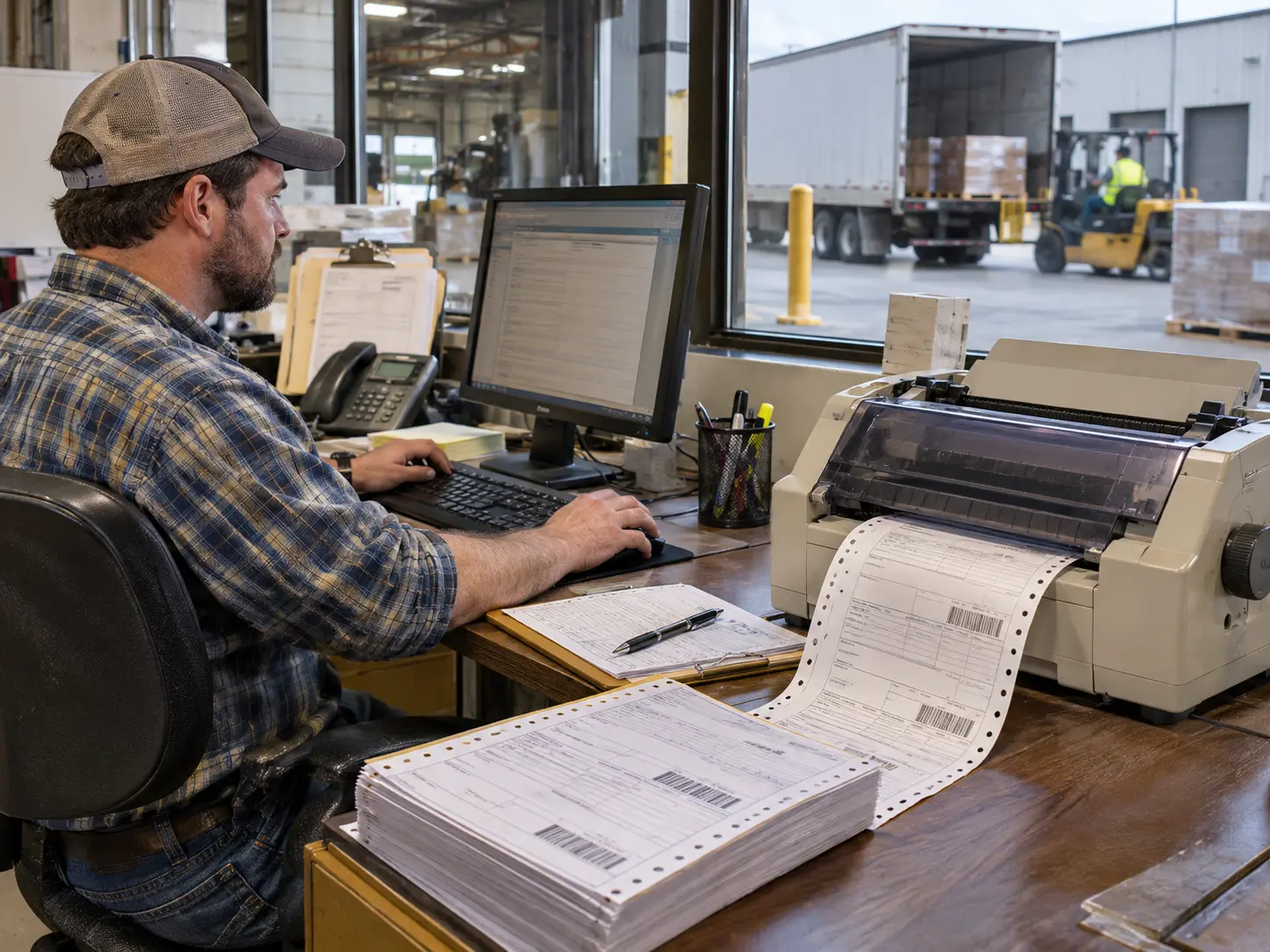
หากเครื่องพิมพ์หัวเข็มพิมพ์ตัวเลขหรือข้อความไม่ตรงช่องในแบบฟอร์มบัญชี มักต้องตรวจขนาดกระดาษ ระยะขอบ ตำแหน่งเริ่มพิมพ์ และการย่อขยายเอกสารให้ตรงกันทั้งในไดรเวอร์และโปรแกรม วิธีที่ช่วยหาค่าที่เหมาะได้ง่ายคือพิมพ์ทดสอบบนกระดาษธรรมดา แล้วนำไปเทียบกับแบบฟอร์มจริงก่อนปรับทีละค่า
วัดความกว้างและความยาวของแบบฟอร์ม รวมถึงระยะจากขอบกระดาษถึงช่องแรกที่ต้องพิมพ์ จดตำแหน่งของช่องข้อมูลสำคัญไว้เพื่อใช้เทียบกับผลพิมพ์
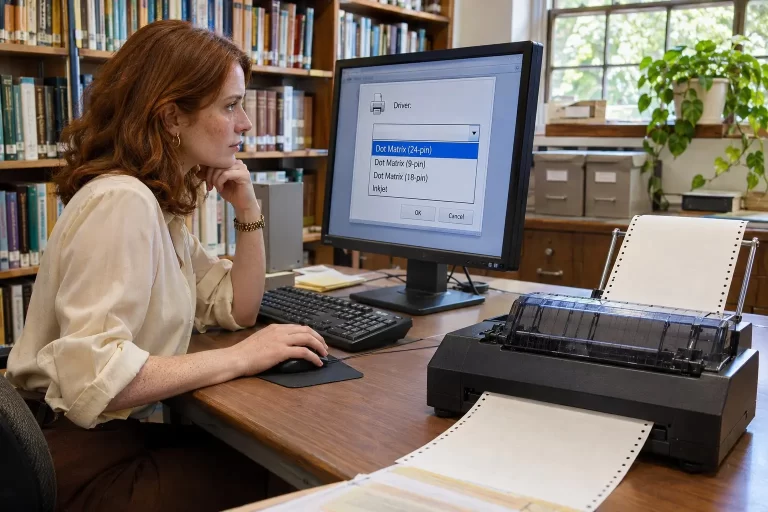
ตรวจว่าขนาดกระดาษในไดรเวอร์และโปรแกรมบัญชีตรงกับแบบฟอร์มจริง หากทั้งสองส่วนกำหนดขนาดไม่ตรงกัน ตำแหน่งข้อมูลอาจเลื่อนหรือถูกตัดขอบ
ดูว่ามีการเลือกย่อให้พอดีกับหน้า หรือปรับขนาดเอกสารอัตโนมัติอยู่หรือไม่ หากต้องการให้ข้อมูลลงตำแหน่งเดิม ควรตรวจตัวเลือกการย่อขยายและใช้ขนาดตามแบบฟอร์มจริง
เลือกขนาดที่ตรงกับกระดาษในไดรเวอร์และโปรแกรม หากไม่มีขนาดดังกล่าว ให้ตรวจว่าไดรเวอร์รองรับการสร้างขนาดแบบกำหนดเองหรือไม่ แล้วบันทึกค่าตามตัวเลือกที่มี
เลือกแนวตั้งหรือแนวนอนให้ตรงกับแบบฟอร์ม ตรวจด้วยว่ารูหนามเตยอยู่ด้านที่ถูกต้อง และกระดาษถูกป้อนตามทิศทางที่เครื่องกำหนด
กำหนดระยะขอบซ้าย บน และตำแหน่งข้อมูลตามแบบฟอร์ม อย่าปรับระยะขอบในไดรเวอร์และโปรแกรมหลายจุดพร้อมกัน เพราะจะทำให้หาสาเหตุของความคลาดเคลื่อนได้ยาก
ใช้กระดาษธรรมดาขนาดเท่ากับแบบฟอร์มและพิมพ์ข้อมูลทดสอบ จากนั้นวางกระดาษทับแบบฟอร์มหรือเทียบกับตำแหน่งช่อง เพื่อดูว่าข้อความควรเลื่อนไปทางใด
หากข้อความเลื่อนไปซ้ายหรือขวา ให้ตรวจระยะขอบแนวนอน หากอยู่สูงหรือต่ำกว่าช่อง ให้ตรวจตำแหน่งเริ่มพิมพ์หรือระยะขอบด้านบน
ปรับค่าทีละจุดแล้วพิมพ์ทดสอบใหม่ จดค่าก่อนและหลังปรับไว้ หากเปลี่ยนหลายค่าในครั้งเดียว จะระบุได้ยากว่าค่าใดทำให้ตำแหน่งดีขึ้นหรือแย่ลง
อย่าตรวจเฉพาะช่องแรก ให้ดูข้อมูลช่วงกลางและท้ายหน้า รวมถึงแถวที่อยู่ใกล้ขอบล่าง เพื่อเช็กว่าตำแหน่งไม่ค่อย ๆ เลื่อนระหว่างพิมพ์
หากใช้กระดาษต่อเนื่อง ให้จัดรูหนามเตยทั้งสองด้านให้ตรงและล็อกพอดี กระดาษที่เอียงหรือตึงไม่เท่ากันอาจทำให้แบบฟอร์มคลาดจากตำแหน่งที่ตั้งไว้
ใช้วิธีเลื่อนกระดาษตามคู่มือของเครื่องพิมพ์รุ่นนั้น อย่าฝืนดึงกระดาษหรือแคร่พิมพ์ หากตำแหน่งเริ่มต้นเปลี่ยนทุกครั้ง ให้ตรวจการจัดแนวและขั้นตอนป้อนกระดาษ
ตรวจระยะขอบและตำแหน่งข้อมูลในโปรแกรมบัญชี จากนั้นทดลองปรับเฉพาะค่าที่เกี่ยวข้องและพิมพ์ซ้ำ
ตรวจการเดินกระดาษและแนวรูหนามเตย หากเป็นกระดาษต่อเนื่อง ให้ดูว่ากระดาษติดขัดหรือถูกดึงเอียงระหว่างพิมพ์หรือไม่
ตรวจขนาดกระดาษที่กำหนดในไดรเวอร์และโปรแกรม รวมถึงตำแหน่งเริ่มพิมพ์ของเครื่องแต่ละรุ่น ค่าที่ใช้ได้กับเครื่องเดิมอาจต้องปรับเมื่อเปลี่ยนเครื่อง
① วัดขนาดแบบฟอร์มและตำแหน่งช่อง
② ตั้งขนาดกระดาษในไดรเวอร์และโปรแกรมให้ตรงกัน
③ ตรวจแนวกระดาษและการย่อขยาย
④ พิมพ์ทดสอบบนกระดาษธรรมดา
⑤ ปรับทีละค่าและตรวจทั้งหน้า
⑥ บันทึกค่าที่พิมพ์ตรงไว้ใช้งานครั้งต่อไป
สรุป: วิธีพิมพ์แบบฟอร์มบัญชีให้ตรงตำแหน่ง คือกำหนดขนาดกระดาษและระยะขอบให้ตรงกัน ทดสอบบนกระดาษธรรมดา แล้วปรับทีละค่า พร้อมตรวจตำแหน่งทั้งช่วงต้น กลาง และท้ายหน้า
ComSiam แนะนำให้บันทึกค่าระยะขอบ ขนาดกระดาษ และตำแหน่งเริ่มพิมพ์หลังปรับจนตรง เพื่อช่วยลดการทดลองซ้ำเมื่อใช้งานแบบฟอร์มเดิม