Contact
Line : comsiam
Contact
Line : comsiam

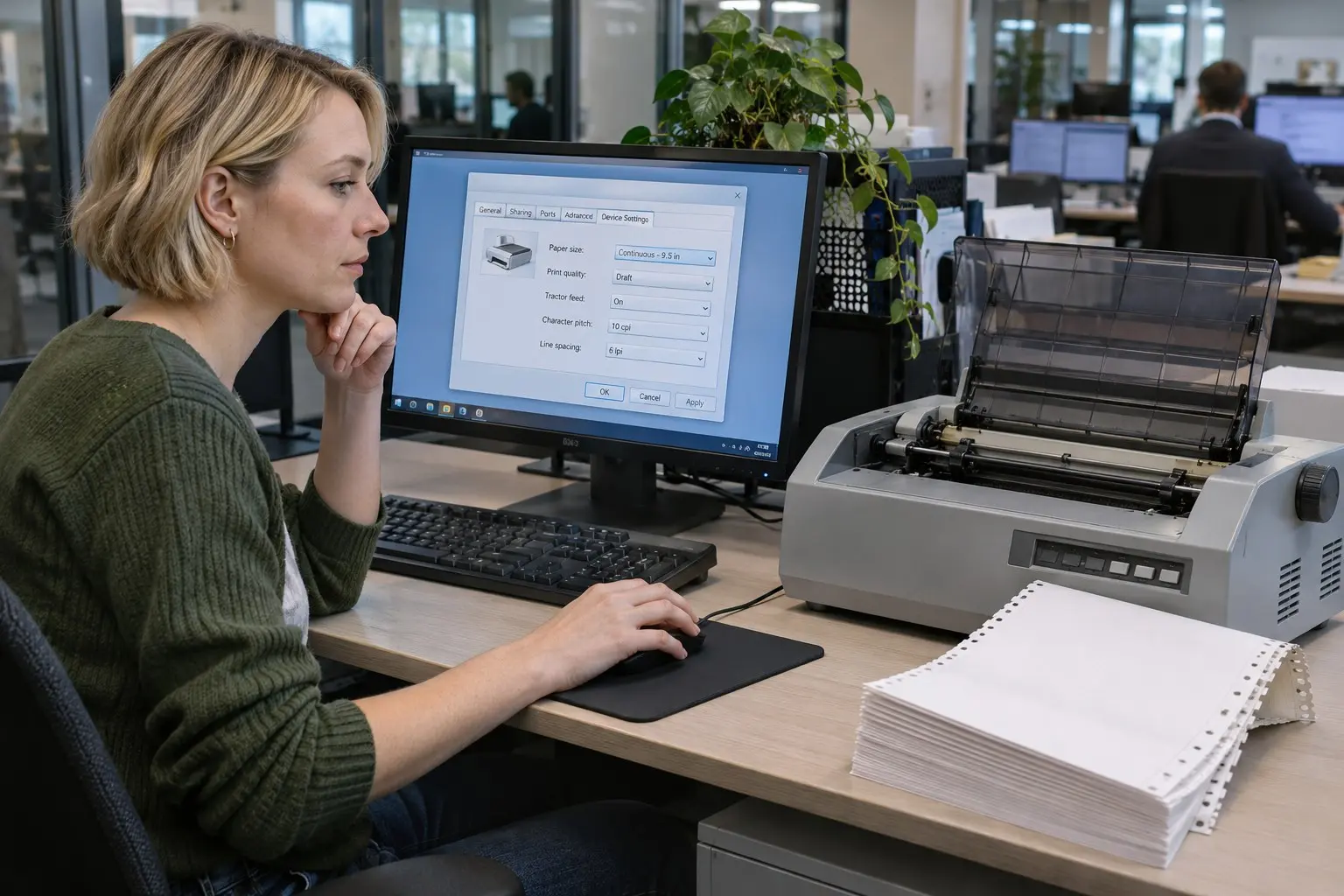
เมื่อเปลี่ยนคอมพิวเตอร์ Windows เครื่องใหม่ ไดรเวอร์ที่ติดตั้งไว้ในเครื่องเก่าจะไม่ย้ายตามมาโดยอัตโนมัติ จึงต้องติดตั้งไดรเวอร์และเพิ่มเครื่องพิมพ์ Epson ในคอมพิวเตอร์เครื่องใหม่อีกครั้ง ทำตามขั้นตอนต่อไปนี้เพื่อเลือกไดรเวอร์และพอร์ตให้ถูกต้อง
ตรวจป้ายรุ่นบนตัวเครื่องพิมพ์ เช่น LQ-310, LQ-590II หรือ LQ-2090II รวมถึงอักษรต่อท้ายรุ่น เพราะไดรเวอร์ของรุ่นใกล้เคียงกันอาจใช้แทนกันไม่ได้ครบทุกฟังก์ชัน
เปิด Settings > System > About แล้วดูรุ่น Windows และ System type เช่น 64-bit หรือ ARM-based processor ข้อมูลนี้ช่วยให้เลือกไดรเวอร์และวิธีติดตั้งที่เข้ากันได้
หากต่อผ่าน USB ให้เตรียมสายและพอร์ต USB ที่ใช้งาน หากใช้เครื่องพิมพ์ผ่านเครือข่าย ให้เตรียมชื่อเครื่องหรือข้อมูลพอร์ตจากผู้ดูแลระบบ
ค้นหาหน้าสนับสนุนตามชื่อรุ่นเครื่องพิมพ์ เลือก Windows ที่ใช้งาน แล้วดาวน์โหลดไดรเวอร์ที่ระบุรองรับรุ่นนั้น หากไม่มีไดรเวอร์สำหรับ Windows รุ่นที่ใช้ ให้ตรวจตัวเลือกที่ Epson หรือ Windows เสนอและทดสอบก่อนใช้งานจริง
เปิดไฟล์ที่ดาวน์โหลด แล้วทำตามขั้นตอนบนหน้าจอ บางโปรแกรมจะให้เชื่อมต่อสาย USB ระหว่างติดตั้ง ให้ทำตามจังหวะที่ตัวติดตั้งแจ้ง หาก Windows ถามสิทธิ์ผู้ดูแลระบบ ให้ใช้บัญชีที่ติดตั้งโปรแกรมได้
เปิด Settings > Bluetooth & devices > Printers & scanners แล้วเลือก Add device หาก Windows ไม่พบเครื่อง ให้เลือกเพิ่มด้วยตนเองและกำหนดพอร์ตกับไดรเวอร์ให้ตรงกับการเชื่อมต่อจริง
เปิดเครื่องพิมพ์ เสียบสาย USB แล้วตรวจว่า Windows แสดงชื่อเครื่องใน Printers & scanners หากเลือกพอร์ตเอง ให้ตรวจว่าเป็นพอร์ต USB ที่ผูกกับเครื่องพิมพ์เครื่องนี้
หากใช้เครื่องพิมพ์ร่วมในสำนักงาน ให้ตรวจว่าคอมพิวเตอร์ใหม่เชื่อมต่อเครือข่ายเดียวกัน และเลือกเครื่องพิมพ์หรือพอร์ตเครือข่ายที่ถูกต้อง หากเพิ่มผ่านคอมพิวเตอร์เครื่องอื่น ให้ตรวจสิทธิ์การเข้าถึงด้วย
หากมีชื่อ Epson ซ้ำหลายรายการ ให้เปิดคิวงานและคุณสมบัติเครื่องพิมพ์เพื่อระบุรายการที่ใช้ไดรเวอร์และพอร์ตถูกต้อง ตั้งรายการที่ใช้งานเป็นเครื่องพิมพ์เริ่มต้นได้ตามต้องการ
เปิดคุณสมบัติเครื่องพิมพ์แล้วสั่งพิมพ์หน้าทดสอบ ตรวจว่าข้อความออกครบและไม่มีสถานะ Offline จากนั้นทดลองพิมพ์เอกสารจากโปรแกรมที่ใช้งานประจำ
ตรวจว่าฟังก์ชันที่ต้องใช้มีครบหรือไม่ หากตัวเลือกกระดาษหรือรูปแบบพิมพ์ไม่ตรง ให้ติดตั้งไดรเวอร์ Epson ของรุ่นนั้นเพิ่มเติมและเลือกให้เป็นไดรเวอร์ที่ใช้กับคิวพิมพ์
ตรวจ System type ก่อน หากเป็น ARM และตัวติดตั้งจากผู้ผลิตทำงานไม่ได้ ให้ลองเพิ่มเครื่องผ่าน Settings > Printers & scanners ตามแนวทางของ Windows แล้วตรวจคำแนะนำเฉพาะรุ่นจาก Epson
สรุปคือไดรเวอร์ Epson ไม่ได้ย้ายตามคอมพิวเตอร์เครื่องเก่า ต้องดาวน์โหลดและติดตั้งใหม่บนเครื่องใหม่ จากนั้นเพิ่มเครื่องพิมพ์ เลือกพอร์ตให้ตรง และทดสอบด้วยเอกสารจริง หากยังติดตั้งไม่สำเร็จ ทีม ComSiam ช่วยตรวจรุ่น Windows ไดรเวอร์ และการเชื่อมต่อได้
เก็บชื่อรุ่นเครื่องพิมพ์และเวอร์ชัน Windows ไว้ก่อนเริ่มติดตั้ง จะช่วยลดโอกาสเลือกไดรเวอร์ผิด หากเปลี่ยนจาก USB ไปใช้เครือข่าย ต้องตั้งค่าพอร์ตใหม่ให้ตรงกับวิธีเชื่อมต่อด้วย