Contact
Line : comsiam
Contact
Line : comsiam

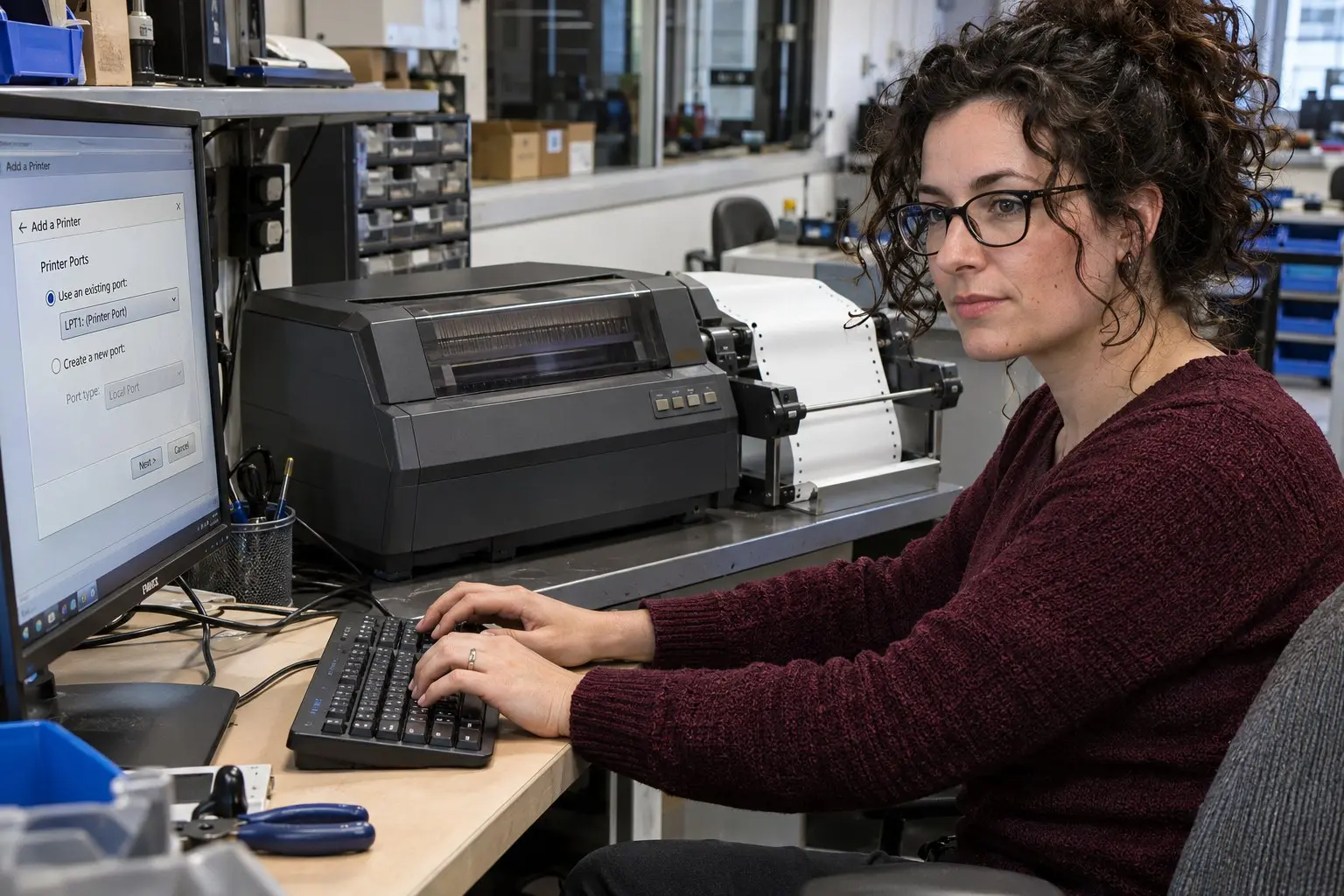
ก่อนติดตั้ง Windows ใหม่ ควรสำรองไดรเวอร์เครื่องพิมพ์หัวเข็มและจดค่าที่ใช้งานไว้ เช่น รุ่นไดรเวอร์ ขนาดกระดาษ และพอร์ตเชื่อมต่อ เพื่อให้ตั้งค่ากลับได้ง่าย การสำรองแพ็กเกจไดรเวอร์ช่วยเก็บไฟล์ไว้ แต่ไม่ได้รับประกันว่าจะติดตั้งแทนไดรเวอร์รุ่นใหม่ได้ทุกกรณี
จดชื่อรุ่น Epson ให้ครบ เช่น LQ-310 หรือ LQ-2090II พร้อมบันทึก Windows รุ่นที่ใช้อยู่และชนิดระบบ 32-bit หรือ 64-bit ข้อมูลนี้ช่วยเลือกไดรเวอร์หลังติดตั้ง Windows ใหม่
เปิดหน้าคุณสมบัติเครื่องพิมพ์แล้วจดชื่อไดรเวอร์ พอร์ต และชื่อคิวพิมพ์ไว้ หากใช้กระดาษต่อเนื่องหรือกระดาษฟอร์มเฉพาะ ให้จดขนาดกระดาษและการตั้งค่าที่จำเป็นด้วย
สร้างโฟลเดอร์สำหรับเก็บไฟล์บน USB หรือไดรฟ์ที่ไม่ใช่ไดรฟ์ Windows เช่น Printer-Driver-Backup แล้วตรวจว่าไฟล์สำรองอยู่ในตำแหน่งที่เข้าถึงได้หลังติดตั้ง Windows ใหม่
คลิกขวาที่ Start แล้วเลือก Terminal (Admin) หรือ Command Prompt (Admin) กดยืนยันหน้าต่างควบคุมบัญชีผู้ใช้ หากปรากฏขึ้น
สร้างโฟลเดอร์ปลายทางบน USB ก่อน แล้วรันคำสั่งนี้ โดยเปลี่ยน E: ให้เป็นอักษรไดรฟ์ของ USB ที่ใช้งานจริง
pnputil /export-driver * E:\Printer-Driver-Backup
คำสั่งนี้ส่งออกแพ็กเกจไดรเวอร์จาก Driver Store ไปยังโฟลเดอร์ที่ระบุ อาจสำรองไดรเวอร์จากอุปกรณ์อื่นด้วย ไม่ได้สำรองเฉพาะ Epson
เปิดโฟลเดอร์ปลายทาง ตรวจว่ามีโฟลเดอร์และไฟล์ไดรเวอร์ถูกสร้างขึ้น แล้วเก็บ USB ไว้ในที่ปลอดภัย อย่าฟอร์แมตหรือเขียนทับจนกว่าจะติดตั้ง Windows ใหม่และตรวจสอบเครื่องพิมพ์เรียบร้อย
ค้นหาหน้าสนับสนุน Epson ตามชื่อรุ่นเครื่องและดาวน์โหลดไดรเวอร์ที่ตรงกับ Windows ที่ใช้อยู่ เก็บไฟล์ติดตั้งไว้ใน USB พร้อมระบุชื่อรุ่นและวันที่ดาวน์โหลด
ไฟล์ติดตั้งจาก Epson ใช้เริ่มการติดตั้งได้สะดวก ส่วนแพ็กเกจที่ส่งออกด้วย PnPUtil เป็นไฟล์จาก Driver Store สำหรับใช้เป็นแหล่งไดรเวอร์ ทั้งสองอย่างมีรูปแบบต่างกัน จึงควรเก็บไว้คนละโฟลเดอร์
หากมี Print Management ใน Windows สามารถใช้ตัวช่วยส่งออกข้อมูลเครื่องพิมพ์เพื่อเก็บคิวพิมพ์และไดรเวอร์เพิ่มเติมได้ ความพร้อมใช้งานของเครื่องมือนี้ขึ้นอยู่กับรุ่น Windows และสิทธิ์ผู้ใช้ หากไม่มี ให้เก็บชื่อพอร์ตและค่าตั้งค่าตามที่จดไว้ในส่วนแรก
ติดตั้งไดรเวอร์จากไฟล์ Epson ที่สำรองไว้ หรือดาวน์โหลดเวอร์ชันที่ตรงกับ Windows ใหม่ หาก Windows รุ่นใหม่ไม่รองรับแพ็กเกจเดิม ให้ตรวจหน้าสนับสนุน Epson และ Windows Update เพื่อหาไดรเวอร์ที่เข้ากันได้
หากต้องเลือกไดรเวอร์ด้วยตนเอง ให้เปิดการเพิ่มเครื่องพิมพ์ใน Windows แล้วระบุโฟลเดอร์สำรองที่มีไฟล์ไดรเวอร์ หาก Windows ไม่รู้จักไฟล์หรือแจ้งว่าไม่เข้ากัน ให้ใช้แพ็กเกจที่ออกแบบมาสำหรับ Windows รุ่นนั้นแทน
หลังติดตั้งไดรเวอร์ ให้เพิ่มเครื่องพิมพ์ เลือกพอร์ตที่ตรงกับ USB หรือการเชื่อมต่อเครือข่าย แล้วพิมพ์หน้าทดสอบและเอกสารจากโปรแกรมที่ใช้งานจริง ทีม ComSiam ช่วยตรวจรุ่นไดรเวอร์ พอร์ต และการตั้งค่ากระดาษหลังลง Windows ใหม่ได้
สรุปคือสำรองทั้งตัวติดตั้งจาก Epson และแพ็กเกจไดรเวอร์ด้วย PnPUtil พร้อมจดชื่อรุ่น Windows พอร์ต และค่ากระดาษไว้ อย่าพึ่งพาไฟล์สำรองอย่างเดียว เพราะไดรเวอร์เก่าอาจไม่เข้ากับ Windows ที่ติดตั้งใหม่
เมื่อติดตั้ง Windows ใหม่แล้ว ให้ตรวจไดรเวอร์ที่รองรับระบบก่อนนำเข้าไฟล์เดิม จากนั้นเพิ่มเครื่องพิมพ์และทดสอบกับงานจริง หากพบปัญหา สามารถปรึกษา ComSiam เพื่อช่วยตรวจการติดตั้งได้