Contact
Line : comsiam
Contact
Line : comsiam

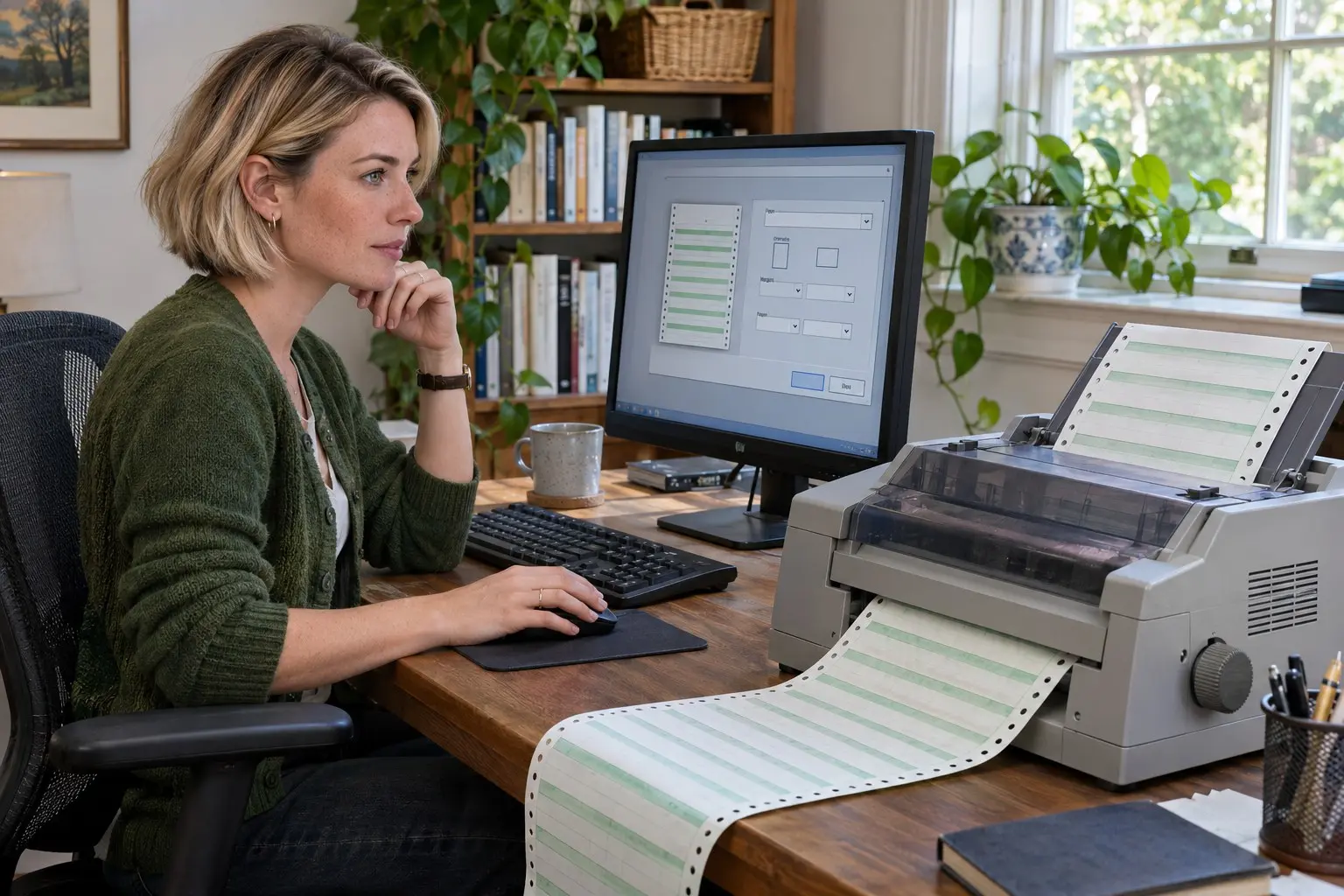
หากเครื่องพิมพ์ Epson พิมพ์ไม่ได้หลังอัปเดตไดรเวอร์ การ Roll Back จะช่วยย้อนกลับไปใช้ไดรเวอร์เวอร์ชันก่อนหน้าได้ในกรณีที่ Windows ยังเก็บไฟล์เดิมไว้ วิธีนี้เหมาะเมื่อปัญหาเริ่มทันทีหลังอัปเดต และก่อนหน้านั้นเครื่องพิมพ์ทำงานได้ปกติ
ตรวจว่าเครื่องพิมพ์หยุดทำงานหลังอัปเดตไดรเวอร์หรือ Windows Update จริงหรือไม่ สังเกตข้อความแจ้งเตือน สถานะ Offline และงานที่ค้างในคิวพิมพ์
ตรวจว่าเครื่องเปิดอยู่ สายเชื่อมต่อแน่น และเลือกพอร์ตที่ใช้งานจริง หากปัญหาเกิดจากสายหรือพอร์ต การย้อนกลับไดรเวอร์อาจไม่ช่วยแก้
เปิดคุณสมบัติเครื่องพิมพ์และจดชื่อไดรเวอร์กับรุ่นไว้ก่อน เพื่อเปรียบเทียบหลัง Roll Back และใช้เป็นข้อมูลหากต้องติดตั้งไดรเวอร์ Epson ใหม่
คลิกขวาที่ปุ่ม Start แล้วเลือก Device Manager จากนั้นขยายหมวด Printers หรือ Print queues
คลิกขวาที่เครื่องพิมพ์ Epson แล้วเลือก Properties เปิดแท็บ Driver และเลือก Roll Back Driver หากปุ่มนี้กดได้
เลือกเหตุผลที่ย้อนกลับไดรเวอร์ แล้วกดยืนยันตามหน้าจอ เมื่อดำเนินการเสร็จให้รีสตาร์ตคอมพิวเตอร์หาก Windows แจ้งให้ทำ
กลับไปที่ Device Manager ตรวจว่าเครื่องพิมพ์ไม่มีเครื่องหมายเตือน และดูแท็บ Driver ว่าเวอร์ชันเปลี่ยนกลับแล้วหรือไม่
สั่งพิมพ์หน้าทดสอบจากคุณสมบัติเครื่องพิมพ์ จากนั้นทดลองพิมพ์เอกสารจากโปรแกรมที่มีปัญหา ตรวจว่าตัวอักษร รูปแบบ และการป้อนกระดาษกลับมาปกติ
จดเวอร์ชันไดรเวอร์ที่ทำงานได้ไว้ และตรวจการตั้งค่า Windows Update ก่อนอัปเดตครั้งต่อไป หากต้องใช้ไดรเวอร์เวอร์ชันเดิมเป็นการชั่วคราว ให้ดาวน์โหลดไฟล์จากหน้าสนับสนุน Epson ตามรุ่นเครื่อง
หากปุ่ม Roll Back Driver เป็นสีเทาหรือไม่ปรากฏ อาจไม่มีไฟล์ไดรเวอร์เดิมเก็บอยู่ ให้ดาวน์โหลดเวอร์ชันที่รองรับจาก Epson แล้วติดตั้งตามขั้นตอนของผู้ผลิต
หากติดตั้งไดรเวอร์แล้วแต่คิวพิมพ์ยังผิดปกติ ให้ลบรายการเครื่องพิมพ์จาก Settings > Printers & scanners แล้วเพิ่มเครื่องกลับโดยเลือกไดรเวอร์และพอร์ตให้ตรงกับการเชื่อมต่อ
ล้างงานพิมพ์ที่ค้าง แล้วตรวจว่ามีการอัปเดตอื่นที่เกิดขึ้นพร้อมกันหรือไม่ หากปัญหาไม่หาย อาจไม่ได้เกิดจากไดรเวอร์เพียงอย่างเดียว ทีม ComSiam ช่วยตรวจสอบไดรเวอร์ เวอร์ชัน Windows และพอร์ตเชื่อมต่อได้
สรุปคือให้ใช้ Roll Back Driver เมื่อปัญหาเริ่มหลังอัปเดตและปุ่มดังกล่าวยังใช้งานได้ หากไม่มีตัวเลือกนี้ ให้ติดตั้งไดรเวอร์เวอร์ชันก่อนหน้าจาก Epson แล้วทดสอบหน้าพิมพ์และโปรแกรมที่ใช้งานจริง
ก่อนเปลี่ยนไดรเวอร์ ควรจดชื่อรุ่นและเวอร์ชันปัจจุบันไว้เสมอ หากย้อนกลับแล้วเครื่องยังพิมพ์ไม่ได้ สามารถปรึกษา ComSiam เพื่อช่วยไล่ตรวจสาเหตุเพิ่มเติม