Contact
Line : comsiam
Contact
Line : comsiam

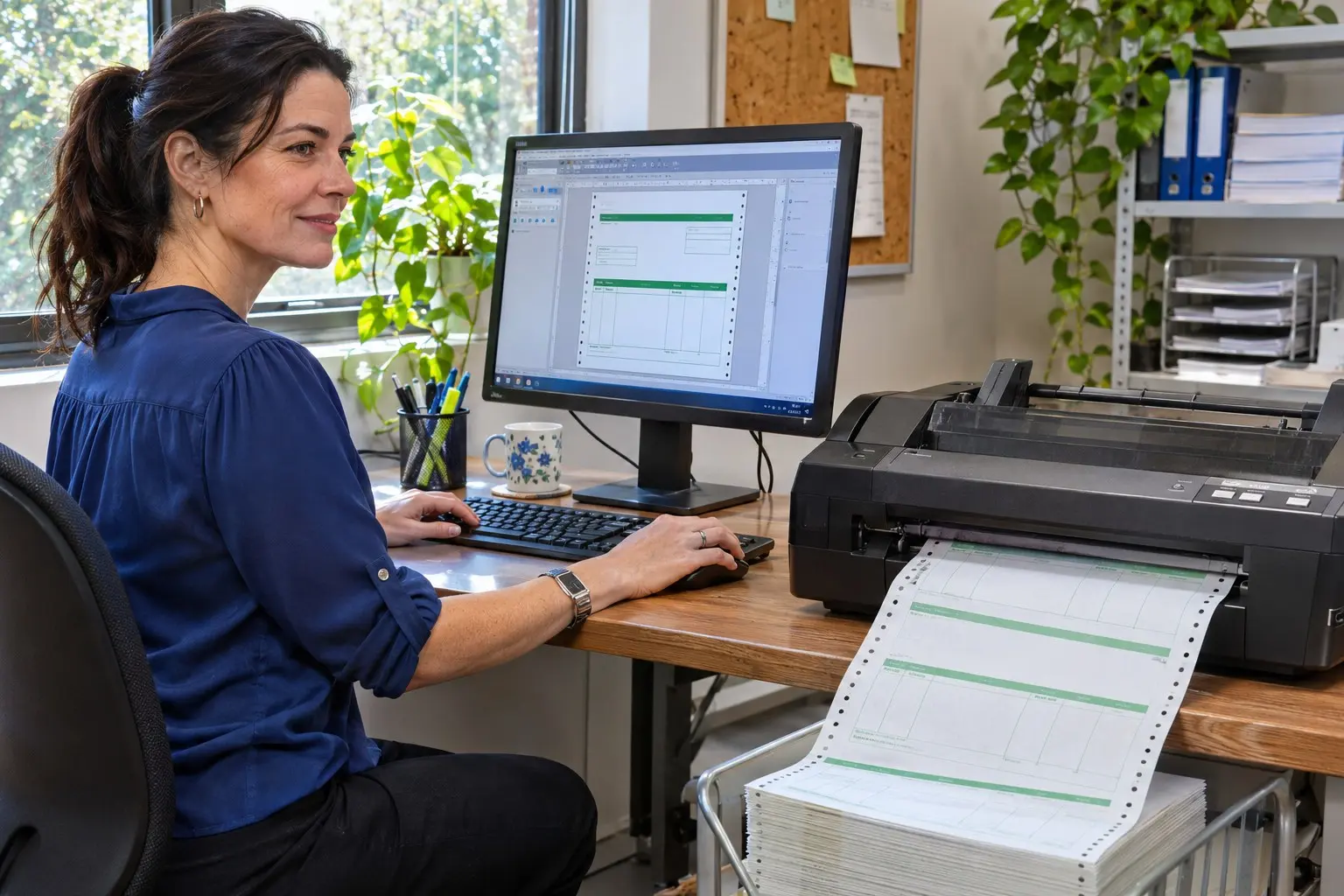
การอัปเดตไดรเวอร์ผ่าน Device Manager ช่วยให้ Windows ค้นหาไดรเวอร์ใหม่หรือเลือกไฟล์ไดรเวอร์ที่ดาวน์โหลดไว้ได้ ก่อนเริ่มควรตรวจชื่อรุ่นเครื่องพิมพ์และ Windows ให้ถูกต้อง เพราะหากเลือกไดรเวอร์ผิดรุ่น เครื่องอาจพิมพ์ไม่ได้หรือแสดงตัวเลือกไม่ครบ
ดูชื่อรุ่นเต็มบนเครื่องพิมพ์ แล้วตรวจรุ่น Windows และชนิดระบบ 32-bit หรือ 64-bit เพื่อใช้เลือกไดรเวอร์ที่เข้ากันได้
ก่อนเปลี่ยนไดรเวอร์ ให้จดชื่อเครื่องพิมพ์ ไดรเวอร์ และพอร์ตที่กำลังใช้งานไว้ หากหลังอัปเดตเกิดปัญหา จะได้ตรวจย้อนกลับได้ง่ายขึ้น
หาก Windows ค้นหาไดรเวอร์ใหม่ไม่พบ ให้ดาวน์โหลดไดรเวอร์จากหน้าสนับสนุนของ Epson ตามรุ่นเครื่องและ Windows ที่ใช้ หากได้ไฟล์ติดตั้ง .exe ให้ทำตามขั้นตอนของผู้ผลิต ส่วนตัวเลือก Browse my computer for drivers ใช้กับโฟลเดอร์ไดรเวอร์ที่แตกไฟล์แล้วและมีไฟล์ .inf
คลิกขวาที่ปุ่ม Start แล้วเลือก Device Manager หรือค้นหาคำว่า Device Manager จากแถบค้นหาของ Windows
ขยายหมวด Printers หรือ Print queues แล้วหาเครื่องพิมพ์ที่ต้องการอัปเดต หากไม่พบชื่อเครื่อง ให้ตรวจหมวด Other devices หรือเชื่อมต่อและเปิดเครื่องพิมพ์ก่อน
คลิกขวาที่ชื่อเครื่องพิมพ์ แล้วเลือก Update driver จากนั้นเลือกวิธีติดตั้งที่ต้องการ
รอจน Windows แจ้งว่าดำเนินการเสร็จ แล้วรีสตาร์ตคอมพิวเตอร์หากระบบร้องขอ
กลับไปที่ Device Manager แล้วตรวจว่าไม่มีเครื่องหมายเตือนบนอุปกรณ์ เปิดคุณสมบัติเครื่องพิมพ์เพื่อตรวจชื่อไดรเวอร์และสถานะของเครื่อง
สั่งพิมพ์หน้าทดสอบจากคุณสมบัติเครื่องพิมพ์ จากนั้นลองพิมพ์เอกสารจากโปรแกรมที่ใช้งานจริง ตรวจว่าข้อความออกครบและรูปแบบไม่คลาดเคลื่อน
การอัปเดตไดรเวอร์ใน Device Manager อาจไม่ได้เพิ่มคิวเครื่องพิมพ์ หากยังไม่เห็นชื่อเครื่องในรายการสั่งพิมพ์ ให้ไปที่ Settings > Printers & scanners แล้วเพิ่มเครื่องพิมพ์อีกครั้ง พร้อมเลือกพอร์ตและไดรเวอร์ให้ตรงรุ่น
ข้อความนี้หมายถึง Windows ไม่พบไดรเวอร์ใหม่ในแหล่งที่ค้นหา ไม่ได้ยืนยันว่าเป็นไดรเวอร์ล่าสุดจาก Epson ให้ตรวจหน้าสนับสนุน Epson และติดตั้งไดรเวอร์ที่ตรงรุ่น หากมีให้ดาวน์โหลด
ตรวจสายและพอร์ต USB ปิดแล้วเปิดเครื่องพิมพ์ใหม่ จากนั้นเลือก Action > Scan for hardware changes หากยังไม่พบ ให้ตรวจการเชื่อมต่อและเพิ่มเครื่องผ่านหน้า Printers & scanners
ตรวจคิวงานและพอร์ต หากปัญหาเริ่มหลังติดตั้งไดรเวอร์ใหม่ ให้เปิด Properties ของเครื่องพิมพ์ใน Device Manager แล้วดูว่ามีตัวเลือก Roll Back Driver หรือไม่ จากนั้นพิจารณากลับไปใช้ไดรเวอร์เดิมที่ทำงานได้ ทีม ComSiam ช่วยตรวจสอบเวอร์ชันไดรเวอร์และการตั้งค่าหลังอัปเดตได้
สรุปคือเปิด Device Manager เลือกเครื่องพิมพ์ แล้วใช้ Update driver เพื่อค้นหาอัตโนมัติหรือระบุโฟลเดอร์ไดรเวอร์เอง หากอัปเดตแล้วแต่ยังไม่เห็นเครื่องพิมพ์ในหน้าสั่งพิมพ์ ให้เพิ่มรายการเครื่องพิมพ์ผ่าน Settings แยกต่างหาก
ควรเลือกไดรเวอร์ที่ตรงกับรุ่นเครื่องและ Windows ก่อนติดตั้งทุกครั้ง หากการอัปเดตทำให้พิมพ์ไม่ได้ ให้ตรวจพอร์ตและลองย้อนกลับไปใช้ไดรเวอร์เดิม หรือปรึกษา ComSiam เพื่อช่วยตรวจหาสาเหตุ