Contact
Line : comsiam
Contact
Line : comsiam

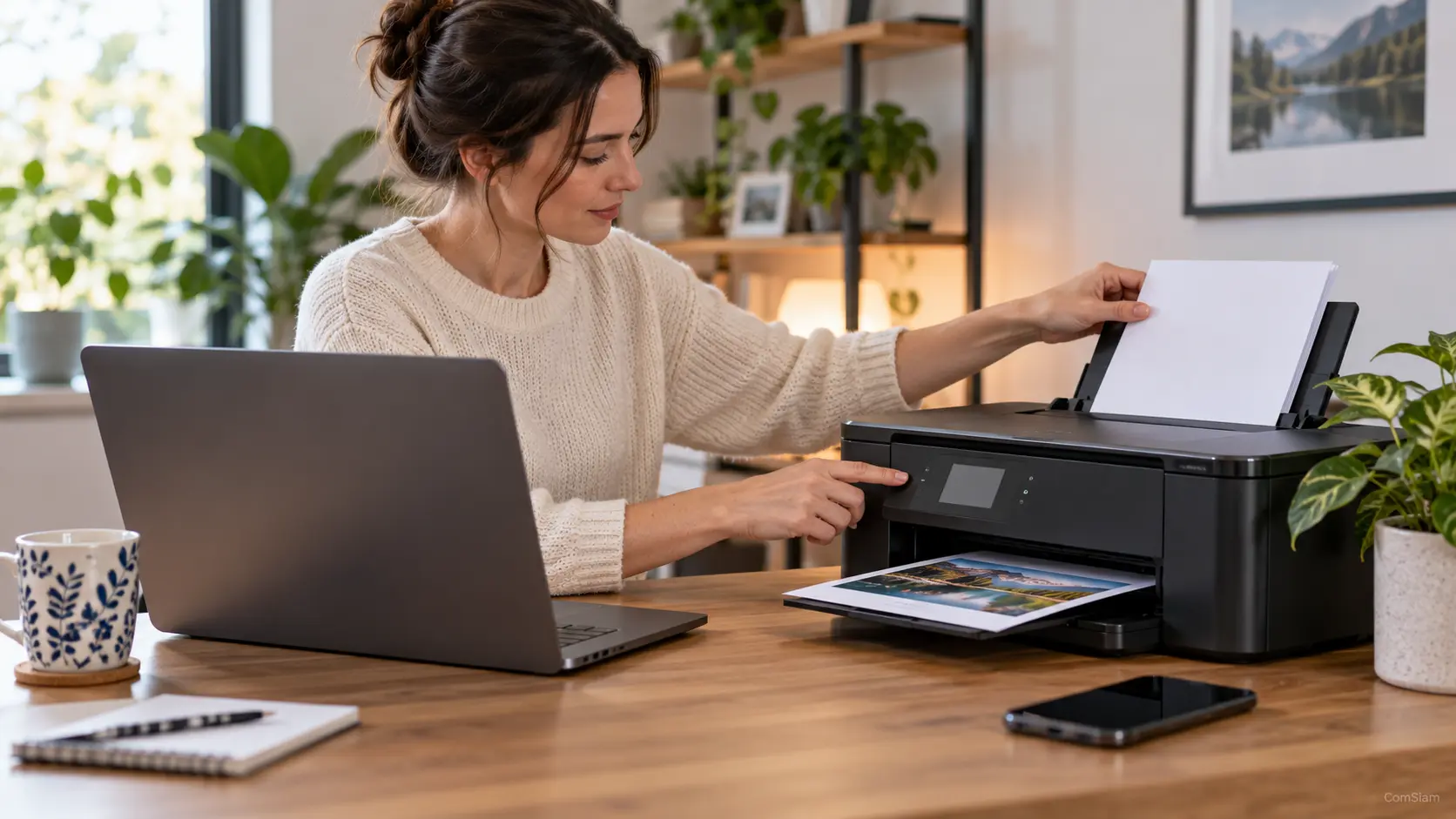
การสแกนเอกสารส่งเข้าอีเมลจากแผงควบคุมเครื่องพิมพ์ช่วยลดขั้นตอนการบันทึกไฟล์ลงคอมพิวเตอร์ก่อนส่ง โดยทั่วไปต้องเชื่อมต่อเครื่องกับเครือข่ายและตั้งค่าบัญชีอีเมลขาออก หรือ SMTP ให้เรียบร้อย ชื่อเมนูและขั้นตอนอาจต่างกันตามยี่ห้อและรุ่น
เปิดเมนู Scan หรือ สแกน บนแผงควบคุม แล้วมองหาตัวเลือก เช่น Scan to Email, E-mail หรือ ส่งทางอีเมล
บางรุ่นส่งอีเมลจากตัวเครื่องได้โดยตรง ขณะที่บางรุ่นต้องใช้โปรแกรมบนคอมพิวเตอร์หรือแอปของผู้ผลิตเพื่อสร้างไฟล์แนบอีเมล ตรวจคู่มือรุ่นเครื่องก่อนตั้งค่า เพื่อเลือกวิธีที่รองรับ
เชื่อมต่อเครื่องพิมพ์กับ Wi‑Fi หรือสาย LAN และตรวจว่าเครื่องมีสถานะออนไลน์ หากตั้งค่าผ่านคอมพิวเตอร์ ให้เชื่อมคอมพิวเตอร์กับเครือข่ายเดียวกันตามที่ผู้ผลิตกำหนด
หากเครื่องเข้าอินเทอร์เน็ตไม่ได้ ให้แก้ปัญหาการเชื่อมต่อเครือข่ายก่อน เพราะการส่งอีเมลจากเครื่องต้องติดต่อเซิร์ฟเวอร์อีเมลได้
การส่งจากเครื่องโดยตรงมักต้องใช้ข้อมูลต่อไปนี้จากผู้ให้บริการอีเมลหรือผู้ดูแลระบบ
ข้อมูลเหล่านี้แตกต่างกันไปตามผู้ให้บริการและประเภทบัญชี อย่าใช้ค่าจากบัญชีอื่นหรือเดาพอร์ตเอง หากผู้ให้บริการกำหนดให้ใช้รหัสผ่านเฉพาะแอป ให้สร้างและใช้ตามคำแนะนำของผู้ให้บริการ
จากแผงควบคุมหรือหน้าจัดการเครื่องพิมพ์ในเบราว์เซอร์ เปิดเมนูตั้งค่าอีเมลหรือ SMTP แล้วกรอกข้อมูลเซิร์ฟเวอร์ พอร์ต การเข้ารหัส และการยืนยันตัวตนให้ตรงกับบัญชี
บันทึกการตั้งค่า จากนั้นใช้ปุ่ม ทดสอบ หากมี เพื่อเช็กว่าเครื่องเชื่อมต่อเซิร์ฟเวอร์และส่งข้อความได้ หากมีผู้ดูแลระบบเครือข่าย ให้ผู้ดูแลช่วยตั้งค่าแทนการลองเปลี่ยนค่าความปลอดภัยด้วยตนเอง
บางรุ่นให้พิมพ์อีเมลผู้รับทุกครั้งที่สแกน ส่วนบางรุ่นต้องเพิ่มรายชื่อไว้ในสมุดที่อยู่ของเครื่องก่อน ตรวจว่าอีเมลสะกดถูก ไม่มีช่องว่างเกิน และใช้บัญชีผู้ส่งที่ได้รับอนุญาตให้ส่งออก
สำหรับเครื่องที่ใช้ร่วมกันในสำนักงาน ควรกำหนดรายชื่อผู้รับตามสิทธิ์และนโยบายขององค์กร
วางเอกสารบนกระจกหรือในถาดป้อนเอกสารให้ตรงแนว จากนั้นเลือกการตั้งค่าก่อนเริ่มสแกน
ถ้าสแกนหลายหน้า ให้ตรวจว่าเลือกโหมดเอกสารหลายหน้าหรือ PDF หลายหน้า หากเครื่องรองรับ
เริ่มจากส่งไฟล์ทดสอบไปยังอีเมลของตนเอง แล้วตรวจทั้งกล่องขาเข้าและโฟลเดอร์สแปม หากไม่พบอีเมล ให้ตรวจข้อความผิดพลาดบนเครื่อง รายงานการส่ง ขนาดไฟล์ และข้อมูล SMTP อีกครั้ง
ถ้าเครื่องสแกนแล้วแต่ส่งไม่สำเร็จ ให้ลองสแกนบันทึกเป็นไฟล์ก่อน หากบันทึกได้ แต่อีเมลไม่ออก ปัญหามักอยู่ที่การตั้งค่าอีเมล เครือข่าย หรือข้อจำกัดของบัญชี
หากเครื่องไม่มีฟังก์ชันส่งอีเมลโดยตรง หรือผู้ให้บริการอีเมลไม่รองรับการยืนยันตัวตนของเครื่อง ให้สแกนเป็นไฟล์ลงคอมพิวเตอร์หรือโทรศัพท์ก่อน แล้วแนบไฟล์ส่งผ่านแอปอีเมล วิธีนี้ไม่ต้องตั้งค่า SMTP ในเครื่องพิมพ์
| วิธีส่ง | สิ่งที่ต้องใช้ | เหมาะกับ |
|---|---|---|
| ส่งจากแผงควบคุมเครื่อง | เครือข่ายและข้อมูล SMTP | รุ่นที่รองรับ Scan to Email |
| สแกนผ่านคอมพิวเตอร์ | ไดรเวอร์หรือโปรแกรมสแกน | ผู้ที่ต้องการตรวจและตั้งชื่อไฟล์ก่อนส่ง |
| สแกนผ่านโทรศัพท์ | แอปของผู้ผลิตหรือแอปสแกน | ส่งเอกสารจากมือถือได้สะดวก |
สาเหตุที่พบบ่อยคือเครื่องไม่ได้เชื่อมต่อเครือข่าย ข้อมูล SMTP ไม่ตรง บัญชีต้องใช้การยืนยันตัวตนแบบอื่น หรือขนาดไฟล์เกินข้อจำกัดของอีเมล ตรวจข้อความผิดพลาดและข้อมูลจากผู้ให้บริการอีเมล
ไม่จำเป็นต้องเป็นผู้ให้บริการรายใดรายหนึ่ง แต่บัญชีต้องอนุญาตให้เครื่องหรือบริการสแกนส่งอีเมลได้ และต้องใช้การตั้งค่าตามข้อกำหนดปัจจุบันของบัญชีนั้น
ได้ หากเครื่องรองรับการสแกนหลายหน้าและสร้าง PDF หลายหน้า ตรวจตัวเลือกชนิดไฟล์และจำนวนหน้าก่อนส่ง เพราะไฟล์ขนาดใหญ่เกินข้อจำกัดอาจถูกปฏิเสธ
ตรวจฟังก์ชันของรุ่นเครื่อง เชื่อมต่อเครือข่าย เตรียมข้อมูล SMTP ตั้งค่าอีเมลขาออก และส่งไฟล์ทดสอบก่อนใช้งานจริง หากส่งจากเครื่องโดยตรงไม่ได้ ยังสแกนเป็นไฟล์แล้วแนบส่งผ่านคอมพิวเตอร์หรือโทรศัพท์ได้ ทีม ComSiam แนะนำให้ใช้ข้อมูล SMTP จากผู้ให้บริการหรือผู้ดูแลระบบโดยตรง เพื่อให้การตั้งค่าถูกต้องและปลอดภัย
ComSiam แนะนำให้ส่งไฟล์ทดสอบเข้าบัญชีของตนเองก่อน เพื่อยืนยันว่าทั้งไฟล์แนบและคุณภาพการสแกนพร้อมใช้งาน