Contact
Line : comsiam
Contact
Line : comsiam

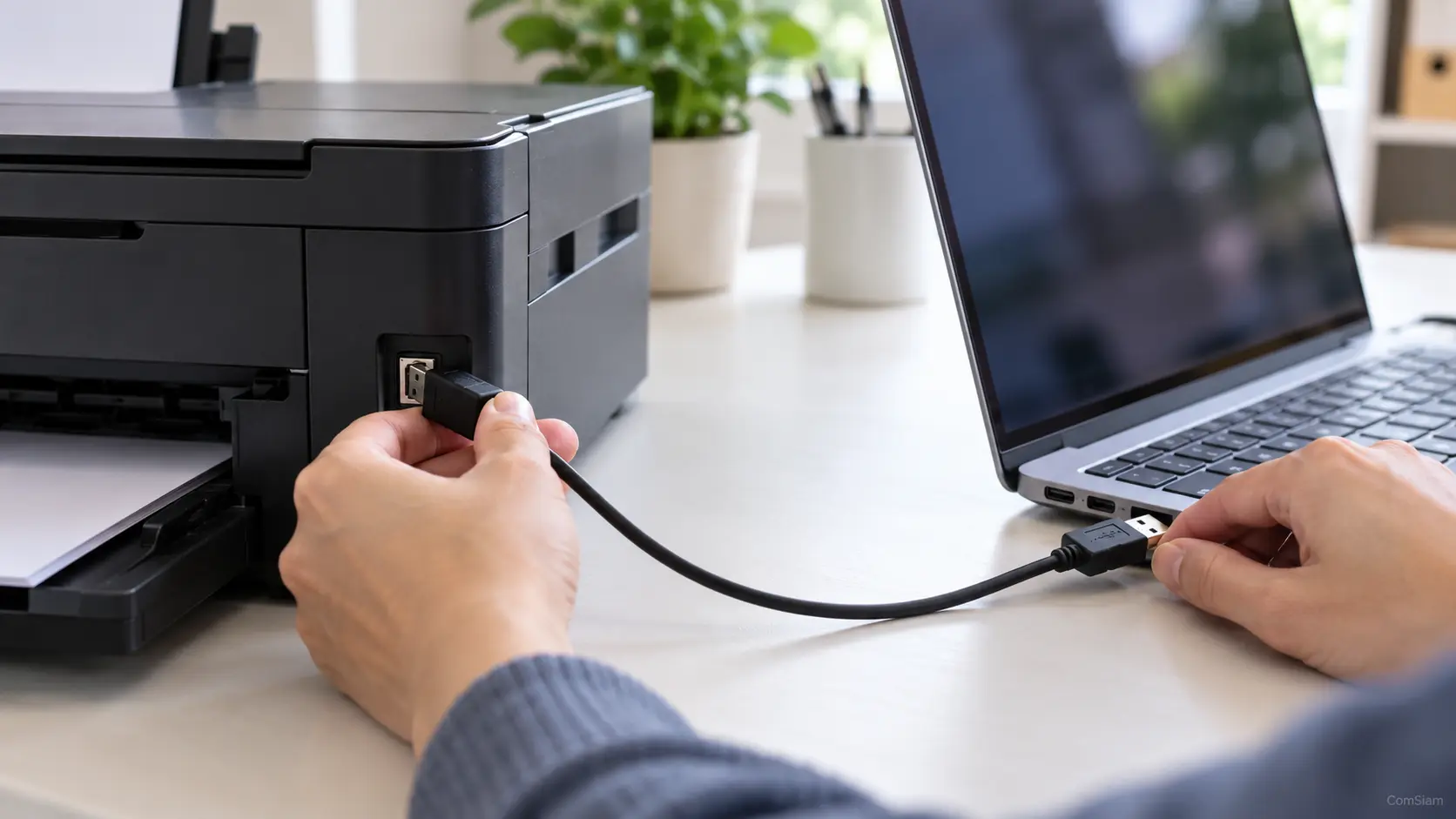
เครื่องมัลติฟังก์ชันบางรุ่นสแกนเอกสารแล้วบันทึกลง USB Flash Drive ได้โดยตรง ไม่ต้องเปิดคอมพิวเตอร์ แต่บางรุ่นมีพอร์ต USB สำหรับต่อคอมพิวเตอร์หรือพิมพ์ไฟล์เท่านั้น จึงควรตรวจว่ารองรับเมนู Scan to USB ก่อน
ดูเมนูบนหน้าจอเครื่องหรือคู่มือว่ามีคำสั่ง เช่น Scan to USB, Scan to Memory Device หรือ Scan to USB Drive หรือไม่ การมีช่อง USB บนตัวเครื่องอย่างเดียวไม่ได้ยืนยันว่าจะสแกนลงแฟลชไดรฟ์ได้
หากไม่มีเมนูดังกล่าว ให้สแกนผ่านโปรแกรมบนคอมพิวเตอร์หรือแอปของผู้ผลิต แล้วเลือกบันทึกไฟล์ลง USB แทน
ใช้แฟลชไดรฟ์ที่เครื่องรองรับ และตรวจว่ามีพื้นที่ว่างเพียงพอ ระบบไฟล์ที่รองรับและความจุสูงสุดแตกต่างกันตามรุ่น หากเครื่องไม่อ่านไดรฟ์ ให้ดูคู่มือก่อนฟอร์แมต เพราะการฟอร์แมตจะลบข้อมูลทั้งหมดในไดรฟ์
สำรองไฟล์สำคัญไว้ก่อน และอย่าใช้แฟลชไดรฟ์ที่มีข้อมูลซึ่งยังไม่ได้สำรอง
เสียบ USB ในช่องที่ระบุสำหรับการสแกน โดยทำตามคำแนะนำบนหน้าจอ บางรุ่นให้เสียบก่อนเลือกเมนูสแกน ส่วนบางรุ่นให้เสียบเมื่อมีข้อความแจ้ง
วางเอกสารบนกระจกหรือถาดป้อนเอกสารให้ตรงแนว หากสแกนหลายหน้า ตรวจว่าถาดป้อนรองรับเอกสารชนิดนั้นและไม่มีกระดาษติดกัน
เลือกไฟล์ให้เหมาะกับงาน เช่น
ชื่อเมนูและชนิดไฟล์ที่เลือกได้ขึ้นอยู่กับรุ่นเครื่อง ตรวจความละเอียดและโหมดสีด้วย หากต้องการอ่านข้อความทั่วไป มักไม่จำเป็นต้องเลือกค่าความละเอียดสูงสุด
หลังสแกนเสร็จ ให้รอจนเครื่องแจ้งว่างานเสร็จ เปิดดูไฟล์บนคอมพิวเตอร์เพื่อตรวจว่าไฟล์ไม่เสีย หน้าไม่ขาด และหมุนทิศทางถูกต้อง
หากเครื่องมีคำสั่ง Eject หรือ Remove USB ให้ใช้คำสั่งนั้นก่อนถอดแฟลชไดรฟ์ อย่าดึง USB ออกขณะเครื่องกำลังบันทึกหรือแสดงสถานะทำงาน
| อาการ | สิ่งที่ควรตรวจ |
|---|---|
| ไม่มีเมนู Scan to USB | ตรวจว่ารุ่นรองรับการสแกนลงไดรฟ์โดยตรงหรือไม่ |
| เสียบแล้วเครื่องไม่อ่าน | ตรวจช่องที่ใช้และชนิด USB ที่คู่มือรองรับ |
| แจ้งพื้นที่ไม่พอ | ลบหรือย้ายไฟล์หลังสำรองข้อมูลแล้ว |
| สแกนไม่สำเร็จ | ตรวจพื้นที่ว่าง รูปแบบไฟล์ และการวางเอกสาร |
| ไฟล์ไม่เปิด | ทดลองสแกนใหม่และเลือกรูปแบบไฟล์ที่คอมพิวเตอร์รองรับ |
ถ้าไฟล์มีข้อมูลส่วนบุคคลหรือข้อมูลสำคัญ ควรเก็บ USB ให้ปลอดภัยและลบไฟล์ออกเมื่อไม่จำเป็นต้องใช้อีก การมีไฟล์อยู่ในแฟลชไดรฟ์ทำให้พกพาสะดวก แต่ก็อาจสูญหายได้ ComSiam แนะนำให้ตรวจไฟล์ก่อนส่งมอบหรือถอดไดรฟ์ทุกครั้ง
ไม่เสมอไป เครื่องบางรุ่นรองรับเฉพาะระบบไฟล์หรือความจุบางประเภท ให้ตรวจคู่มือของรุ่นนั้นก่อนเลือกใช้หรือฟอร์แมตไดรฟ์
ทำได้ในบางรุ่น โดยเลือก PDF หลายหน้าหรือ PDF Multi-page แล้วทำตามคำแนะนำบนหน้าจอ หากไม่มีตัวเลือกนี้ อาจสแกนผ่านโปรแกรมบนคอมพิวเตอร์เพื่อรวมหน้าเป็นไฟล์เดียว
ใช้โปรแกรมสแกนบนคอมพิวเตอร์หรือแอปที่รองรับ แล้วเลือกโฟลเดอร์ใน USB เป็นตำแหน่งบันทึกไฟล์
การสแกนลง USB Flash Drive โดยตรงทำได้เฉพาะเครื่องที่รองรับฟังก์ชันนี้ ตรวจคู่มือเรื่องช่อง USB ระบบไฟล์ และรูปแบบไฟล์ก่อนใช้งาน เลือก PDF สำหรับเอกสารหลายหน้า ตรวจไฟล์หลังสแกน และถอดไดรฟ์หลังเครื่องบันทึกเสร็จ หากรุ่นไม่รองรับ ให้สแกนผ่านคอมพิวเตอร์แล้วบันทึกลง USB แทน ComSiam แนะนำให้สำรองข้อมูลในแฟลชไดรฟ์ก่อนฟอร์แมตหรือใช้งานกับเครื่องอื่น