Contact
Line : comsiam
Contact
Line : comsiam

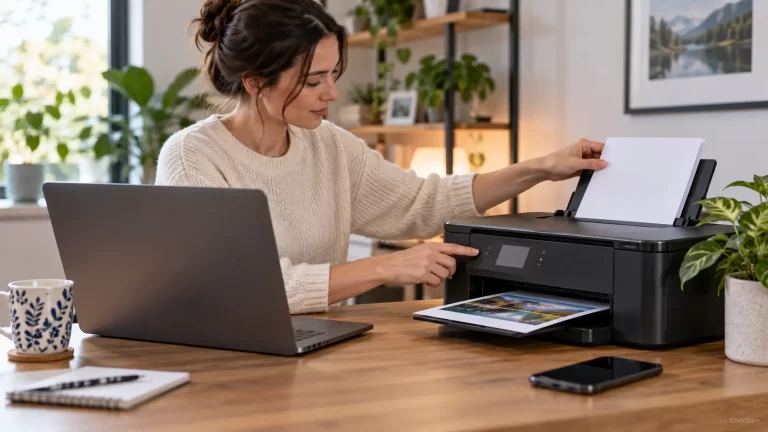
ถ้าเครื่องพิมพ์พิมพ์ได้แต่สแกนไม่ได้ ปัญหาอาจอยู่ที่การเชื่อมต่อ ไดรเวอร์ โปรแกรมสแกน หรือส่วนสแกนของตัวเครื่อง ลองตรวจจากขั้นตอนง่าย ๆ ก่อนติดตั้งโปรแกรมใหม่หรือส่งซ่อม
เครื่องพิมพ์ที่มีสแกนเนอร์ในตัวหรือมัลติฟังก์ชันเท่านั้นจึงจะสแกนได้ ตรวจชื่อรุ่นและดูว่าหน้าจอเครื่องมีเมนูสแกนหรือไม่ หากมีไฟเตือนหรือข้อความผิดพลาด ให้จดรหัสหรือข้อความไว้เพื่อค้นหาความหมายในคู่มือของรุ่นนั้น
วางเอกสารบนกระจก แล้วลองใช้เมนู Copy หรือ ถ่ายสำเนา หากสแกนและถ่ายสำเนาได้ แสดงว่าส่วนสแกนของเครื่องอาจทำงาน แต่ปัญหาอาจอยู่ที่การเชื่อมต่อหรือโปรแกรมบนคอมพิวเตอร์
หากถ่ายสำเนาไม่ได้ด้วย อาจมีปัญหาที่เครื่องสแกนหรือระบบภายใน ควรตรวจข้อความแจ้งเตือนและคู่มือก่อนทำขั้นตอนอื่น
เมื่อเชื่อมต่อแล้ว ให้ปิดและเปิดเครื่องพิมพ์กับคอมพิวเตอร์ใหม่หนึ่งครั้ง เพื่อเคลียร์สถานะการเชื่อมต่อค้าง
ลองสแกนจากโปรแกรมของผู้ผลิต หรือแอปสแกนที่รองรับเครื่องรุ่นนั้น หากใช้ Windows ให้ตรวจว่าติดตั้งแอปสแกนและเครื่องสแกนถูกเพิ่มในระบบแล้ว
เลือกชื่อเครื่องให้ถูกต้องในแอป หากมีชื่อเครื่องซ้ำหลายรายการ ให้ตรวจรุ่นและวิธีเชื่อมต่อ เพราะรายการหนึ่งอาจเป็นไดรเวอร์สำหรับพิมพ์เท่านั้น
หากคอมพิวเตอร์ไม่พบสแกนเนอร์ ให้ติดตั้งหรืออัปเดตไดรเวอร์และซอฟต์แวร์สำหรับรุ่นเครื่องจากผู้ผลิต ตรวจให้แน่ใจว่าเป็นไดรเวอร์สแกน ไม่ใช่เฉพาะไดรเวอร์พิมพ์
บน Windows ให้ตรวจสิทธิ์ที่แอปต้องใช้ เช่น การเข้าถึงอุปกรณ์หรือเครือข่ายตามรูปแบบการเชื่อมต่อ หากเพิ่งอัปเดตระบบปฏิบัติการหรือเปลี่ยนโปรแกรมรักษาความปลอดภัย ให้ตรวจว่าไดรเวอร์และแอปยังรองรับอยู่
หากสแกนผ่าน Wi‑Fi ไม่ได้ แต่รุ่นรองรับ USB ให้ทดลองต่อสาย USB เพื่อช่วยแยกสาเหตุ หรือใช้โปรแกรมสแกนอีกตัวที่รองรับมาตรฐานของเครื่อง หากวิธีหนึ่งใช้ได้ แต่อีกวิธีไม่ได้ ปัญหามักอยู่ที่การตั้งค่าหรือซอฟต์แวร์ของวิธีที่มีปัญหา
อย่าปิดไฟร์วอลล์หรือระบบความปลอดภัยทั้งหมดเพื่อทดลอง หากสงสัยว่าบล็อกการสแกนผ่านเครือข่าย ให้ตรวจการอนุญาตของแอปหรืออุปกรณ์เฉพาะตามคู่มือ
| อาการ | จุดที่ควรตรวจ |
|---|---|
| พิมพ์ได้แต่สแกนไม่ได้ | ไดรเวอร์สแกน แอป และสิทธิ์ของระบบ |
| คอมพิวเตอร์ไม่พบเครื่อง | สาย USB, Wi‑Fi, เครือข่าย และการเพิ่มอุปกรณ์ |
| ถ่ายสำเนาจากหน้าเครื่องไม่ได้ | ข้อความเตือนและระบบสแกนภายในเครื่อง |
| แอปไม่แสดงชื่อเครื่อง | ติดตั้งไดรเวอร์สแกนและเลือกอุปกรณ์ให้ถูก |
| สแกนผ่าน USB ได้แต่ผ่าน Wi‑Fi ไม่ได้ | ตรวจการเชื่อมต่อเครือข่ายและการอนุญาตในไฟร์วอลล์ |
ให้จดรุ่นเครื่อง ระบบปฏิบัติการ วิธีเชื่อมต่อ และข้อความแจ้งเตือนก่อนขอความช่วยเหลือ ข้อมูลเหล่านี้ช่วยระบุได้ว่าควรแก้ที่แอป เครือข่าย หรือเครื่องสแกน ComSiam แนะนำให้ทำทีละขั้นและทดสอบสแกนหลังแต่ละการเปลี่ยนแปลง
การพิมพ์และการสแกนใช้ไดรเวอร์และโปรแกรมคนละส่วน จึงอาจพิมพ์ได้แม้ยังไม่ได้ติดตั้งไดรเวอร์สแกน หรือตั้งค่าเชื่อมต่อสแกนไม่ครบ
การถ่ายสำเนาได้เป็นสัญญาณว่าส่วนสแกนทำงานได้ในขณะทดสอบ แต่ยังควรตรวจซอฟต์แวร์ การเชื่อมต่อ และไดรเวอร์ หากสแกนจากคอมพิวเตอร์ไม่ได้
หากถ่ายสำเนาจากหน้าเครื่องไม่ได้ มีเสียงหรือข้อความผิดพลาดเกี่ยวกับสแกนเนอร์ หรือทำตามคู่มือแล้วยังไม่ทำงาน ควรติดต่อศูนย์บริการหรือช่าง พร้อมแจ้งรุ่นเครื่องและรหัสข้อผิดพลาด
เริ่มแก้ปัญหาเครื่องพิมพ์สแกนไม่ได้จากการทดสอบถ่ายสำเนาที่หน้าเครื่อง ตรวจสายหรือเครือข่าย เปิดโปรแกรมที่รองรับ และติดตั้งไดรเวอร์สแกนให้ตรงรุ่น หากถ่ายสำเนาได้แต่สแกนจากคอมพิวเตอร์ไม่ได้ ให้เน้นตรวจซอฟต์แวร์และการเชื่อมต่อ หากเครื่องสแกนเองไม่ได้หรือแสดงข้อผิดพลาด ให้ตรวจคู่มือและขอให้ช่างตรวจต่อ ComSiam แนะนำให้จดข้อความแจ้งเตือนไว้ก่อนเริ่มแก้ เพื่อไม่ต้องลองซ้ำโดยไม่ทราบสาเหตุ