Contact
Line : comsiam
Contact
Line : comsiam

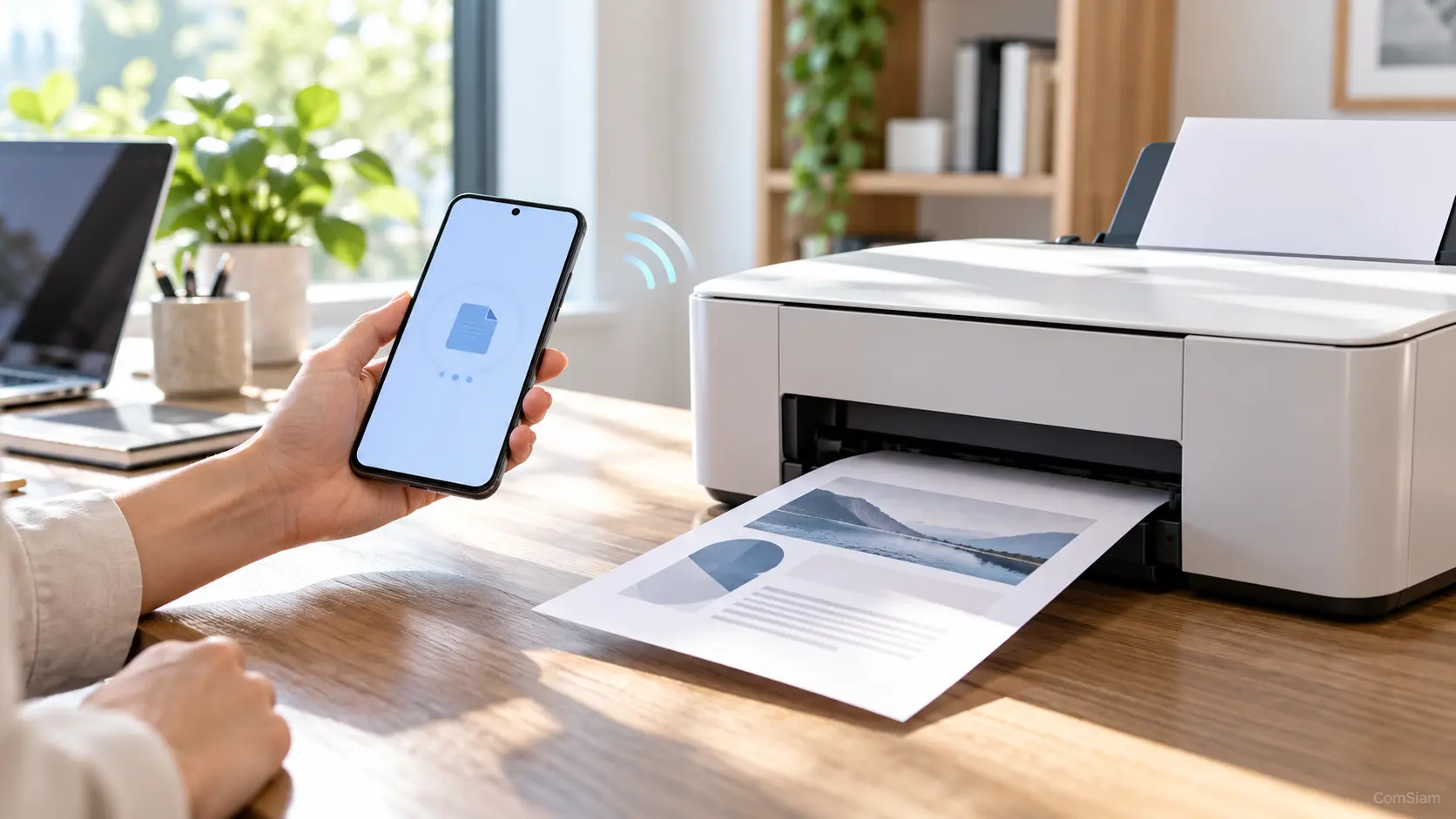
การสแกนเอกสารลงโฟลเดอร์ในคอมพิวเตอร์ทำได้สองแบบหลัก ๆ คือสั่งสแกนจากโปรแกรมบนคอมพิวเตอร์ หรือใช้หน้าจอเครื่องมัลติฟังก์ชันส่งไฟล์ไปยังโฟลเดอร์ที่แชร์ไว้ในเครือข่าย แบบหลังมักเรียกว่า Scan to Network Folder และต้องตั้งค่าปลายทางก่อนใช้งาน
ชื่อเมนูและความสามารถแตกต่างกันตามรุ่น หากเครื่องไม่มีเมนูสแกนไปยังโฟลเดอร์เครือข่าย ให้ใช้โปรแกรมสแกนของผู้ผลิตหรือแอปที่รองรับแทน
Scan ในตำแหน่งที่ต้องการควรให้สิทธิ์เฉพาะบัญชีที่จำเป็น ไม่เปิดให้ผู้ใช้ทุกคนในเครือข่ายเข้าถึงโฟลเดอร์ หากเครื่องสแกนต้องใช้ชื่อผู้ใช้และรหัสผ่าน ให้ใช้บัญชีที่กำหนดไว้สำหรับการสแกนและเก็บข้อมูลเข้าสู่ระบบให้ปลอดภัย
เครื่องสแกนอาจต้องใช้เส้นทางเครือข่ายในรูปแบบนี้:
\\ชื่อคอมพิวเตอร์\ชื่อโฟลเดอร์ที่แชร์ตัวอย่าง หากชื่อคอมพิวเตอร์คือ OFFICE-PC และชื่อแชร์คือ Scan:
\\OFFICE-PC\Scanบางรุ่นอาจต้องใช้ IP address ของคอมพิวเตอร์แทนชื่อเครื่อง ตรวจคู่มือของเครื่องสแกนและใช้รูปแบบที่รุ่นนั้นกำหนด
เปิดเมนู Scan to Network Folder, Scan to SMB หรือชื่อที่ใกล้เคียงบนหน้าจอเครื่อง หรือเข้าเว็บจัดการเครื่องตามคู่มือ จากนั้นกรอกข้อมูลที่จำเป็น เช่น
กดบันทึกโปรไฟล์ แล้วทดลองสแกนเอกสารหนึ่งหน้าไปยังโฟลเดอร์ที่แชร์ไว้ก่อน หากเครื่องแสดงเมนูหรือชื่อช่องกรอกต่างจากนี้ ให้ยึดตามคู่มือของรุ่นเครื่อง
วางเอกสารบนกระจกหรือถาดป้อนเอกสารตามชนิดงาน เลือกโปรไฟล์ที่ตั้งไว้ ตรวจรูปแบบไฟล์และจำนวนหน้า แล้วเริ่มสแกน
เมื่อเสร็จแล้ว เปิดโฟลเดอร์ปลายทางบนคอมพิวเตอร์ ตรวจว่าไฟล์เปิดได้ ชื่อไฟล์ไม่ซ้ำ และหน้าสแกนอยู่ในลำดับที่ถูกต้อง
เปิดโปรแกรมสแกนของผู้ผลิตบนคอมพิวเตอร์ เลือกเครื่องสแกน กำหนดโฟลเดอร์ปลายทางและรูปแบบไฟล์ แล้วเริ่มสแกนจากโปรแกรม วิธีนี้เหมาะเมื่อเชื่อมต่อผ่าน USB หรือเครื่องมีไดรเวอร์ที่รองรับการสแกนจากคอมพิวเตอร์
หากไม่มีโปรแกรม ให้ตรวจแอปสแกนที่ระบบปฏิบัติการหรือผู้ผลิตรองรับ และตรวจสอบว่าได้ติดตั้งไดรเวอร์ของเครื่องครบแล้ว
| อาการ | จุดที่ควรตรวจ |
|---|---|
| เครื่องไม่พบโฟลเดอร์ | คอมพิวเตอร์และเครื่องสแกนอยู่ในเครือข่ายเดียวกันหรือไม่ |
| เข้าถึงโฟลเดอร์ไม่ได้ | เส้นทางแชร์ ชื่อบัญชี รหัสผ่าน และสิทธิ์ของโฟลเดอร์ |
| สแกนแล้วไม่พบไฟล์ | โฟลเดอร์ปลายทาง ชื่อไฟล์ และข้อความแจ้งเตือนบนเครื่อง |
| เคยใช้ได้แต่หยุดทำงาน | ชื่อคอมพิวเตอร์หรือ IP เปลี่ยน รหัสผ่านเปลี่ยน หรือการตั้งค่าแชร์ถูกปิด |
| เครื่องไม่มีเมนู Scan to Folder | ตรวจว่ารุ่นรองรับหรือใช้โปรแกรมสแกนบนคอมพิวเตอร์ |
ควรให้คอมพิวเตอร์เปิดอยู่และเชื่อมต่อเครือข่ายขณะสแกน หลีกเลี่ยงการปิดระบบรักษาความปลอดภัยของ Windows ทั้งหมดเพื่อแก้ปัญหา หากสงสัยว่าไฟร์วอลล์บล็อกการเชื่อมต่อ ให้ตรวจการตั้งค่าเฉพาะแอปหรืออุปกรณ์ตามคำแนะนำของผู้ผลิต
การจำกัดสิทธิ์โฟลเดอร์ให้เฉพาะบัญชีที่ใช้สแกนช่วยลดการเข้าถึงไฟล์โดยไม่จำเป็น ComSiam แนะนำให้ทดลองส่งไฟล์ตัวอย่างก่อนสแกนเอกสารสำคัญ และตรวจปลายทางทุกครั้งหลังเปลี่ยนรหัสผ่านหรือการตั้งค่าเครือข่าย
หากเครื่องสแกนส่งไฟล์ไปยังโฟลเดอร์ที่แชร์บนคอมพิวเตอร์โดยตรง คอมพิวเตอร์ต้องเปิดและเชื่อมต่อเครือข่ายในขณะนั้น ส่วนการสแกนผ่านแอปบนคอมพิวเตอร์ก็ต้องเปิดคอมพิวเตอร์เช่นกัน
ได้ หากโฟลเดอร์นั้นแชร์ผ่านเครือข่ายและบัญชีที่เครื่องใช้มีสิทธิ์บันทึกไฟล์ แต่ควรเลือกโฟลเดอร์เฉพาะสำหรับรับงานสแกนเพื่อจัดการไฟล์ง่ายขึ้น
การพิมพ์และการสแกนไปยังโฟลเดอร์ใช้การตั้งค่าคนละส่วน เครื่องอาจพิมพ์ได้ตามปกติแต่ยังไม่ได้ตั้งค่าแชร์โฟลเดอร์ ชื่อผู้ใช้ รหัสผ่าน หรือโปรไฟล์ Scan to Network
การสแกนไปยังโฟลเดอร์ในคอมพิวเตอร์ต้องสร้างโฟลเดอร์แชร์ กำหนดสิทธิ์ ตั้งค่าเส้นทางและบัญชีบนเครื่องสแกน แล้วทดลองส่งไฟล์ก่อนใช้งานจริง หากรุ่นไม่รองรับ Scan to Network ให้ใช้โปรแกรมสแกนบนคอมพิวเตอร์แทน เก็บข้อมูลบัญชีให้ปลอดภัยและจำกัดสิทธิ์เข้าถึงโฟลเดอร์ ComSiam แนะนำให้ตรวจการเชื่อมต่อและสิทธิ์แชร์เมื่อเปลี่ยนคอมพิวเตอร์หรือเครือข่าย