Contact
Line : comsiam
Contact
Line : comsiam

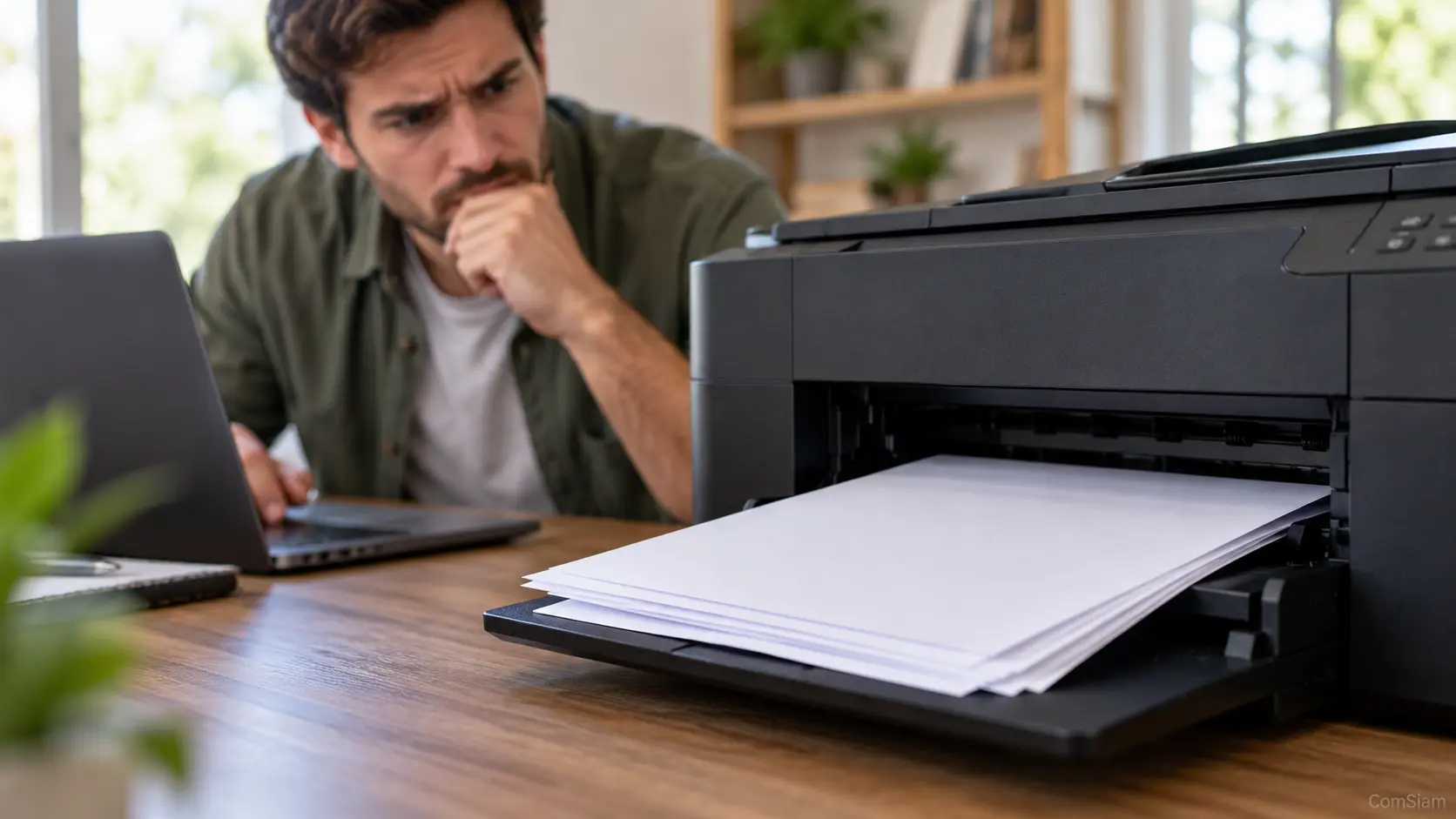
เมื่อเครื่องพิมพ์แจ้งว่า “Memory Full” หรือ “Out of Memory” ระหว่างพิมพ์ มักหมายถึงเครื่องมีพื้นที่หน่วยความจำไม่พอสำหรับประมวลผลงานนั้น อาจเกิดกับไฟล์ที่มีภาพความละเอียดสูง กราฟิกซับซ้อน หลายหน้า หรือแบบอักษรจำนวนมาก แม้ไฟล์จะมีขนาดไม่ใหญ่ก็ยังใช้หน่วยความจำประมวลผลสูงได้
ลองพิมพ์ไฟล์ง่าย ๆ เพื่อดูว่าเป็นปัญหาเฉพาะเอกสารหรือเกิดกับทุกงาน ก่อนปรับค่าใด ๆ ให้จดรหัสข้อผิดพลาดและข้อความบนหน้าจอ เพราะความหมายอาจต่างกันตามรุ่นเครื่องพิมพ์
เปิดคิวพิมพ์บนคอมพิวเตอร์ ยกเลิกงานที่แสดงข้อผิดพลาดหรือค้างอยู่ แล้วรอจนคิวว่าง จากนั้นส่งเอกสารข้อความสั้น ๆ หรือหน้าทดสอบ
หากงานทดสอบพิมพ์ได้ แต่ไฟล์เดิมทำให้หน่วยความจำเต็ม ปัญหาน่าจะเกี่ยวกับความซับซ้อนของไฟล์หรือการตั้งค่าพิมพ์ หากทุกงานขึ้นข้อผิดพลาด ให้ตรวจเครื่องพิมพ์ ไดรเวอร์ เฟิร์มแวร์ และหน่วยความจำตามคู่มือรุ่นนั้น
เอกสารหลายหน้าอาจมีภาพ ตาราง หรือกราฟิกจำนวนมาก ลองพิมพ์ทีละช่วง เช่น ครั้งละ 5–10 หน้า หรือพิมพ์เฉพาะหน้าที่จำเป็น หากมีหน้าหนึ่งที่ทำให้เครื่องหยุด ให้ทดลองพิมพ์หน้านั้นแยกต่างหาก
วิธีนี้ช่วยระบุได้ว่าปัญหาเกิดจากหน้าใดเป็นพิเศษ และลดปริมาณข้อมูลที่เครื่องต้องประมวลผลในครั้งเดียว
ถ้าไฟล์มีภาพจำนวนมาก ให้ทดลองลดความละเอียดหรือเลือกโหมดคุณภาพมาตรฐานแทนคุณภาพสูงสุด เช่น เปลี่ยนจากโหมดภาพถ่ายเป็นโหมดเอกสาร หากผลลัพธ์ยังอ่านได้และพิมพ์สำเร็จ ก็อาจใช้เป็นทางแก้สำหรับเอกสารชุดนั้น
การลดความละเอียดอาจทำให้ภาพหรือเส้นละเอียดไม่คมเท่าเดิม จึงควรตรวจหน้าทดสอบก่อนพิมพ์เอกสารสำคัญ และคืนค่าคุณภาพตามต้องการหลังแก้ปัญหา
หากเอกสารมีรูปภาพความละเอียดสูง ให้ปรับขนาดภาพให้ใกล้เคียงขนาดที่ใช้พิมพ์จริง ลดเอฟเฟกต์หรือพื้นหลังที่ไม่จำเป็น และหลีกเลี่ยงการฝังภาพขนาดใหญ่ไว้หลายชุดโดยไม่จำเป็น
สำหรับไฟล์ PDF ที่ซับซ้อน อาจทดลองบันทึกเป็น PDF ใหม่ หรือใช้ตัวเลือกพิมพ์เป็นภาพ (Print as Image) หากโปรแกรมมีให้ใช้ การพิมพ์เป็นภาพอาจใช้เวลามากขึ้น แต่ช่วยให้บางไฟล์ส่งไปประมวลผลได้ง่ายขึ้น ทั้งนี้ผลลัพธ์และตัวเลือกขึ้นอยู่กับโปรแกรมและไดรเวอร์
ไดรเวอร์เครื่องพิมพ์บางรุ่นมีตัวเลือกให้คอมพิวเตอร์ประมวลผลงานก่อนส่งไปยังเครื่องพิมพ์ หรือมีการตั้งค่าคุณภาพและการจัดการข้อมูลภาพที่ต่างกัน ตรวจในคุณสมบัติการพิมพ์ว่ามีตัวเลือกที่ผู้ผลิตแนะนำสำหรับไฟล์ซับซ้อนหรือไม่
อย่าเปลี่ยนตัวเลือกขั้นสูงหลายรายการพร้อมกัน ให้ปรับทีละค่าและพิมพ์หน้าทดสอบ เพื่อรู้ว่าการตั้งค่าใดช่วยได้ หากไม่พบตัวเลือกดังกล่าว ให้ตรวจคู่มือไดรเวอร์ของรุ่นเครื่องพิมพ์
หากเกิดข้อผิดพลาดแม้กับไฟล์ทั่วไป ให้ล้างงานที่ค้างและตรวจว่ามีไดรเวอร์เก่าหรือซ้ำติดตั้งอยู่หรือไม่ ติดตั้งไดรเวอร์ที่ผู้ผลิตแนะนำให้ตรงกับรุ่นเครื่องพิมพ์และระบบปฏิบัติการ
ตรวจเฟิร์มแวร์จากแหล่งทางการของผู้ผลิตด้วย หากมีการอัปเดตที่เกี่ยวข้องให้ทำตามขั้นตอนของรุ่นนั้น ระหว่างอัปเดตห้ามปิดเครื่องหรือถอดปลั๊ก
หากข้อผิดพลาดเกิดหลังส่งไฟล์ใหญ่ ให้ยกเลิกงานที่ค้าง ปิดเครื่องตามปกติ รอสักครู่ แล้วเปิดใหม่ การรีสตาร์ตอาจช่วยล้างข้อมูลชั่วคราวในบางรุ่น แต่ไม่ได้เพิ่มหน่วยความจำจริงหรือแก้ข้อจำกัดของเครื่อง
ถ้าเครื่องแจ้งหน่วยความจำเต็มทุกครั้งแม้พิมพ์ไฟล์สั้น ให้ตรวจข้อความและรหัสข้อผิดพลาดตามคู่มือของรุ่นนั้น หรือให้ช่างตรวจเพิ่มเติม
เครื่องพิมพ์บางรุ่นรองรับการเพิ่ม RAM หรืออุปกรณ์จัดเก็บข้อมูล แต่หลายรุ่นไม่สามารถอัปเกรดได้ ก่อนซื้ออะไหล่ ให้ตรวจหมายเลขรุ่น คู่มือ และรายการอุปกรณ์ที่ผู้ผลิตรองรับ หากเป็นเครื่องสำนักงาน ให้ฝ่าย IT ตรวจสอบความเข้ากันได้และเงื่อนไขการรับประกัน
ComSiam แนะนำให้ทดลองลดความซับซ้อนและแบ่งงานพิมพ์ก่อนพิจารณาอัปเกรด เพราะข้อผิดพลาดอาจมาจากไฟล์หรือไดรเวอร์ ไม่ได้หมายความว่าหน่วยความจำภายในเสียเสมอไป
| อาการ | วิธีตรวจหรือแก้เบื้องต้น |
|---|---|
| เกิดกับไฟล์เดียว | แบ่งพิมพ์ ลดภาพหรือเอฟเฟกต์ และทดลองพิมพ์เป็นภาพ |
| เกิดกับเอกสารหลายหน้า | พิมพ์ทีละช่วงหรือแยกเป็นไฟล์ย่อย |
| ภาพไม่จำเป็นต้องคมสูง | ลดความละเอียดหรือเลือกคุณภาพมาตรฐาน |
| มีงานค้างในคิว | ยกเลิกงานที่ผิดพลาดก่อนส่งงานใหม่ |
| เกิดกับทุกไฟล์ | ตรวจไดรเวอร์ เฟิร์มแวร์ และรหัสข้อผิดพลาด |
| ต้องการเพิ่ม RAM | ตรวจคู่มือว่ารุ่นรองรับและใช้อุปกรณ์ที่ผู้ผลิตรับรอง |
| รีสตาร์ตแล้วหายชั่วคราว | ตรวจงานค้างและทดสอบด้วยไฟล์ง่าย เพื่อหาสาเหตุซ้ำ |
ได้ ขนาดไฟล์บนคอมพิวเตอร์ไม่ใช่ตัวบอกปริมาณหน่วยความจำที่เครื่องต้องใช้เสมอไป ภาพหรือกราฟิกบางชนิดอาจต้องใช้พื้นที่ประมวลผลมากเมื่อแปลงเป็นข้อมูลสำหรับพิมพ์
ไม่ควรซื้อทันที ต้องตรวจรุ่นและคู่มือก่อนว่ารองรับการเพิ่มหน่วยความจำหรือไม่ ลองแบ่งงาน ลดความละเอียด และตรวจไดรเวอร์ก่อน เพราะปัญหาอาจเกิดจากไฟล์เฉพาะหรือการตั้งค่า
ไม่เสมอไป วิธีนี้อาจช่วยกับไฟล์ PDF ที่มีองค์ประกอบซับซ้อนบางชนิด แต่ทำให้พิมพ์ช้าลงหรือคุณภาพต่างจากเดิม ควรทดลองกับหน้าทดสอบก่อน
ให้ช่างหรือผู้ดูแลระบบตรวจเมื่อข้อผิดพลาดเกิดกับทุกไฟล์แม้พิมพ์ทีละหน้า เครื่องแสดงรหัสผิดพลาดซ้ำ หรือรีสตาร์ตและติดตั้งไดรเวอร์ใหม่แล้วไม่หาย ComSiam แนะนำให้แจ้งรุ่นเครื่องและรหัสที่ปรากฏเพื่อให้ตรวจตรงจุด







