Contact
Line : comsiam
Contact
Line : comsiam

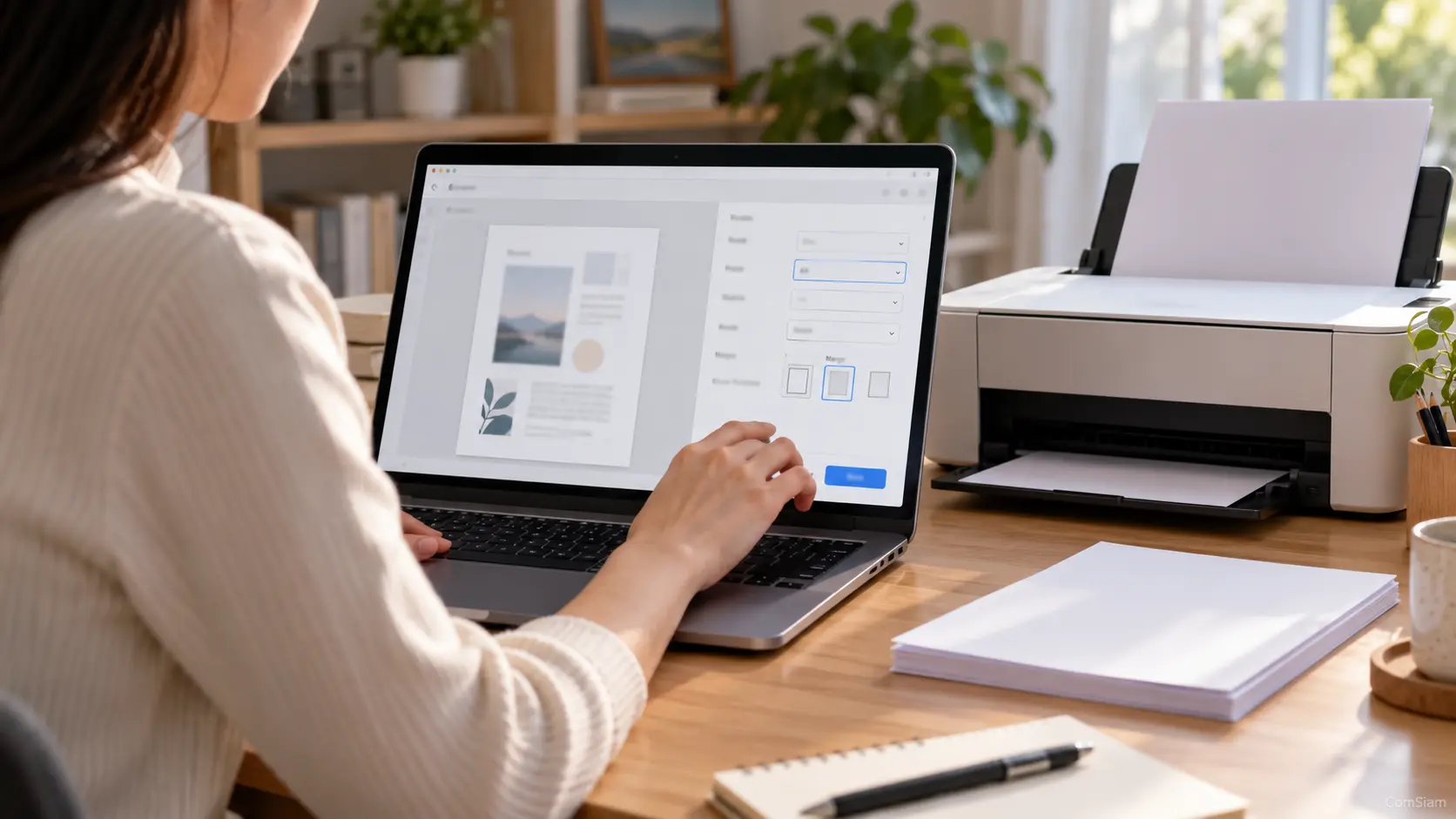
หากหน้าจอเครื่องพิมพ์ติดสว่างแต่แตะแล้วไม่ตอบสนอง อาจเกิดจากเครื่องกำลังเริ่มระบบหรือประมวลผลงาน หน้าจอมีคราบหรือความชื้น แผงควบคุมถูกล็อก หรือระบบสัมผัสและเฟิร์มแวร์มีปัญหา ลองตรวจทีละขั้นและทำตามคู่มือของรุ่นเครื่องพิมพ์ เพราะวิธีปลดล็อกและเมนูของแต่ละยี่ห้อไม่เหมือนกัน
หลังเปิดเครื่องหรือส่งงานพิมพ์ ให้รอจนเครื่องหยุดทำงานและแสดงสถานะพร้อมใช้งาน ระหว่างเริ่มระบบหรือประมวลผล หน้าจออาจตอบสนองช้าหรือยังไม่รับคำสั่ง
สังเกตว่ามีข้อความเตือน เช่น กระดาษติด ฝาเปิด หรือกำลังอัปเดตหรือไม่ หากกำลังอัปเดตเฟิร์มแวร์ อย่าปิดเครื่องหรือถอดปลั๊กจนกว่าจะเสร็จ
ปิดเครื่องก่อน แล้วใช้ผ้านุ่มแห้งเช็ดฝุ่นและคราบมันเบา ๆ จากหน้าจอ ตรวจว่าไม่มีหยดน้ำหรือสิ่งสกปรกบังบริเวณสัมผัส
อย่าฉีดน้ำยาทำความสะอาดลงบนหน้าจอโดยตรง อย่าใช้ของแหลมกดหรือขูดจอ และหลีกเลี่ยงการกดแรง เพราะอาจทำให้ชั้นสัมผัสเสียหาย
เครื่องพิมพ์สำนักงานบางรุ่นให้ผู้ดูแลระบบล็อกเมนูหรือจำกัดการเปลี่ยนค่าบางรายการ หากหน้าจอแสดงรูปแม่กุญแจ ขอรหัสผ่าน หรือแตะได้เฉพาะบางเมนู ให้ตรวจคู่มือหรือสอบถามฝ่าย IT
หากแตะได้บางส่วนแต่เข้าเมนูการตั้งค่าบางรายการไม่ได้ อาจเป็นข้อจำกัดสิทธิ์ ไม่ใช่จอเสีย อย่าลองรหัสผ่านหรือชุดปุ่มปลดล็อกจากรุ่นอื่น
หากไม่มีการอัปเดตและเครื่องค้าง ให้ปิดด้วยปุ่ม Power หากทำได้ รอจนเครื่องปิดสนิทแล้วเปิดใหม่ หากปุ่ม Power ไม่ตอบสนอง ให้ทำตามคู่มือของรุ่นนั้นก่อนถอดปลั๊ก
หลังเปิดเครื่อง ให้รอจนกลับสู่หน้าจอหลัก แล้วลองแตะเมนูพื้นฐาน หากเครื่องกลับมาใช้งานได้ชั่วคราวแต่ค้างซ้ำ ควรตรวจเฟิร์มแวร์และอาการของแผงสัมผัสต่อ
ลองแตะปุ่มหรือเมนูหลายตำแหน่งอย่างเบามือ หากแตะไม่ได้เฉพาะบริเวณเดิมซ้ำ ๆ แต่ส่วนอื่นใช้ได้ อาจมีปัญหาเฉพาะจุดของหน้าจอสัมผัสหรือการจัดแนวสัมผัส
บางรุ่นมีฟังก์ชันปรับเทียบหน้าจอ (Calibration) แต่ขั้นตอนแตกต่างกันมาก ให้ใช้เฉพาะวิธีที่ระบุในคู่มือของรุ่นเครื่องพิมพ์ ไม่ควรใช้ปากกา ของแหลม หรือวัตถุแข็งแทนนิ้ว เว้นแต่คู่มือรุ่นนั้นระบุไว้โดยตรง
หากหน้าจอกลับมาใช้ได้หลังรีสตาร์ต ให้ตรวจว่าผู้ผลิตมีเฟิร์มแวร์แก้ปัญหาหน้าจอไม่ตอบสนองสำหรับรุ่นนั้นหรือไม่ อัปเดตผ่านเมนูเครื่อง แอปทางการ หรือโปรแกรมจากผู้ผลิตตามคำแนะนำ
ระหว่างอัปเดตให้ใช้ไฟเลี้ยงและเครือข่ายที่เสถียร ห้ามปิดเครื่องหรือถอดปลั๊กจนกว่าจะมีข้อความแจ้งว่าเสร็จ หากไม่แน่ใจให้ผู้ดูแลระบบหรือช่างดำเนินการ
หากหน้าจอสัมผัสมีปัญหา แต่เครื่องพิมพ์ยังรับงานจากคอมพิวเตอร์ ให้พิมพ์หน้าทดสอบจากคอมพิวเตอร์ชั่วคราว ระหว่างนั้นอย่าเข้าเมนูที่ต้องใช้หน้าจอสัมผัสจนกว่าจะตรวจเสร็จ
ถ้าทั้งหน้าจอสัมผัสและการพิมพ์ไม่ทำงาน ให้ตรวจข้อความผิดพลาด ไฟสถานะ และการเชื่อมต่อ หากหน้าจอไม่ตอบสนองแต่เครื่องพิมพ์ยังพิมพ์ได้ ให้แจ้งช่างว่าอาการจำกัดอยู่ที่หน้าจอสัมผัส ComSiam แนะนำให้ระบุด้วยว่าแตะไม่ได้ทั้งจอหรือเฉพาะบางตำแหน่ง
ควรส่งตรวจเมื่อหน้าจอไม่ตอบสนองหลังรีสตาร์ตอย่างปลอดภัย มีบริเวณที่แตะไม่ได้ซ้ำเดิม หน้าจอกะพริบหรือแสดงภาพผิดปกติ หรือเครื่องค้างบ่อยแม้อัปเดตเฟิร์มแวร์ตามคู่มือแล้ว
| อาการ | วิธีตรวจเบื้องต้น |
|---|---|
| แตะแล้วตอบสนองช้า | รอให้เครื่องเริ่มระบบหรือประมวลผลงานเสร็จ |
| หน้าจอมีคราบหรือเปียก | ปิดเครื่องและเช็ดด้วยผ้านุ่มแห้ง |
| แตะได้บางเมนูเท่านั้น | ตรวจการล็อกแผงควบคุมหรือสิทธิ์ผู้ใช้ |
| แตะไม่ได้เฉพาะบางจุด | ตรวจอาการซ้ำตำแหน่งเดิม และดูคู่มือเรื่องปรับเทียบ |
| หน้าจอค้างทั้งแผง | รีสตาร์ตตามคู่มือเมื่อไม่มีการอัปเดต |
| ค้างซ้ำหลังรีสตาร์ต | ตรวจเฟิร์มแวร์หรือให้ช่างตรวจแผงควบคุม |
| มีควัน กลิ่นไหม้ หรือความร้อนผิดปกติ | หยุดใช้และถอดปลั๊กอย่างปลอดภัย |
อาจเป็นปัญหาเฉพาะแผงสัมผัส หน้าจอถูกล็อก หรือระบบควบคุมค้างชั่วคราว หากเครื่องพิมพ์งานได้ ให้บันทึกอาการและตรวจคู่มือก่อนส่งซ่อม
ไม่ควรใช้ของแหลมหรือวัตถุแข็ง เพราะอาจทำให้หน้าจอเสียหาย ใช้นิ้วแตะเบา ๆ และใช้เครื่องมืออื่นเฉพาะเมื่อคู่มือของรุ่นนั้นแนะนำไว้
ไม่ควรเริ่มจากการคืนค่าโรงงาน เพราะอาจลบการตั้งค่าเครือข่ายและค่าที่บันทึกไว้ ลองรีสตาร์ตและตรวจการล็อกหน้าจอก่อน แล้วปรึกษาผู้ผลิตหรือช่างหากยังไม่หาย
แจ้งรุ่นเครื่องพิมพ์ ระบุว่าหน้าจอแตะไม่ได้ทั้งแผงหรือบางตำแหน่ง เครื่องยังพิมพ์จากคอมพิวเตอร์ได้หรือไม่ และอาการเริ่มหลังเหตุการณ์ใด ComSiam แนะนำให้ถ่ายภาพข้อความหรือไฟเตือนที่ปรากฏ โดยหลีกเลี่ยงการเปิดฝาหรือถอดแผงควบคุมเอง







