Contact
Line : comsiam
Contact
Line : comsiam

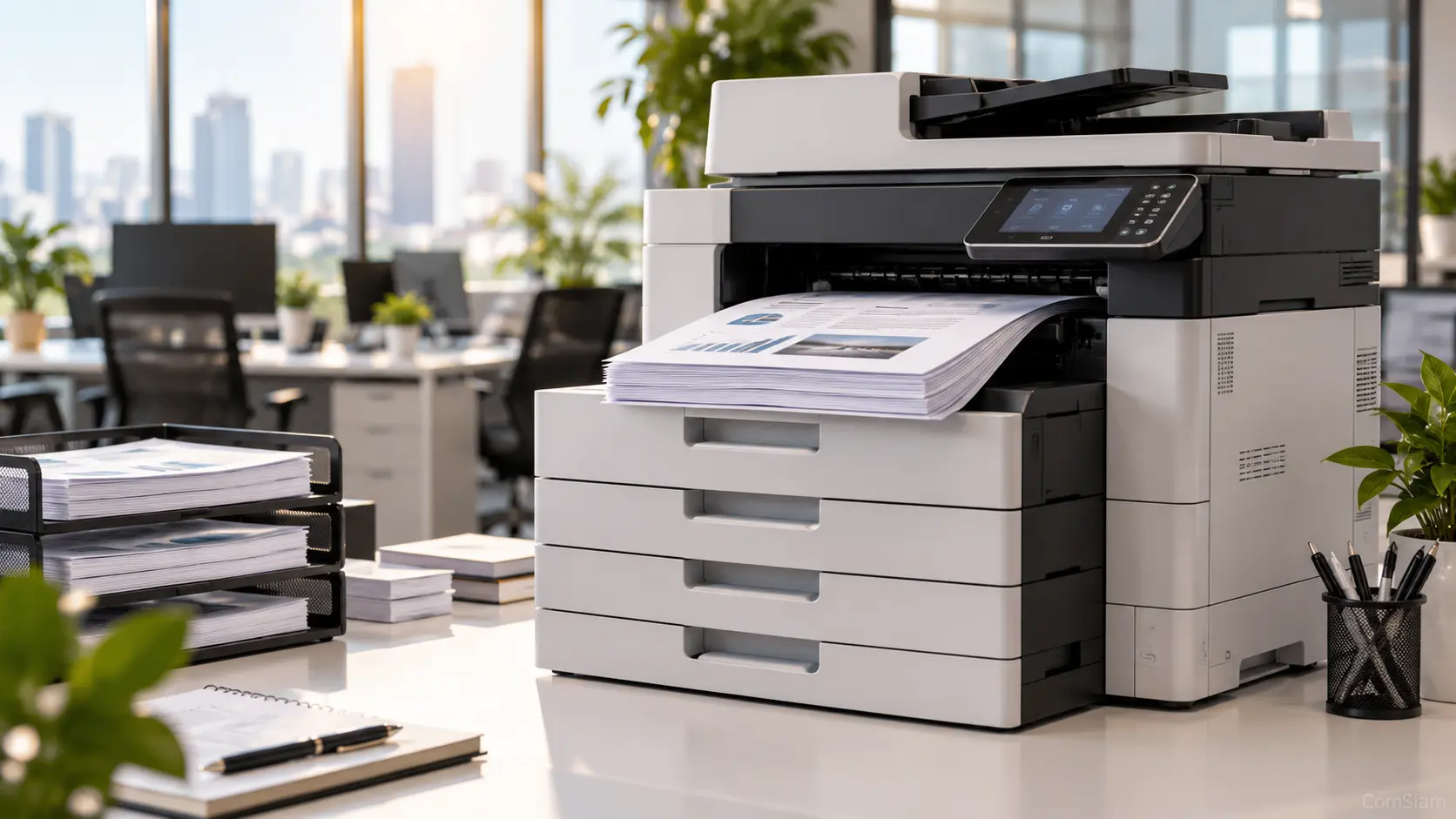
หากเครื่องพิมพ์พิมพ์ไม่ได้หลังรีสตาร์ต Windows อาจเกิดจากคิวงานค้าง บริการ Print Spooler ยังไม่พร้อม เครื่องพิมพ์ถูกตั้งเป็นออฟไลน์ หรือ Windows เลือกเครื่องพิมพ์ผิดรายการ ให้ตรวจสถานะและการเชื่อมต่อก่อนติดตั้งไดรเวอร์ใหม่
ComSiam แนะนำให้ตรวจคิวงานหลังเปิดคอมพิวเตอร์ทุกครั้ง โดยเฉพาะเครื่องพิมพ์ USB และเครื่องพิมพ์ที่แชร์ผ่านเครือข่าย
ดูไฟสถานะหรือหน้าจอของเครื่องพิมพ์ หากมีข้อความ Error เช่น กระดาษติด ฝาเปิด หรือหมึกหมด ให้แก้ที่ตัวเครื่องก่อน
หากเพิ่งเปิดเครื่อง ให้รอจนเครื่องเริ่มต้นทำงานเสร็จและพร้อมรับงาน จากนั้นตรวจสถานะใน Windows อีกครั้ง
หากใช้ USB ให้ตรวจว่าสายเสียบแน่นทั้งสองด้าน หากถอดสายก่อนหรือระหว่างปิด Windows ให้ลองเสียบกลับและเปิดเครื่องพิมพ์ก่อนค้นหาอุปกรณ์ใหม่
หากใช้ Wi‑Fi หรือ LAN ให้ตรวจว่าเครื่องพิมพ์เชื่อมต่อเครือข่ายแล้ว หากเป็นเครื่องพิมพ์ที่แชร์จากคอมพิวเตอร์เครื่องอื่น ให้ตรวจว่าเครื่องต้นทางเปิดอยู่และยังแชร์เครื่องพิมพ์อยู่
เปิด การตั้งค่า > Bluetooth และอุปกรณ์ > เครื่องพิมพ์และสแกนเนอร์ เลือกเครื่องพิมพ์ แล้วเปิดคิวงานพิมพ์
ในเมนูเครื่องพิมพ์ ตรวจว่าไม่ได้เลือก ใช้เครื่องพิมพ์แบบออฟไลน์ หรือ หยุดการพิมพ์ชั่วคราว หากเลือกอยู่ ให้ยกเลิกก่อนทดลองพิมพ์
หากมีเครื่องพิมพ์ชื่อซ้ำหรือรายการเก่า Windows อาจเลือกอุปกรณ์ที่ไม่ได้เชื่อมต่ออยู่ เปิดหน้าต่างพิมพ์และเลือกเครื่องที่ใช้งานจริง ตรวจชื่อรุ่นและสถานะให้ถูกต้อง
หากต้องการให้ Windows เลือกเครื่องเดิมเป็นค่าเริ่มต้น ให้ตั้งเครื่องพิมพ์ตัวนั้นเป็นค่าเริ่มต้น และตรวจว่าการจัดการเครื่องพิมพ์อัตโนมัติไม่ได้สลับไปยังเครื่องอื่น
เปิดคิวงานพิมพ์แล้วยกเลิกงานที่ค้าง หากยกเลิกไม่ได้ ให้ปิดโปรแกรมพิมพ์แล้วรีสตาร์ตบริการ Print Spooler ผ่านแอป Services
หลังล้างคิว ให้รอสักครู่และตรวจว่าไม่มีงานเก่าค้างก่อนส่งงานใหม่ หากคิวกลับมาค้างซ้ำ ให้จดชื่อไฟล์และโปรแกรมที่ส่งงานไว้
หาก Windows ไม่รู้จักเครื่องพิมพ์ USB หลังรีสตาร์ต ให้ตรวจรายการเครื่องพิมพ์และพอร์ตที่เลือกในคุณสมบัติเครื่องพิมพ์ หากพอร์ต USB หายจากรายการ ให้ปิดเครื่องพิมพ์และ Windows แล้วเชื่อมต่อสายอีกครั้งเมื่อเปิดเครื่องใหม่
อย่าเปลี่ยนพอร์ตแบบสุ่ม หากไม่แน่ใจว่าพอร์ตใดตรงกับเครื่องพิมพ์ ให้เพิ่มเครื่องพิมพ์ใหม่หรือให้ช่างตรวจ
หาก Windows มองเห็นเครื่องพิมพ์แต่ส่งงานไม่ได้ ให้ตรวจไดรเวอร์ว่าเป็นรุ่นที่ตรงกับเครื่องและระบบปฏิบัติการหรือไม่ หากปัญหาเริ่มหลังอัปเดต Windows หรือไดรเวอร์ ให้ติดตั้งไดรเวอร์ที่ผู้ผลิตระบุว่ารองรับ
หากมีรายการเครื่องพิมพ์เก่าที่ขึ้นออฟไลน์ ให้ตรวจรุ่นและพอร์ตก่อนลบ เพื่อไม่ให้กระทบรายการที่ยังใช้งานอยู่
เมื่อคิวว่างและสถานะเครื่องพร้อมแล้ว ให้พิมพ์หน้าทดสอบจาก Windows หากพิมพ์ได้ แสดงว่าการเชื่อมต่อกลับมาทำงานแล้ว หากหน้าทดสอบไม่ออก ให้ตรวจไดรเวอร์ พอร์ต และข้อความ Error ต่อ
หากปัญหาเกิดซ้ำทุกครั้งหลังรีสตาร์ต ให้จดวิธีเชื่อมต่อและสถานะที่พบไว้ก่อนติดต่อช่าง บทความจาก ComSiam แนะนำให้แยกปัญหา USB, เครือข่าย และคิวงานก่อนเปลี่ยนการตั้งค่าอื่น
| สิ่งที่พบ | วิธีตรวจ |
|---|---|
| เครื่องพิมพ์ขึ้นออฟไลน์ | ยกเลิกสถานะและตรวจการเชื่อมต่อ |
| งานค้างในคิว | ยกเลิกงานและรีสตาร์ต Print Spooler |
| พิมพ์ผิดเครื่อง | เลือกอุปกรณ์ที่เชื่อมต่ออยู่ |
| USB ไม่ปรากฏ | เสียบใหม่และตรวจพอร์ต |
| แชร์เครื่องพิมพ์ไม่ได้ | ตรวจคอมพิวเตอร์ต้นทางและเครือข่าย |
| หน้าทดสอบไม่ออก | ตรวจไดรเวอร์และพอร์ตเครื่องพิมพ์ |
อาจเกิดจาก Windows เลือกเครื่องพิมพ์ผิด คิวงานค้าง สถานะออฟไลน์ หรือการเชื่อมต่อ USB และเครือข่ายไม่กลับมาทำงาน
ยังไม่จำเป็น ให้ตรวจการเชื่อมต่อ สถานะ และคิวงานก่อน หาก Windows ยังไม่รู้จักอุปกรณ์หรือรายการเดิมเสียหาย ค่อยเพิ่มเครื่องกลับ
เชื่อมต่อและเปิดเครื่องพิมพ์ใหม่ ตรวจรายการอุปกรณ์และพอร์ต USB หากยังไม่พบ ให้รีสตาร์ต Windows และเพิ่มเครื่องพิมพ์กลับตามขั้นตอน
การรีสตาร์ตบริการไม่ลบเอกสารต้นฉบับ แต่คิวงานที่ค้างอาจต้องส่งใหม่หลังบริการกลับมาทำงาน
เมื่อเครื่องกลับมาพร้อมใช้งาน ให้พิมพ์หน้าทดสอบหนึ่งหน้าและตรวจคิวก่อนส่งเอกสารจริง หากปัญหาเกิดซ้ำหลังรีสตาร์ต ให้บันทึกสถานะและข้อความ Error ไว้เพื่อตรวจต่อ







