Contact
Line : comsiam
Contact
Line : comsiam

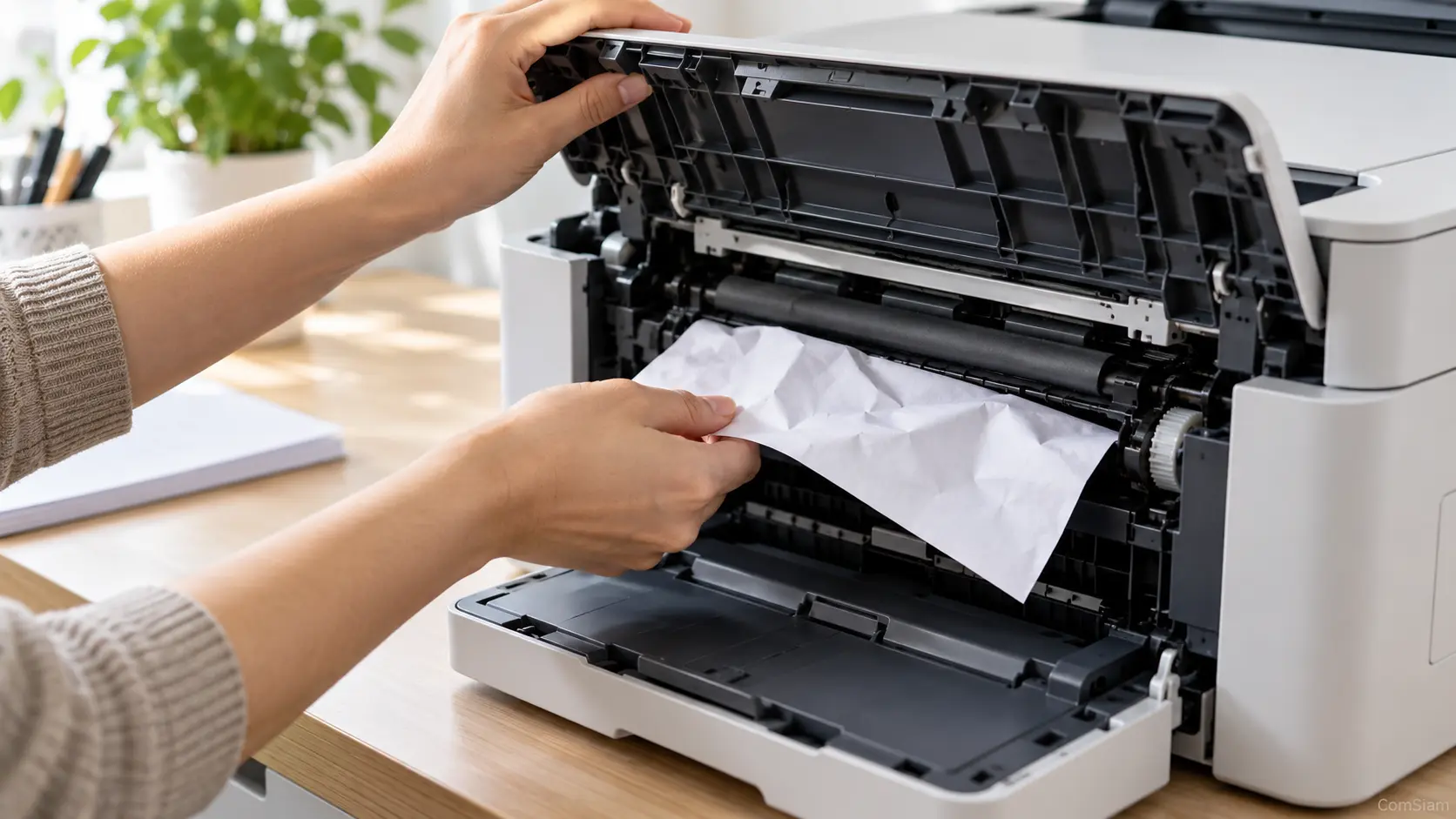
หากเครื่องพิมพ์ USB เชื่อมต่อแล้วหลุด หรือ Windows ส่งเสียงแจ้งว่าอุปกรณ์ถูกถอดและเชื่อมต่อใหม่ อาจเกิดจากสายหรือหัวต่อหลวม ช่อง USB มีปัญหา ใช้ USB Hub ที่จ่ายไฟไม่พอ หรือพอร์ตถูกปิดชั่วคราวระหว่างประหยัดพลังงาน
ComSiam แนะนำให้เริ่มจากทดสอบสายและช่อง USB โดยต่อเครื่องพิมพ์เข้าคอมพิวเตอร์โดยตรง ก่อนเปลี่ยนไดรเวอร์หรือแก้การตั้งค่าระบบ
ปิดงานพิมพ์ก่อน แล้วตรวจสายตลอดแนวว่ามีรอยแตก หักงอ หรือหัวต่อหลวมหรือไม่ ถอดและเสียบกลับให้แน่นทั้งด้านเครื่องพิมพ์และคอมพิวเตอร์
หากสายถูกดึงตึงหรือพาดทางเดิน ให้จัดวางใหม่ไม่ให้ถูกกระชากระหว่างใช้งาน หากขยับสายแล้วการเชื่อมต่อหลุดบ่อย อาจต้องเปลี่ยนสายที่รองรับกับเครื่องพิมพ์
ลองเสียบกับช่อง USB อื่นบนคอมพิวเตอร์ โดยต่อเครื่องพิมพ์เข้าพอร์ตโดยตรง ไม่ผ่าน USB Hub หรือ docking station เพื่อทดสอบ
หากเชื่อมต่อได้เมื่อใช้ช่องหนึ่ง แต่หลุดเมื่อใช้อีกช่อง อาจมีปัญหาที่พอร์ตหรืออุปกรณ์เชื่อมต่อเดิม
หากจำเป็นต้องใช้ Hub ให้ตรวจว่า Hub มีแหล่งจ่ายไฟและทำงานปกติหรือไม่ ลองถอดอุปกรณ์ USB ที่ไม่จำเป็นออกชั่วคราว แล้วทดสอบเครื่องพิมพ์เพียงเครื่องเดียว
หากต่อโดยตรงแล้วไม่หลุด แต่ใช้ผ่าน Hub แล้วหลุด ให้ตรวจ Hub และสายของ Hub ก่อนใช้งานต่อ
จดว่าอาการเกิดทันทีหลังเสียบ ระหว่างพิมพ์ หลังคอมพิวเตอร์ตื่นจาก Sleep หรือเมื่อขยับสาย หากหลุดหลังเครื่องกลับจาก Sleep อาจเกี่ยวกับการจัดการพลังงานหรือการเริ่มต้นพอร์ต USB ใหม่
ถ้าเครื่องหลุดเฉพาะขณะพิมพ์ไฟล์ใหญ่ ให้ตรวจสาย การเชื่อมต่อ และคิวงานร่วมด้วย
ยกเลิกงานที่ค้าง ปิดเครื่องพิมพ์ด้วยปุ่ม Power แล้วรีสตาร์ตคอมพิวเตอร์ เปิดเครื่องพิมพ์และเชื่อมต่อใหม่ จากนั้นตรวจรายการเครื่องพิมพ์และ Device Manager ว่ามีเครื่องหมายเตือนหรือไม่
หาก Windows แสดงอุปกรณ์ที่ไม่รู้จัก ให้จดชื่อและรหัส Error ก่อนอัปเดตหรือติดตั้งไดรเวอร์
หากสายและพอร์ตปกติ แต่เครื่องยังหลุด ให้ตรวจว่าใช้ไดรเวอร์ตรงกับรุ่นเครื่องและระบบปฏิบัติการหรือไม่ ดาวน์โหลดไดรเวอร์จากเว็บไซต์ทางการของผู้ผลิตหรือใช้ Windows Update
หากอาการเริ่มหลังอัปเดตระบบ ให้จดวันที่และเวอร์ชันที่อัปเดตไว้ เพื่อช่วยตรวจสอบไดรเวอร์ที่เข้ากันได้
หากเครื่องหลุดหลังคอมพิวเตอร์พักหน้าจอหรือ Sleep ให้ตรวจการตั้งค่าพลังงานของพอร์ต USB หรือ USB Hub ใน Device Manager หากมีตัวเลือกให้ปิดอุปกรณ์เพื่อประหยัดพลังงาน อาจทดสอบปิดเฉพาะรายการที่เกี่ยวข้อง
ชื่อและตัวเลือกในแต่ละระบบอาจแตกต่างกัน หากไม่มีตัวเลือกนี้ ไม่ต้องเปลี่ยนการตั้งค่าอื่นแบบสุ่ม
หากทดลองสายและช่อง USB หลายชุดแล้วเครื่องยังหลุด หรือพอร์ตคอมพิวเตอร์อื่น ๆ ก็มีปัญหา อาจมีปัญหาที่พอร์ตเครื่องพิมพ์ พอร์ตคอมพิวเตอร์ หรือวงจรภายใน
หยุดใช้งานหากหัวต่อร้อน มีกลิ่นไหม้ หรือสายชำรุด จดรุ่นเครื่องและช่วงที่หลุดไว้ก่อนติดต่อช่าง
| อาการ | จุดที่ควรตรวจ |
|---|---|
| หลุดเมื่อขยับสาย | สายและหัวต่อ USB |
| หลุดเมื่อใช้ Hub | ทดสอบต่อเข้าคอมพิวเตอร์โดยตรง |
| หลุดหลัง Sleep | ตรวจการจัดการพลังงานของ USB |
| หลุดระหว่างพิมพ์ | ตรวจสาย คิวงาน และไดรเวอร์ |
| อุปกรณ์ไม่รู้จักใน Windows | ตรวจ Device Manager และรหัส Error |
| ยังหลุดกับหลายสายและหลายพอร์ต | ให้ช่างตรวจพอร์ตเครื่องพิมพ์ |
อาจเกิดจากสายหรือหัวต่อไม่แน่น พอร์ตมีปัญหา ใช้ Hub ที่ไม่เสถียร หรือระบบจัดการพลังงานตัดการเชื่อมต่อชั่วคราว
ทดสอบโดยต่อเข้าคอมพิวเตอร์โดยตรงก่อน หากใช้งานผ่าน Hub แล้วหลุด ให้ตรวจแหล่งจ่ายไฟและสภาพของ Hub
ไม่จำเป็นเสมอไป ให้ทดลองสายและพอร์ตอื่นก่อน หากหลุดเฉพาะหลัง Sleep ให้ตรวจการตั้งค่าพลังงานของพอร์ต USB ด้วย
บางกรณี Windows อาจไม่แสดงพอร์ต USB Printer ที่คาดไว้หลังปิดเครื่องและถอดหรือปิดเครื่องพิมพ์ ให้เชื่อมต่อและเปิดเครื่องพิมพ์ก่อน แล้วรีสตาร์ตคอมพิวเตอร์และตรวจพอร์ตอีกครั้ง
หลังแก้แล้ว ให้ทดลองพิมพ์เอกสารสั้นและสังเกตว่าการเชื่อมต่อคงที่หรือไม่ หากยังหลุดแม้ต่อโดยตรงด้วยสายที่ปกติ ให้ตรวจพอร์ตหรือไดรเวอร์เพิ่มเติม







