Contact
Line : comsiam
Contact
Line : comsiam

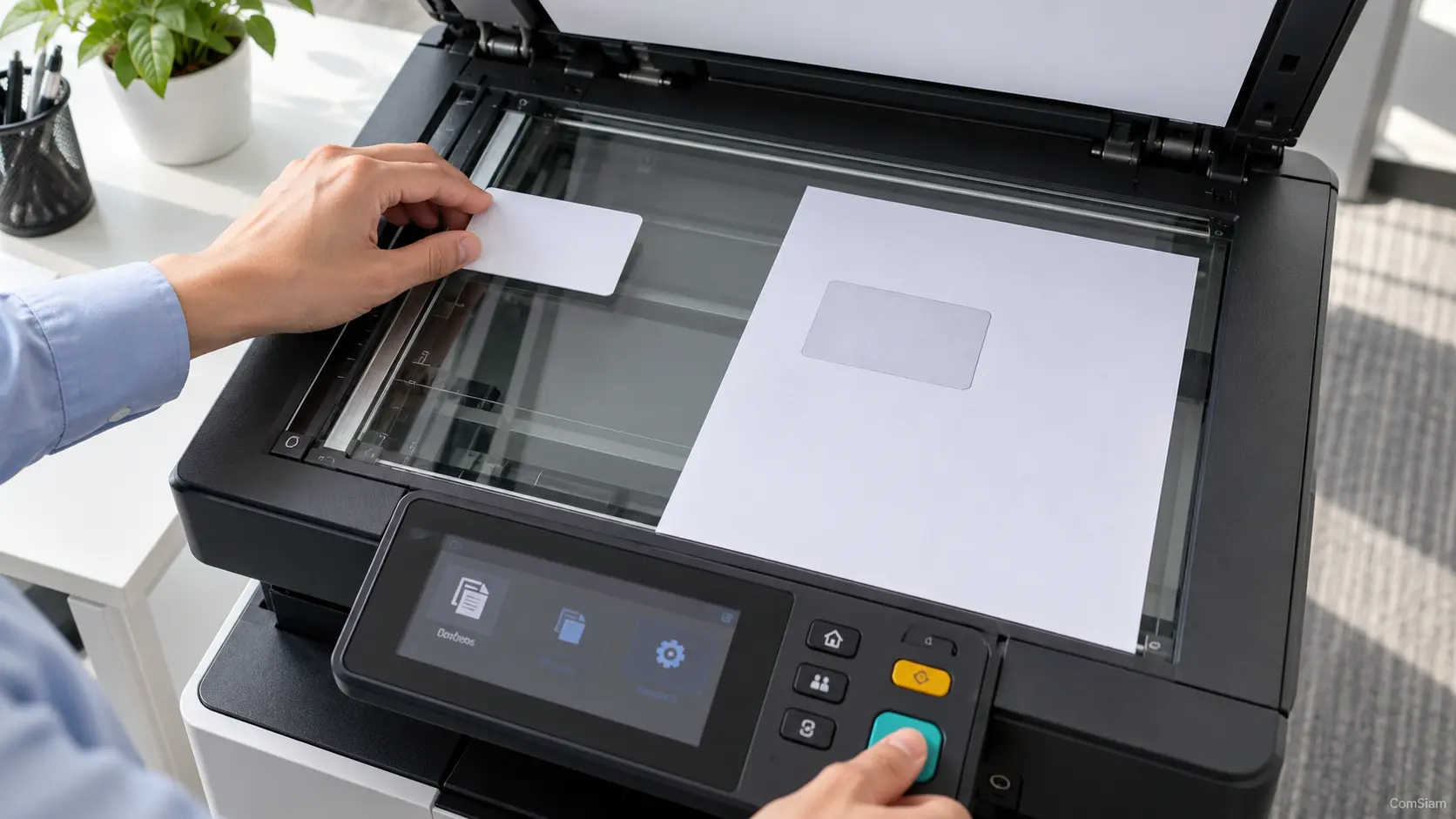
หากเครื่องพิมพ์หายจากรายการใน Mac อาจเกิดจากเครื่องปิดอยู่ การเชื่อมต่อ USB หรือ Wi‑Fi หลุด หรือ Mac กับเครื่องพิมพ์อยู่คนละเครือข่าย ให้ตรวจการเชื่อมต่อก่อนเพิ่มอุปกรณ์กลับ เพราะบางครั้งเครื่องพิมพ์ยังอยู่ในรายการแต่ไม่พร้อมใช้งาน
ComSiam แนะนำให้เพิ่มเครื่องพิมพ์ใหม่จากการตั้งค่าระบบ และใช้การรีเซ็ตระบบการพิมพ์เป็นขั้นตอนท้าย เพราะการรีเซ็ตจะลบรายการเครื่องพิมพ์และค่าที่ตั้งไว้
เปิดเครื่องพิมพ์และดูหน้าจอหรือไฟสถานะว่ามี Error หรือไม่ หากแจ้งว่ากระดาษติด หมึกหมด หรือฝาเปิด ให้แก้ที่ตัวเครื่องก่อน
รอจนเครื่องเริ่มต้นทำงานเสร็จ แล้วตรวจอีกครั้งว่าเครื่องพร้อมรับคำสั่ง
หากต่อ USB ให้ตรวจว่าสายเสียบแน่นทั้งสองด้าน ลองเปลี่ยนช่อง USB หรือถอดแล้วเสียบกลับ
หากใช้ Wi‑Fi ให้ตรวจว่า Mac และเครื่องพิมพ์เชื่อมต่อกับเครือข่ายเดียวกัน หากเพิ่งเปลี่ยนเราเตอร์หรือรหัสผ่าน ให้เชื่อมต่อเครื่องพิมพ์กับเครือข่ายใหม่ก่อน
คลิกเมนู Apple แล้วเปิด การตั้งค่าระบบ > เครื่องพิมพ์และสแกนเนอร์ ตรวจรายการทั้งหมดอีกครั้ง บางครั้งเครื่องพิมพ์อาจยังอยู่แต่แสดงสถานะออฟไลน์ หรือมีคิวงานค้าง
หากพบรายการเดิม ให้เลือกเครื่องพิมพ์และตรวจสถานะกับคิวงานก่อนลบออก
ในหน้า เครื่องพิมพ์และสแกนเนอร์ เลือก เพิ่มเครื่องพิมพ์ เครื่องสแกน หรือแฟกซ์ แล้วรอให้รายการอุปกรณ์ปรากฏ หากพบชื่อเครื่องพิมพ์ ให้เลือกและกดเพิ่ม
เครื่องพิมพ์เครือข่ายอาจใช้เวลาสักครู่กว่าจะปรากฏ หากไม่พบ ให้ตรวจว่าเครื่องเปิดอยู่และ Mac อยู่ในเครือข่ายเดียวกัน
หากเครื่องพิมพ์อยู่ในเครือข่ายแต่ไม่ปรากฏในรายการ อาจเพิ่มด้วย IP Address ได้ หากรุ่นนั้นรองรับโปรโตคอลที่ macOS ใช้ เช่น AirPrint, IPP, LPD หรือ HP Jetdirect
ตรวจ IP Address จากหน้าจอหรือรายงานเครือข่ายของเครื่อง แล้วเลือกเพิ่มเครื่องพิมพ์ด้วย IP ในหน้าต่างเพิ่มอุปกรณ์ หากไม่แน่ใจเรื่องโปรโตคอล ให้ตรวจคู่มือหรือสอบถามผู้ดูแลระบบ
หากเพิ่มเครื่องพิมพ์ได้แต่ใช้งานบางฟังก์ชันไม่ได้ ให้ตรวจว่ารุ่นนั้นรองรับ macOS เวอร์ชันที่ใช้อยู่หรือไม่ และมีซอฟต์แวร์จากผู้ผลิตที่ต้องติดตั้งเพิ่มเติมหรือเปล่า
สำหรับเครื่องพิมพ์ที่รองรับ AirPrint อาจไม่ต้องติดตั้งไดรเวอร์เพิ่มเติม แต่ฟังก์ชันบางอย่างอาจต่างจากการใช้ซอฟต์แวร์เฉพาะรุ่น
หากเพิ่มเครื่องพิมพ์เป็นรายการใหม่และทดสอบแล้วพิมพ์ได้ ให้ลบรายการเก่าที่ค้างหรือแสดงออฟไลน์ โดยตรวจชื่อรุ่นให้แน่ใจก่อนลบ
หากเป็นเครื่องพิมพ์ที่แชร์จาก Mac หรือคอมพิวเตอร์เครื่องอื่น ให้ตรวจว่าอุปกรณ์ต้นทางเปิดอยู่และยังเปิดการแชร์เครื่องพิมพ์
หากลองเพิ่มเครื่องใหม่ ตรวจสายและเครือข่าย รวมถึงตรวจซอฟต์แวร์แล้ว แต่ยังใช้ไม่ได้ อาจพิจารณารีเซ็ตระบบการพิมพ์ โดยคลิกควบคุมหรือคลิกขวาในรายการเครื่องพิมพ์ แล้วเลือก รีเซ็ตระบบการพิมพ์
การรีเซ็ตจะลบเครื่องพิมพ์ งานพิมพ์ที่เสร็จแล้ว และค่าที่ตั้งไว้ ต้องเพิ่มเครื่องพิมพ์กลับทั้งหมด จึงควรใช้เมื่อวิธีอื่นไม่ได้ผล
| สิ่งที่พบ | จุดที่ควรตรวจ |
|---|---|
| เครื่องไม่ปรากฏในรายการ | ตรวจว่าเปิดอยู่และเชื่อมต่อแล้ว |
| ใช้ Wi‑Fi | ตรวจว่า Mac และเครื่องพิมพ์อยู่เครือข่ายเดียวกัน |
| ใช้ USB | ตรวจสายและช่องเชื่อมต่อ |
| ค้นหาอัตโนมัติไม่พบ | ลองเพิ่มด้วย IP หากรุ่นรองรับ |
| เพิ่มได้แต่ฟังก์ชันไม่ครบ | ตรวจซอฟต์แวร์ที่รองรับ macOS |
| ยังใช้งานไม่ได้หลังตรวจครบ | พิจารณารีเซ็ตระบบพิมพ์เป็นขั้นตอนสุดท้าย |
อาจเกิดจากเครื่องปิดอยู่ เครือข่ายเปลี่ยน หรือการเชื่อมต่อหลุด ให้ตรวจตัวเครื่องและเครือข่ายก่อนเพิ่มอุปกรณ์ใหม่
ตรวจว่าเครื่องพิมพ์เปิดอยู่และ Mac เชื่อมต่อกับเครือข่ายเดียวกัน หากยังไม่พบ ให้เพิ่มด้วย IP Address ตามคู่มือของเครื่อง
รายการเครื่องพิมพ์ งานพิมพ์ที่เสร็จแล้ว และค่าที่ตั้งไว้จะถูกลบ แต่ไฟล์เอกสารไม่ได้ถูกลบ หลังรีเซ็ตต้องเพิ่มเครื่องพิมพ์กลับอีกครั้ง
ไม่จำเป็นเสมอไป หากไม่แน่ใจ ให้เพิ่มรายการใหม่และทดลองพิมพ์ก่อน เมื่อยืนยันว่าใช้ได้แล้วจึงลบรายการเก่าที่ไม่ใช้งาน
หลังเพิ่มเครื่องพิมพ์กลับ ให้ทดลองพิมพ์เอกสารสั้นหนึ่งหน้า หากยังหาเครื่องไม่พบ ให้ตรวจเครือข่ายและซอฟต์แวร์ตามรุ่น บทความจาก ComSiam แนะนำให้รีเซ็ตระบบการพิมพ์เฉพาะเมื่อวิธีอื่นไม่สำเร็จ







