Contact
Line : comsiam
Contact
Line : comsiam

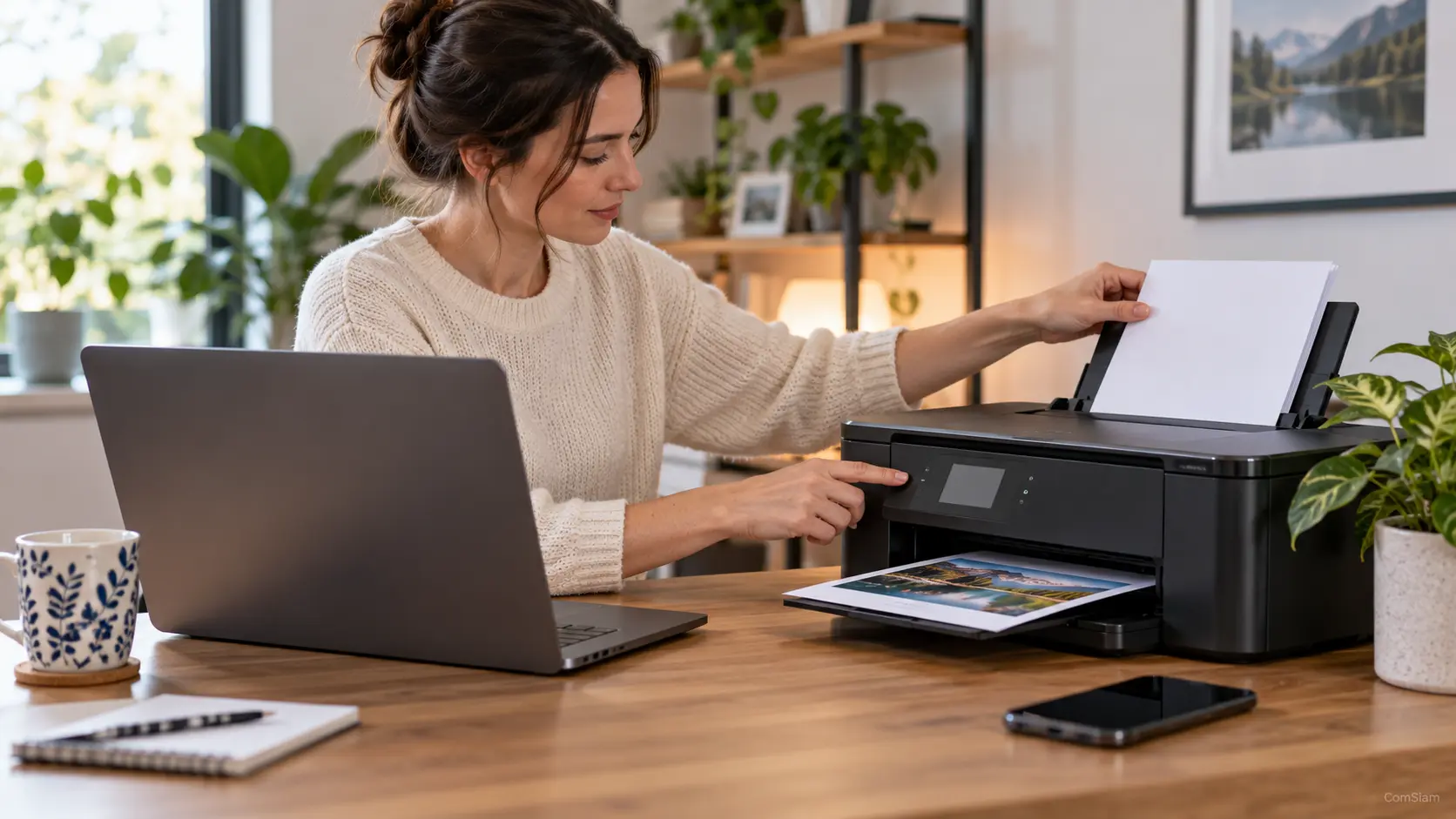
หากเครื่องพิมพ์หายจากรายการอุปกรณ์ใน Windows อาจเกิดจากสายหรือเครือข่ายหลุด ไดรเวอร์มีปัญหา หรือระบบยังค้นหาเครื่องไม่พบ ก่อนเพิ่มอุปกรณ์ใหม่ ให้ตรวจว่าเครื่องพิมพ์เปิดอยู่และเชื่อมต่อกับคอมพิวเตอร์แล้ว
ComSiam แนะนำให้ตรวจชื่อรุ่นและวิธีเชื่อมต่อก่อนเพิ่มเครื่องกลับ เพื่อเลือกอุปกรณ์ที่ถูกตัวและไม่สร้างรายการซ้ำโดยไม่จำเป็น
หากต่อ USB ให้เสียบสายเข้าคอมพิวเตอร์โดยตรงและลองเปลี่ยนช่อง USB หากใช้ Wi‑Fi หรือ LAN ให้ตรวจว่าเครื่องพิมพ์เชื่อมต่อกับเครือข่ายอยู่
ดูหน้าจอหรือไฟสถานะของเครื่องด้วย หากมีข้อความ Error เช่น กระดาษติดหรือฝาเปิด ให้แก้ที่ตัวเครื่องก่อนค้นหาใน Windows
เปิด การตั้งค่า > Bluetooth และอุปกรณ์ > เครื่องพิมพ์และสแกนเนอร์ แล้วตรวจรายการทั้งหมด หากมีชื่อรุ่นใกล้เคียงหรือรายการซ้ำ ให้ดูสถานะและวิธีเชื่อมต่อก่อนสรุปว่าเครื่องหาย
ใน Windows รุ่นเก่า เมนูอาจอยู่ที่ การตั้งค่า > อุปกรณ์ > เครื่องพิมพ์และสแกนเนอร์
ในหน้า เครื่องพิมพ์และสแกนเนอร์ เลือก เพิ่มอุปกรณ์ แล้วรอให้ Windows ค้นหาเครื่องพิมพ์ หากพบชื่อรุ่นที่ถูกต้อง ให้เลือกเพิ่มและรอจนติดตั้งเสร็จ
เครื่องพิมพ์เครือข่ายควรเปิดอยู่และเชื่อมต่อกับเครือข่ายเดียวกับคอมพิวเตอร์ หากเพิ่งเปลี่ยนเราเตอร์ ให้เชื่อมต่อเครื่องพิมพ์กับ Wi‑Fi ใหม่ก่อน
หาก Windows ไม่พบเครื่องพิมพ์ ให้เลือกตัวเลือก เพิ่มด้วยตนเอง หรือ เครื่องพิมพ์ที่ฉันต้องการไม่อยู่ในรายการ แล้วทำตามตัวช่วยบนหน้าจอ
เลือกวิธีให้ตรงกับอุปกรณ์ เช่น เพิ่มเครื่องพิมพ์ที่แชร์จากคอมพิวเตอร์เครื่องอื่น หรือเพิ่มด้วยพอร์ตและข้อมูลเครือข่าย หากไม่ทราบชื่อแชร์หรือ IP Address ให้สอบถามผู้ดูแลระบบก่อน
สำหรับเครื่องพิมพ์ USB ให้เปิดเครื่องพิมพ์และเสียบสายเข้าคอมพิวเตอร์ จากนั้นกลับไปที่หน้าเพิ่มอุปกรณ์ หากระบบยังไม่พบ ให้ลองสายหรือช่อง USB อื่น
หาก Windows แจ้งว่าต้องใช้ไดรเวอร์ ให้เลือกไดรเวอร์ที่ตรงกับรุ่นและระบบปฏิบัติการ โดยตรวจ Windows Update หรือดาวน์โหลดจากเว็บไซต์ทางการของผู้ผลิต
หากเป็นเครื่องพิมพ์ Wi‑Fi ให้ตรวจว่าคอมพิวเตอร์กับเครื่องพิมพ์อยู่ในเครือข่ายที่สื่อสารถึงกันได้ ไม่ได้เชื่อมต่อกับเครือข่ายผู้มาเยือนหรือเครือข่ายที่แยกอุปกรณ์
หากเครื่องพิมพ์แชร์จากคอมพิวเตอร์ ให้ตรวจว่าคอมพิวเตอร์ต้นทางเปิดอยู่ เปิดการแชร์ และอนุญาตบัญชีของคุณให้พิมพ์ได้
หากการเชื่อมต่อปกติแต่ Windows ยังไม่พบอุปกรณ์ ให้รีสตาร์ตคอมพิวเตอร์และเครื่องพิมพ์ แล้วลองค้นหาอีกครั้ง หากมีงานพิมพ์ค้าง ให้ล้างคิวก่อนเพิ่มเครื่องใหม่
หากยังมีปัญหา ให้ตรวจบริการ Print Spooler หรือเรียกใช้เครื่องมือแก้ไขปัญหาเครื่องพิมพ์ของ Windows
หลังเพิ่มเครื่องพิมพ์แล้ว ให้ตรวจว่าชื่อรุ่นและสถานะถูกต้อง จากนั้นพิมพ์หน้าทดสอบหนึ่งหน้า หากพิมพ์ไม่ได้ ให้ตรวจคิวงาน ไดรเวอร์ และการเชื่อมต่ออีกครั้ง
อย่าลบไดรเวอร์หรือรายการเครื่องพิมพ์อื่นที่ยังใช้งานอยู่ หากไม่แน่ใจว่ารายการใดเกี่ยวข้องกับเครื่องพิมพ์ที่หาย ให้ตรวจชื่อรุ่นและพอร์ตกับผู้ดูแลก่อน
| วิธีเชื่อมต่อ | จุดที่ควรตรวจ |
|---|---|
| USB | สาย ช่อง USB และการเปิดเครื่อง |
| Wi‑Fi | เครือข่ายเดียวกันและสถานะไร้สาย |
| LAN | สายเครือข่ายและข้อมูลพอร์ต |
| เครื่องพิมพ์แชร์ | ชื่อคอมพิวเตอร์ ชื่อแชร์ และสิทธิ์ |
| เพิ่มแล้วแต่พิมพ์ไม่ได้ | ไดรเวอร์ คิวงาน และหน้าทดสอบ |
อาจเกิดจากการเชื่อมต่อขาด รายการอุปกรณ์หรือไดรเวอร์มีปัญหา หรือเครื่องพิมพ์เครือข่ายเปลี่ยน IP ให้ตรวจการเชื่อมต่อก่อนเพิ่มกลับ
ไม่จำเป็นเสมอไป ให้ตรวจว่ารายการเดิมยังอยู่หรือไม่ หากรายการเก่าขึ้นออฟไลน์และยืนยันว่าไม่ใช้งานแล้ว จึงค่อยลบและเพิ่มเครื่องที่เชื่อมต่ออยู่
ตรวจว่าเครื่องเปิดและต่อเครือข่ายแล้ว จากนั้นเลือกเพิ่มอุปกรณ์ด้วยตนเอง หากเป็นเครื่องพิมพ์แชร์ ให้ใช้ชื่อแชร์หรือสอบถามผู้ดูแลระบบ
อาจเพิ่มรายการได้แต่ไดรเวอร์ยังไม่ครบ หรือเครื่องยังออฟไลน์ ตรวจสถานะและพิมพ์หน้าทดสอบก่อนส่งเอกสารจริง
เมื่อเพิ่มกลับแล้ว ให้ตรวจว่ารายการเครื่องพิมพ์แสดงสถานะพร้อมใช้งานและพิมพ์หน้าทดสอบได้ หาก Windows ยังหาไม่พบ ให้จดรุ่นเครื่องกับวิธีเชื่อมต่อไว้ก่อนตรวจไดรเวอร์หรือเครือข่ายเพิ่มเติม







