Contact
Line : comsiam
Contact
Line : comsiam

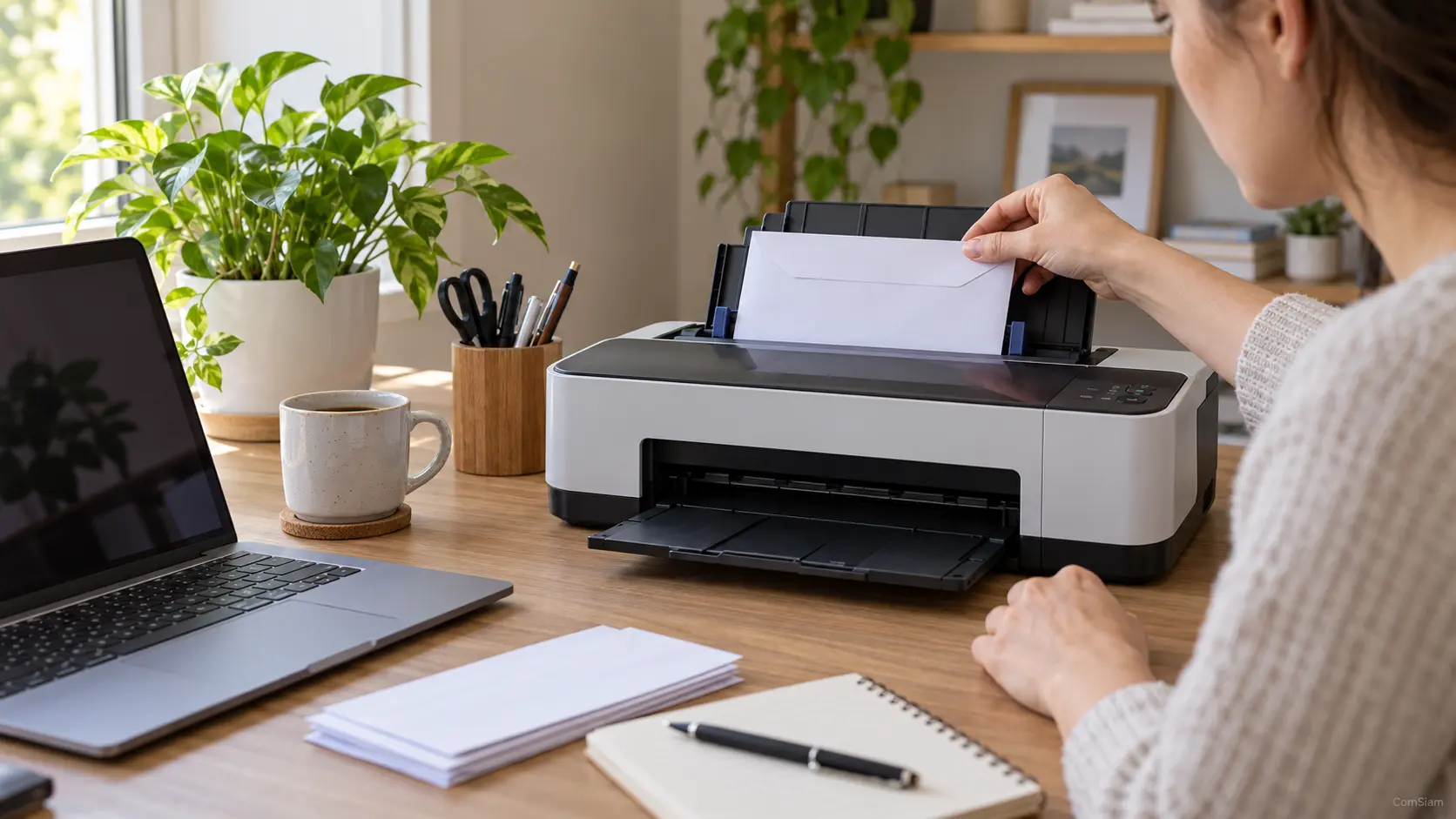
หากเครื่องพิมพ์ทำงานจากโปรแกรมอื่นได้ แต่พิมพ์จาก Word ไม่ได้ ปัญหาอาจอยู่ที่ไฟล์ Word การตั้งค่าในหน้าพิมพ์ ฟอนต์ หรือโปรแกรม Microsoft Office ไม่จำเป็นต้องเป็นปัญหาที่เครื่องพิมพ์
ComSiam แนะนำให้ทดลองพิมพ์เอกสารใหม่จาก Word ก่อน หากเอกสารใหม่พิมพ์ได้ แต่ไฟล์เดิมไม่ได้ ให้แก้ที่เอกสารนั้นแทนการติดตั้งเครื่องพิมพ์ใหม่
เปิดเอกสารใน Word แล้วเลือก ไฟล์ > พิมพ์ ตรวจชื่อเครื่องพิมพ์ที่เลือกและสถานะว่าเป็นพร้อมใช้งาน ไม่ได้เลือกเครื่องพิมพ์ออฟไลน์หรือ Microsoft Print to PDF หากต้องการพิมพ์ลงกระดาษ
ตรวจจำนวนสำเนาและช่วงหน้าให้ถูกต้อง หากหน้าต่างพิมพ์แสดงข้อผิดพลาด ให้จดข้อความไว้ก่อนปิดหน้าต่าง
สร้างเอกสารเปล่า พิมพ์ข้อความสั้น ๆ แล้วลองพิมพ์ หากเอกสารใหม่พิมพ์ได้ ปัญหาอาจอยู่ที่ไฟล์เดิม เช่น เอกสารเสียหาย มีวัตถุหรือรูปภาพบางรายการผิดปกติ
หากเอกสารใหม่ก็พิมพ์ไม่ได้ ให้ตรวจการตั้งค่า Word, Office และคิวงานต่อไป
ในหน้า ไฟล์ > พิมพ์ ดูตัวอย่างว่าเอกสารมีหน้าและเนื้อหาครบหรือไม่ ตรวจขนาดกระดาษ แนวกระดาษ ระยะขอบ และช่วงหน้าที่เลือกให้ตรงกับเอกสารและเครื่องพิมพ์
หากเอกสารใช้กระดาษขนาดอื่นหรือกำหนดถาดเฉพาะ ให้ลองตั้งเป็นขนาดกระดาษที่ใส่อยู่จริง และเลือกถาดที่ต้องการใช้
ลองคัดลอกเนื้อหาจากเอกสารเดิมไปวางในเอกสารใหม่ โดยเริ่มจากข้อความธรรมดาก่อน หากพิมพ์ได้ ให้คัดลอกเนื้อหาเพิ่มทีละส่วนเพื่อหาว่าส่วนใดทำให้เกิดปัญหา
หากเอกสารมีฟอนต์ที่ไม่ได้ติดตั้งในคอมพิวเตอร์หรือวัตถุจากโปรแกรมอื่น ให้ทดลองเปลี่ยนเป็นฟอนต์มาตรฐานและพิมพ์อีกครั้ง
บันทึกเอกสารเป็น PDF แล้วเปิดด้วยโปรแกรมอ่าน PDF เพื่อทดลองพิมพ์ หากพิมพ์ได้ ปัญหาอาจอยู่ที่ Word หรือรูปแบบเอกสาร หาก PDF ก็พิมพ์ไม่ได้ ให้ตรวจการตั้งค่าเครื่องพิมพ์และไฟล์เพิ่มเติม
วิธีนี้เป็นเพียงการแยกสาเหตุ ไม่ได้ยืนยันว่าไฟล์ Word ไม่มีปัญหาทุกส่วน
เปิดคิวเครื่องพิมพ์ใน Windows แล้วยกเลิกงาน Word ที่ค้าง ตรวจว่าเครื่องพิมพ์ไม่ได้อยู่ในสถานะออฟไลน์หรือหยุดชั่วคราว
หากงานลบไม่ได้หรือคิวค้าง ให้ปิด Word แล้วรีสตาร์ตคอมพิวเตอร์ หากยังมีปัญหา อาจรีสตาร์ตบริการ Print Spooler ผ่านแอป Services ก่อนเปิด Word ทดลองใหม่
หากพิมพ์ไม่ได้จากเอกสาร Word ใหม่ทุกไฟล์ แต่โปรแกรมอื่นยังพิมพ์ได้ ให้ตรวจการอัปเดตหรือใช้ตัวเลือกซ่อมแซม Microsoft 365 หรือ Office จากการตั้งค่าแอปใน Windows
เริ่มจากการซ่อมแซมแบบรวดเร็ว หากไม่สำเร็จจึงพิจารณาการซ่อมแซมออนไลน์ โดยบันทึกงานและปิดโปรแกรม Office ก่อนดำเนินการ
| ผลการทดสอบ | จุดที่ควรตรวจ |
|---|---|
| เอกสารใหม่พิมพ์ได้ | ตรวจไฟล์เดิม วัตถุ และฟอนต์ |
| Word พิมพ์ไม่ได้ทุกไฟล์ | ตรวจการตั้งค่าและซ่อม Office |
| PDF ที่ส่งออกพิมพ์ได้ | ตรวจไฟล์หรือโปรแกรม Word |
| งาน Word ค้างในคิว | ล้างคิวและตรวจ Print Spooler |
| หน้าทดสอบจาก Windows ก็ไม่ออก | ตรวจไดรเวอร์และเครื่องพิมพ์ |
อาจเลือกเครื่องพิมพ์ผิด ตั้งค่ากระดาษไม่ตรง ไฟล์มีปัญหา หรือ Office ทำงานผิดปกติ ให้ทดลองพิมพ์เอกสารใหม่และตรวจหน้าต่าง ไฟล์ > พิมพ์
ไฟล์เดิมอาจเสียหาย มีฟอนต์หรือวัตถุที่ทำให้พิมพ์ไม่ได้ ลองคัดลอกเนื้อหาไปเอกสารใหม่หรือบันทึกเป็น PDF แล้วทดสอบ
ถ้าเครื่องพิมพ์พิมพ์จากโปรแกรมอื่นได้และหน้าทดสอบออก ปัญหามีแนวโน้มอยู่ที่ Word หรือไฟล์ ให้แก้ส่วนนั้นก่อน หากหน้าทดสอบก็ไม่ออก ค่อยตรวจไดรเวอร์
การซ่อมแซม Office ไม่ควรลบเอกสารที่บันทึกไว้ แต่ควรบันทึกงานและปิดโปรแกรมก่อนเริ่มซ่อมทุกครั้ง
หาก Word ยังพิมพ์ไม่ได้หลังทดสอบเอกสารใหม่และตรวจคิวแล้ว ให้จดข้อความ Error และเวอร์ชัน Office ไว้ก่อนซ่อมโปรแกรมหรือขอความช่วยเหลือ บทความจาก ComSiam แนะนำให้แยกปัญหาจากไฟล์ก่อนติดตั้งไดรเวอร์ใหม่