Contact
Line : comsiam
Contact
Line : comsiam

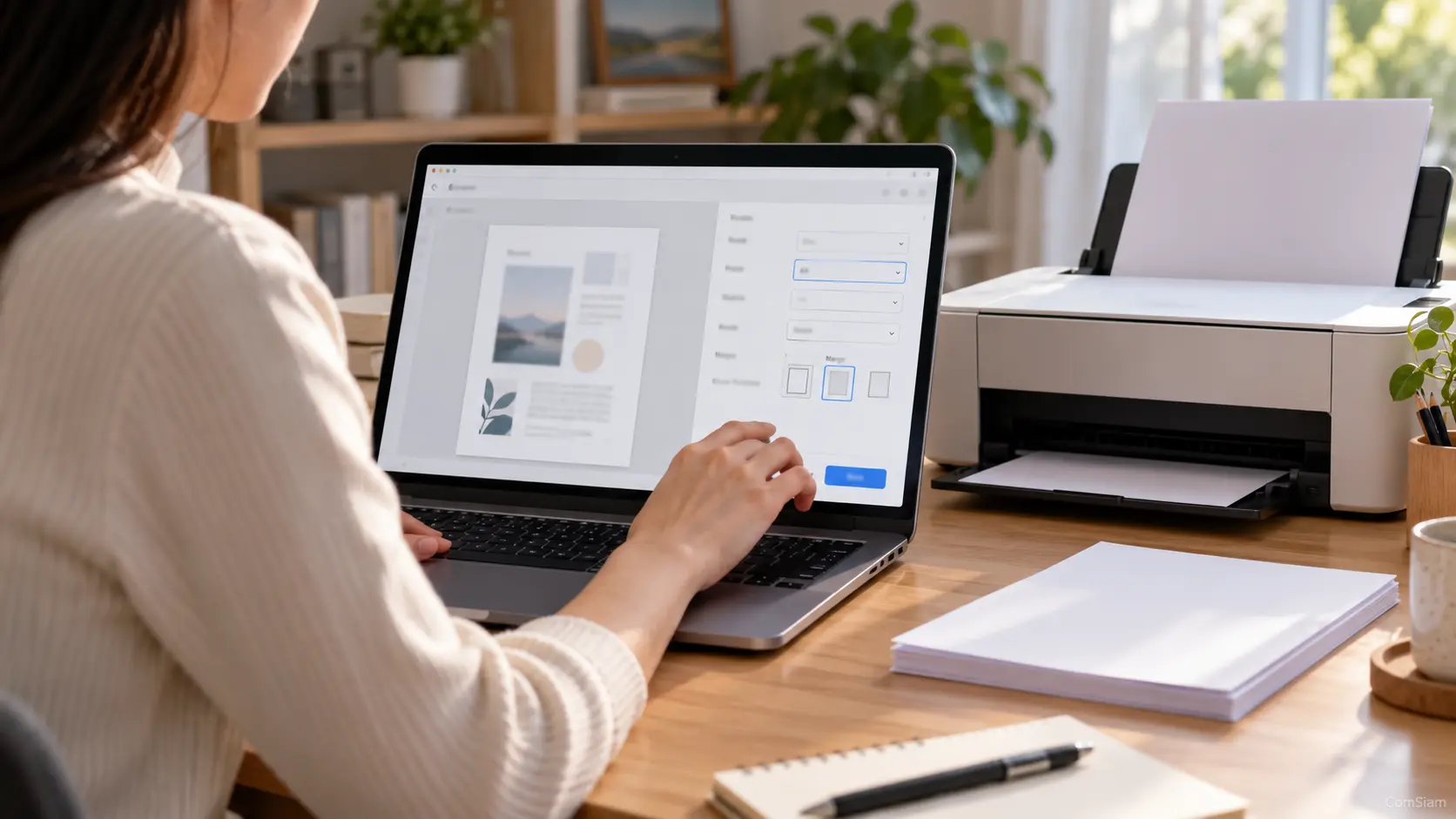
หากเครื่องพิมพ์พิมพ์เอกสารจากโปรแกรมอื่นได้ แต่พิมพ์ไฟล์ PDF ไม่ได้ ปัญหาอาจอยู่ที่ไฟล์ โปรแกรมอ่าน PDF การเลือกเครื่องพิมพ์ หรือการตั้งค่าหน้ากระดาษ ลองทดสอบไฟล์อื่นก่อน เพื่อแยกว่าปัญหาเกิดกับ PDF ไฟล์เดียวหรือทุกไฟล์
ComSiam แนะนำให้บันทึกไฟล์ลงในคอมพิวเตอร์ก่อนพิมพ์ และตรวจชื่อเครื่องพิมพ์ในหน้าต่างพิมพ์ทุกครั้ง
เปิดไฟล์ PDF แล้วเลือกพิมพ์ ตรวจชื่ออุปกรณ์ว่าเป็นเครื่องพิมพ์ที่ต้องการ ไม่ใช่ตัวเลือกอย่าง Microsoft Print to PDF หรือ Save as PDF ซึ่งใช้สร้างไฟล์แทนการพิมพ์ลงกระดาษ
ตรวจสถานะเครื่องพิมพ์ด้วยว่าออนไลน์และพร้อมใช้งาน หากมีหลายรายการชื่อคล้ายกัน ให้เลือกเครื่องที่ตรงกับรุ่นและการเชื่อมต่อจริง
ลองเลื่อนดูไฟล์ PDF ให้ครบและตรวจว่ามีหน้าเสียหรือข้อความแจ้งข้อจำกัดหรือไม่ จากนั้นทดลองพิมพ์ PDF อีกไฟล์ หากไฟล์อื่นพิมพ์ได้ ปัญหาอาจอยู่ที่ไฟล์เดิม
หากไฟล์เปิดจากแฟลชไดรฟ์ โฟลเดอร์เครือข่าย หรืออีเมล ให้บันทึกสำเนาลงในคอมพิวเตอร์ก่อน แล้วลองเปิดและพิมพ์จากตำแหน่งนั้น
ไฟล์ PDF บางไฟล์อาจจำกัดการพิมพ์ ตรวจหน้าต่างคุณสมบัติหรือข้อความแจ้งเตือนของโปรแกรมว่าผู้สร้างไฟล์อนุญาตให้พิมพ์หรือไม่ หากไฟล์มีรหัสผ่านหรือข้อจำกัด ต้องใช้สิทธิ์ที่ได้รับอนุญาต
ตรวจช่วงหน้าที่เลือก จำนวนสำเนา และขนาดกระดาษให้ถูกต้อง หากเลือกหน้าเกินจำนวนหรือช่วงหน้าไม่ตรง โปรแกรมอาจไม่ส่งงานตามที่ต้องการ
หากใช้โปรแกรมอ่าน PDF แล้วพิมพ์ไม่ได้ ให้ลองเปิดไฟล์ด้วยโปรแกรมอ่าน PDF อีกตัวหรือเบราว์เซอร์ที่รองรับ เพื่อดูว่าปัญหาเกิดเฉพาะแอปหรือไม่
หากพิมพ์ได้จากอีกโปรแกรม ให้ตรวจการอัปเดตหรือการตั้งค่าของโปรแกรมเดิม หากพิมพ์ไม่ได้จากทุกโปรแกรม ให้ตรวจคิวงานและเครื่องพิมพ์ต่อ
ไฟล์อาจเสียหายระหว่างดาวน์โหลดหรือส่งต่อ ลองดาวน์โหลดหรือรับไฟล์ใหม่ แล้วบันทึกเป็นสำเนาบนคอมพิวเตอร์ หากสร้าง PDF จากเอกสารต้นฉบับได้ ให้ส่งออกไฟล์ใหม่และทดลองพิมพ์
หากมีเพียงบางหน้าในไฟล์ที่พิมพ์ไม่ได้ ให้ทดลองพิมพ์ช่วงหน้าอื่น เพื่อดูว่าเป็นปัญหาเฉพาะหน้าหรือทั้งเอกสาร
ในโปรแกรมอ่าน PDF บางรุ่นมีตัวเลือก Print as Image หรือ พิมพ์เป็นภาพ ซึ่งอาจช่วยเมื่อไฟล์มีกราฟิกหรือฟอนต์ที่เครื่องประมวลผลไม่ได้ตามปกติ
ตัวเลือกนี้อาจใช้เวลามากขึ้นและทำให้ความคมชัดลดลงเล็กน้อย ควรทดลองกับหน้าเดียวก่อน และใช้เฉพาะเมื่อจำเป็น
เปิดคิวงานพิมพ์แล้วดูว่างาน PDF ค้างหรือมี Error หรือไม่ ยกเลิกงานที่ค้างก่อนส่งใหม่ ตรวจด้วยว่าเครื่องพิมพ์ไม่ได้ถูกตั้งเป็นออฟไลน์หรือหยุดชั่วคราว
หากพิมพ์จากโปรแกรมอื่นก็เริ่มมีปัญหา ให้ตรวจไดรเวอร์เครื่องพิมพ์และติดตั้งรุ่นที่ตรงกับระบบปฏิบัติการจากเว็บไซต์ทางการของผู้ผลิต
| ผลการทดสอบ | จุดที่ควรตรวจ |
|---|---|
| พิมพ์ PDF ไฟล์อื่นได้ | ตรวจไฟล์เดิมหรือสิทธิ์การพิมพ์ |
| พิมพ์ได้จากโปรแกรมอ่านอื่น | ตรวจโปรแกรมอ่าน PDF เดิม |
| งานค้างในคิว | ยกเลิกงานและตรวจสถานะเครื่อง |
| เลือก Microsoft Print to PDF | เปลี่ยนเป็นเครื่องพิมพ์จริง |
| โปรแกรมอื่นก็พิมพ์ไม่ได้ | ตรวจไดรเวอร์และการเชื่อมต่อ |
| ปัญหาเฉพาะบางหน้า | ทดลองพิมพ์ช่วงหน้าอื่นหรือพิมพ์เป็นภาพ |
อาจเกิดจากโปรแกรมอ่าน PDF ไฟล์เสียหาย ข้อจำกัดการพิมพ์ หรือการประมวลผลกราฟิกและฟอนต์ ให้ลองเปิดไฟล์จากโปรแกรมอื่นและพิมพ์ PDF อีกไฟล์เพื่อเปรียบเทียบ
ไม่เสมอไป ตัวเลือกนี้ช่วยได้ในบางกรณีที่โปรแกรมประมวลผลเนื้อหา PDF ไม่ได้ แต่หากเครื่องพิมพ์ออฟไลน์หรือไดรเวอร์มีปัญหา ก็ยังต้องแก้ที่สาเหตุนั้น
ตรวจว่ามีหน้าที่เสียหรือเนื้อหาซับซ้อนหรือไม่ ลองพิมพ์ช่วงหน้าอื่นหรือพิมพ์เป็นภาพเฉพาะหน้าที่มีปัญหา
ตรวจว่าผู้สร้างไฟล์อนุญาตให้พิมพ์หรือไม่ หากไฟล์จำกัดการพิมพ์ ต้องขอไฟล์หรือสิทธิ์ที่อนุญาตจากเจ้าของเอกสาร
หลังแก้ไข ให้ทดลองพิมพ์ PDF เพียงหนึ่งหน้าและตรวจคิวก่อนส่งทั้งไฟล์ หากเครื่องพิมพ์พิมพ์จากโปรแกรมอื่นได้ตามปกติ ให้เน้นตรวจไฟล์และโปรแกรมอ่าน PDF ก่อนติดตั้งไดรเวอร์ใหม่