Contact
Line : comsiam
Contact
Line : comsiam

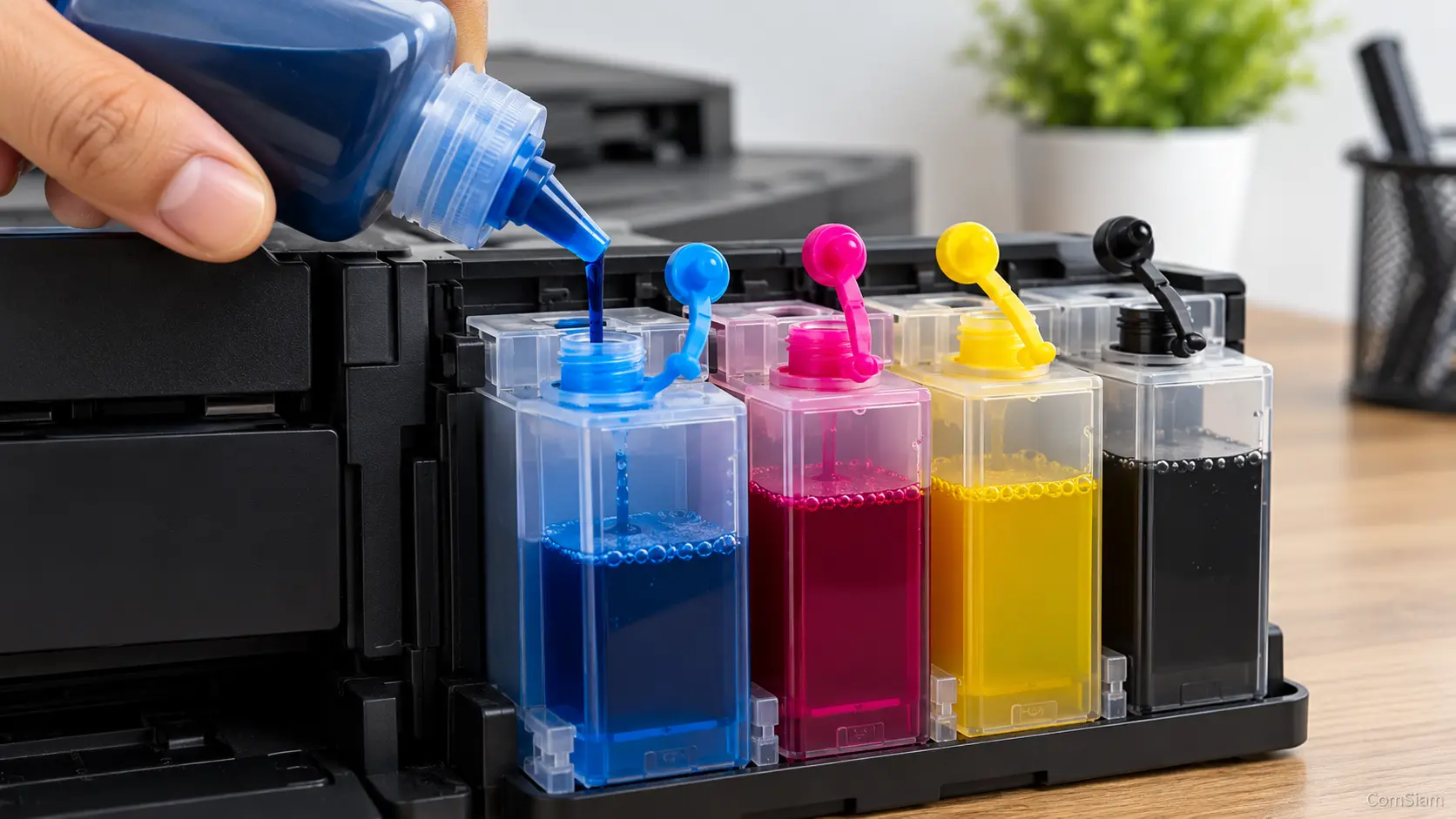
เมื่อเปลี่ยนคอมพิวเตอร์ เครื่องพิมพ์อาจใช้ไม่ได้เพราะเครื่องใหม่ยังไม่มีไดรเวอร์ ไม่ได้เพิ่มเครื่องพิมพ์ หรือยังไม่ได้ตั้งค่าการเชื่อมต่อ แม้เครื่องพิมพ์จะเคยใช้งานได้กับคอมพิวเตอร์เครื่องเก่า ก็ไม่ได้หมายความว่าการตั้งค่าจะย้ายตามมาด้วย
ComSiam แนะนำให้เตรียมยี่ห้อและรุ่นเครื่องพิมพ์ รวมถึงวิธีเชื่อมต่อเดิมไว้ก่อนเริ่มตั้งค่า แล้วทำตามขั้นตอนให้ตรงกับ USB, Wi‑Fi หรือเครือข่ายสำนักงาน
ดูชื่อรุ่นจากฉลากบนเครื่องหรือหน้าจอ แล้วตรวจว่าคอมพิวเตอร์เครื่องใหม่ใช้ Windows หรือ macOS เวอร์ชันใด ข้อมูลนี้จำเป็นสำหรับเลือกไดรเวอร์ที่รองรับ
หากมีคู่มือหรือไฟล์ติดตั้งจากคอมพิวเตอร์เครื่องเก่า อย่าเพิ่งนำมาใช้ทันที เพราะไดรเวอร์อาจไม่รองรับระบบปฏิบัติการใหม่
ดาวน์โหลดไดรเวอร์จากเว็บไซต์ทางการของผู้ผลิต โดยเลือกให้ตรงกับรุ่นเครื่องและระบบปฏิบัติการ หากระบบมีตัวช่วยเพิ่มเครื่องพิมพ์อัตโนมัติ ให้ลองใช้ก่อน แล้วตรวจว่าฟังก์ชันที่ต้องการใช้งานได้ครบหรือไม่
หลีกเลี่ยงโปรแกรมค้นหาไดรเวอร์จากเว็บไซต์ที่ไม่รู้จัก และอย่าติดตั้งไดรเวอร์หลายรุ่นทับกันโดยไม่จำเป็น
เสียบสาย USB เข้ากับคอมพิวเตอร์เครื่องใหม่โดยตรง แล้วเปิดเครื่องพิมพ์ หากระบบไม่พบอุปกรณ์ ให้ลองเปลี่ยนช่อง USB หรือตรวจสายก่อนติดตั้งไดรเวอร์ใหม่
บางโปรแกรมติดตั้งจะให้เชื่อมต่อสายเฉพาะช่วงที่ระบบร้องขอ ให้ทำตามลำดับบนหน้าจอ ไม่ควรเสียบหรือถอดสายระหว่างติดตั้งโดยไม่จำเป็น
หากเครื่องพิมพ์ใช้ Wi‑Fi ให้ตรวจว่าเครื่องพิมพ์และคอมพิวเตอร์เชื่อมต่อกับเครือข่ายเดียวกัน แล้วเพิ่มเครื่องพิมพ์จากรายการอุปกรณ์ของระบบ
หากเพิ่งเปลี่ยนเราเตอร์หรือรหัสผ่าน Wi‑Fi ให้ตั้งค่าเครือข่ายของเครื่องพิมพ์ใหม่ก่อน หากใช้เครื่องพิมพ์ที่แชร์ในสำนักงาน ให้สอบถามผู้ดูแลระบบเรื่องชื่อเครื่องและสิทธิ์การใช้งาน
ใน Windows ให้เปิด การตั้งค่า > Bluetooth และอุปกรณ์ > เครื่องพิมพ์และสแกนเนอร์ แล้วเลือกเพิ่มอุปกรณ์ ใน Windows รุ่นเก่า เมนูอาจอยู่ที่ การตั้งค่า > อุปกรณ์ > เครื่องพิมพ์และสแกนเนอร์
บน Mac ให้เปิด การตั้งค่าระบบ > เครื่องพิมพ์และสแกนเนอร์ แล้วเพิ่มเครื่องพิมพ์จากรายการ หากไม่เห็นชื่อเครื่อง ให้ตรวจการเชื่อมต่อและติดตั้งซอฟต์แวร์ที่รองรับรุ่นนั้น
หากมีเครื่องพิมพ์หลายรายการ ให้เลือกเครื่องที่ต้องการใช้งานจริงและตั้งเป็นเครื่องพิมพ์เริ่มต้นหากจำเป็น ตรวจด้วยว่าไม่มีชื่อซ้ำหรือรายการเก่าที่เชื่อมต่อกับพอร์ตเดิม
ก่อนลบรายการที่ซ้ำ ให้ตรวจให้แน่ใจว่าไม่ใช่เครื่องพิมพ์เครือข่ายที่ผู้อื่นใช้งานอยู่
หลังเพิ่มเครื่องพิมพ์แล้ว ให้ตรวจสถานะว่าเป็นพร้อมใช้งาน แล้วพิมพ์หน้าทดสอบหรือเอกสารสั้นหนึ่งหน้า ตรวจว่ากระดาษออกจากเครื่องที่ถูกต้องและไม่มีงานค้างในคิว
หากหน้าทดสอบไม่ออก ให้ตรวจข้อความ Error การเชื่อมต่อ และไดรเวอร์ก่อนส่งเอกสารจริง
เครื่องพิมพ์มัลติฟังก์ชันบางรุ่นพิมพ์ได้หลังเพิ่มอุปกรณ์ แต่การสแกนอาจยังใช้ไม่ได้ เพราะต้องติดตั้งโปรแกรมหรือไดรเวอร์ส่วนสแกนแยกต่างหาก
ตรวจหน้าไดรเวอร์ของรุ่นเครื่องว่ามีซอฟต์แวร์สแกนที่รองรับระบบปฏิบัติการหรือไม่ แล้วทดสอบสแกนหลังติดตั้งเสร็จ
| สิ่งที่ต้องทำ | รายละเอียด |
|---|---|
| ตรวจรุ่นและระบบปฏิบัติการ | ใช้เลือกรุ่นไดรเวอร์ให้ถูกต้อง |
| ติดตั้งไดรเวอร์ | ดาวน์โหลดจากผู้ผลิต |
| เชื่อมต่อเครื่องพิมพ์ | ตั้งค่า USB, Wi‑Fi หรือ LAN |
| เพิ่มเครื่องพิมพ์ | เพิ่มจากการตั้งค่าของ Windows หรือ Mac |
| ตั้งเครื่องเริ่มต้น | เลือกเครื่องที่ใช้งานจริง |
| ทดสอบพิมพ์และสแกน | ตรวจฟังก์ชันที่ต้องใช้ให้ครบ |
โดยทั่วไปต้องเพิ่มเครื่องพิมพ์ในคอมพิวเตอร์เครื่องใหม่ และอาจต้องติดตั้งไดรเวอร์หรือโปรแกรมของผู้ผลิตด้วย
ใช้ได้เฉพาะเมื่อไดรเวอร์รองรับระบบปฏิบัติการและรุ่นเครื่องใหม่ ตรวจเวอร์ชันก่อนย้าย หากไม่แน่ใจ ให้ดาวน์โหลดจากผู้ผลิตอีกครั้ง
ตรวจว่าเครื่องพิมพ์เชื่อมต่อ Wi‑Fi อยู่และคอมพิวเตอร์ใช้เครือข่ายเดียวกัน หากเปลี่ยนเราเตอร์ ให้ตั้งค่า Wi‑Fi ในเครื่องพิมพ์ใหม่แล้วเพิ่มอุปกรณ์อีกครั้ง
อาจติดตั้งเฉพาะไดรเวอร์พิมพ์หรือระบบปฏิบัติการยังไม่มีโปรแกรมสแกนของรุ่นนั้น ให้ตรวจซอฟต์แวร์เพิ่มเติมจากผู้ผลิต
เมื่อเพิ่มเครื่องพิมพ์บนคอมพิวเตอร์เครื่องใหม่แล้ว ให้พิมพ์หน้าทดสอบและตรวจฟังก์ชันที่ใช้งานจริงก่อนเริ่มงาน บทความจาก ComSiam แนะนำให้ใช้ไดรเวอร์ที่ตรงรุ่นและดาวน์โหลดจากผู้ผลิตเท่านั้น







