Contact
Line : comsiam
Contact
Line : comsiam

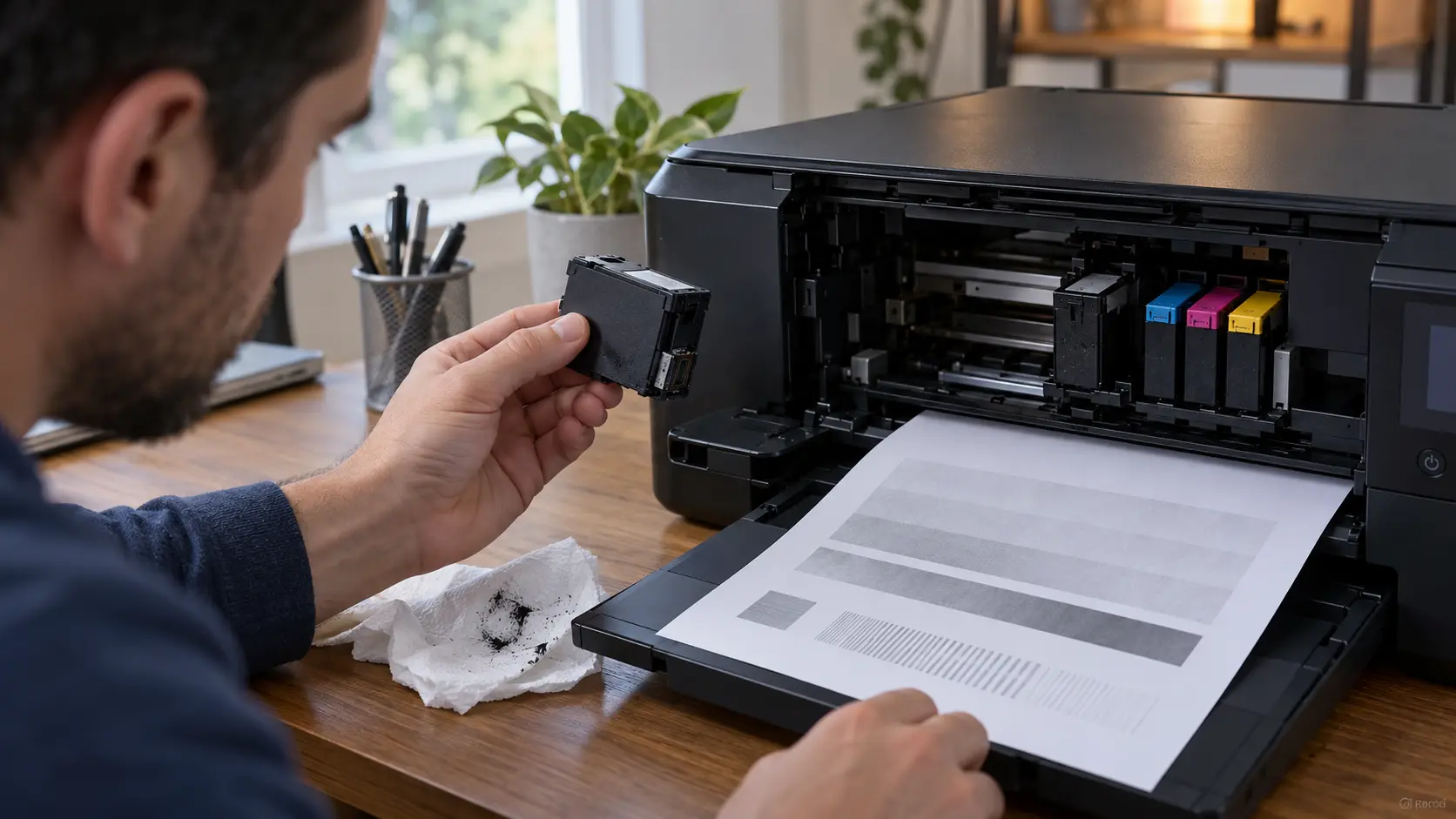
หากเครื่องพิมพ์เริ่มใช้ไม่ได้หลังอัปเดตไดรเวอร์ สาเหตุอาจเป็นไดรเวอร์ใหม่ไม่เข้ากับรุ่นเครื่อง การติดตั้งไม่สมบูรณ์ หรือ Windows เลือกไดรเวอร์ผิด ก่อนย้อนกลับหรือติดตั้งใหม่ ให้ตรวจรุ่นเครื่องและข้อความ Error เพื่อเลือกวิธีแก้ให้ตรงจุด
ComSiam แนะนำให้แก้เฉพาะไดรเวอร์ของเครื่องพิมพ์ที่มีปัญหา และหลีกเลี่ยงการย้อนกลับการอัปเดต Windows ทั้งระบบหากยังไม่ได้ตรวจวิธีอื่น
ตรวจประวัติการอัปเดตหรือช่วงเวลาที่เริ่มพิมพ์ไม่ได้ แล้วทดลองพิมพ์หน้าทดสอบ หากปัญหาเกิดทันทีหลังอัปเดตและเครื่องพิมพ์ทำงานปกติก่อนหน้านั้น มีโอกาสเกี่ยวข้องกับไดรเวอร์
จดรุ่นเครื่องพิมพ์ ระบบปฏิบัติการ และข้อความ Error ที่พบไว้ก่อนดำเนินการ
ยกเลิกงานพิมพ์ที่ค้าง ปิดเครื่องพิมพ์ด้วยปุ่ม Power แล้วรีสตาร์ตคอมพิวเตอร์ เปิดเครื่องพิมพ์ใหม่และตรวจว่าระบบเห็นเครื่องหรือไม่
หากสถานะขึ้นออฟไลน์ ให้ตรวจสาย USB หรือการเชื่อมต่อ Wi‑Fi ก่อน เพราะอาการหลังอัปเดตอาจเกิดร่วมกับปัญหาการเชื่อมต่อได้
หากอัปเดตไดรเวอร์ล่าสุดแล้วเกิดปัญหา และ Windows ยังเก็บไดรเวอร์รุ่นก่อน ให้ลองย้อนกลับเฉพาะไดรเวอร์เครื่องพิมพ์
หากปุ่ม Roll Back Driver เป็นสีเทาหรือไม่มีให้เลือก แสดงว่า Windows อาจไม่มีไดรเวอร์เดิมให้ย้อนกลับ ให้ใช้วิธีติดตั้งไดรเวอร์ที่ถูกต้องแทน
ค้นหารุ่นเครื่องจากฉลากหรือคู่มือ แล้วดาวน์โหลดไดรเวอร์จากเว็บไซต์ทางการของผู้ผลิต เลือกให้ตรงกับรุ่นเครื่องและเวอร์ชันระบบปฏิบัติการ
หลีกเลี่ยงโปรแกรมอัปเดตไดรเวอร์จากเว็บไซต์ที่ไม่รู้จัก เพราะอาจติดตั้งไดรเวอร์ผิดรุ่นหรือโปรแกรมที่ไม่จำเป็น
ปิดโปรแกรมที่กำลังใช้เครื่องพิมพ์ก่อนติดตั้ง หากผู้ผลิตมีขั้นตอนถอนการติดตั้งไดรเวอร์เดิม ให้ทำตามขั้นตอนนั้น จากนั้นติดตั้งไดรเวอร์ใหม่และเชื่อมต่อสายหรือเครือข่ายในช่วงที่โปรแกรมติดตั้งกำหนด
เมื่อเสร็จแล้ว ให้รีสตาร์ตคอมพิวเตอร์ ตรวจว่าชื่อเครื่องพิมพ์ปรากฏถูกต้อง และพิมพ์หน้าทดสอบก่อนส่งงานจริง
หากมีชื่อเครื่องพิมพ์ซ้ำหรือมีรายการเก่า ให้ตรวจรุ่นและสถานะของแต่ละรายการ เลือกเครื่องที่ติดตั้งไดรเวอร์ใหม่และเชื่อมต่ออยู่จริง
เปิดคิวงานพิมพ์และตรวจว่าไม่ได้เลือก ใช้เครื่องพิมพ์แบบออฟไลน์ หรือ หยุดการพิมพ์ชั่วคราว ไว้
บน Mac ให้เปิด การตั้งค่าระบบ > เครื่องพิมพ์และสแกนเนอร์ ตรวจสถานะเครื่องและรุ่นซอฟต์แวร์ที่ใช้ หากเพิ่งอัปเดต macOS ให้ตรวจว่าผู้ผลิตมีซอฟต์แวร์หรือไดรเวอร์ที่รองรับเวอร์ชันใหม่หรือไม่
หากเครื่องรองรับ AirPrint อาจลองลบแล้วเพิ่มเครื่องพิมพ์ใหม่ หากยังไม่ทำงาน ค่อยพิจารณารีเซ็ตระบบการพิมพ์เป็นขั้นตอนท้าย เพราะจะลบรายการเครื่องพิมพ์ที่ตั้งไว้และต้องเพิ่มกลับใหม่
หากติดตั้งไดรเวอร์ที่ตรงรุ่นแล้วแต่เครื่องยังใช้ไม่ได้ ให้บันทึกข้อความ Error และทดสอบเครื่องพิมพ์กับคอมพิวเตอร์หรืออุปกรณ์อื่นถ้าทำได้ เพื่อแยกปัญหาของเครื่องออกจากปัญหาคอมพิวเตอร์
ติดต่อผู้ผลิตหรือช่างพร้อมแจ้งรุ่นเครื่อง เวอร์ชันระบบ และวันที่เริ่มมีปัญหา บทความจาก ComSiam แนะนำให้ดาวน์โหลดไดรเวอร์จากผู้ผลิตและไม่ติดตั้งไดรเวอร์หลายรุ่นทับกันโดยไม่จำเป็น
| สถานการณ์ | วิธีที่ควรลอง |
|---|---|
| เริ่มใช้ไม่ได้ทันทีหลังอัปเดต | ทดลอง Roll Back Driver หากมี |
| ไม่มีปุ่มย้อนกลับ | ดาวน์โหลดไดรเวอร์รุ่นที่รองรับจากผู้ผลิต |
| ติดตั้งแล้วชื่อเครื่องซ้ำ | เลือกรายการที่ใช้ไดรเวอร์ใหม่ |
| เครื่องขึ้นออฟไลน์ | ตรวจ USB, Wi‑Fi และคิวงาน |
| ใช้ Mac หลังอัปเดตระบบ | ตรวจซอฟต์แวร์ที่รองรับหรือเพิ่มเครื่องใหม่ |
| ยังใช้ไม่ได้หลังติดตั้งใหม่ | เก็บรหัส Error และติดต่อช่าง |
การย้อนกลับไดรเวอร์เครื่องพิมพ์โดยทั่วไปไม่ลบเอกสาร แต่การตั้งค่าหรือคุณสมบัติบางอย่างของเครื่องอาจเปลี่ยนได้ ควรจดค่าที่ปรับไว้ก่อนทำ
Windows อาจไม่มีไฟล์ไดรเวอร์เวอร์ชันก่อนให้ย้อนกลับ ให้ดาวน์โหลดไดรเวอร์ที่ผู้ผลิตระบุว่ารองรับรุ่นเครื่องและระบบปฏิบัติการ แล้วติดตั้งใหม่
เริ่มจาก Windows Update หรือเว็บไซต์ทางการของผู้ผลิต โดยตรวจชื่อรุ่นและระบบปฏิบัติการให้ตรงกัน หลีกเลี่ยงเว็บไซต์ที่ไม่รู้จัก
ไม่จำเป็นเสมอไป ให้ทำตามคำแนะนำของผู้ผลิต หากมีไดรเวอร์ผิดรุ่นหรือรายการติดตั้งซ้ำ การถอนรายการที่เกี่ยวข้องก่อนอาจช่วยให้ติดตั้งใหม่ได้สะอาดขึ้น
หลังย้อนกลับหรือติดตั้งไดรเวอร์ใหม่ ให้พิมพ์หน้าทดสอบหนึ่งหน้าและตรวจคิวก่อนใช้งานจริง หากปัญหาเริ่มหลังอัปเดตไดรเวอร์และยังแก้ไม่ได้ ให้เก็บข้อมูลเวอร์ชันไดรเวอร์ไว้แจ้งช่าง







