Contact
Line : comsiam
Contact
Line : comsiam

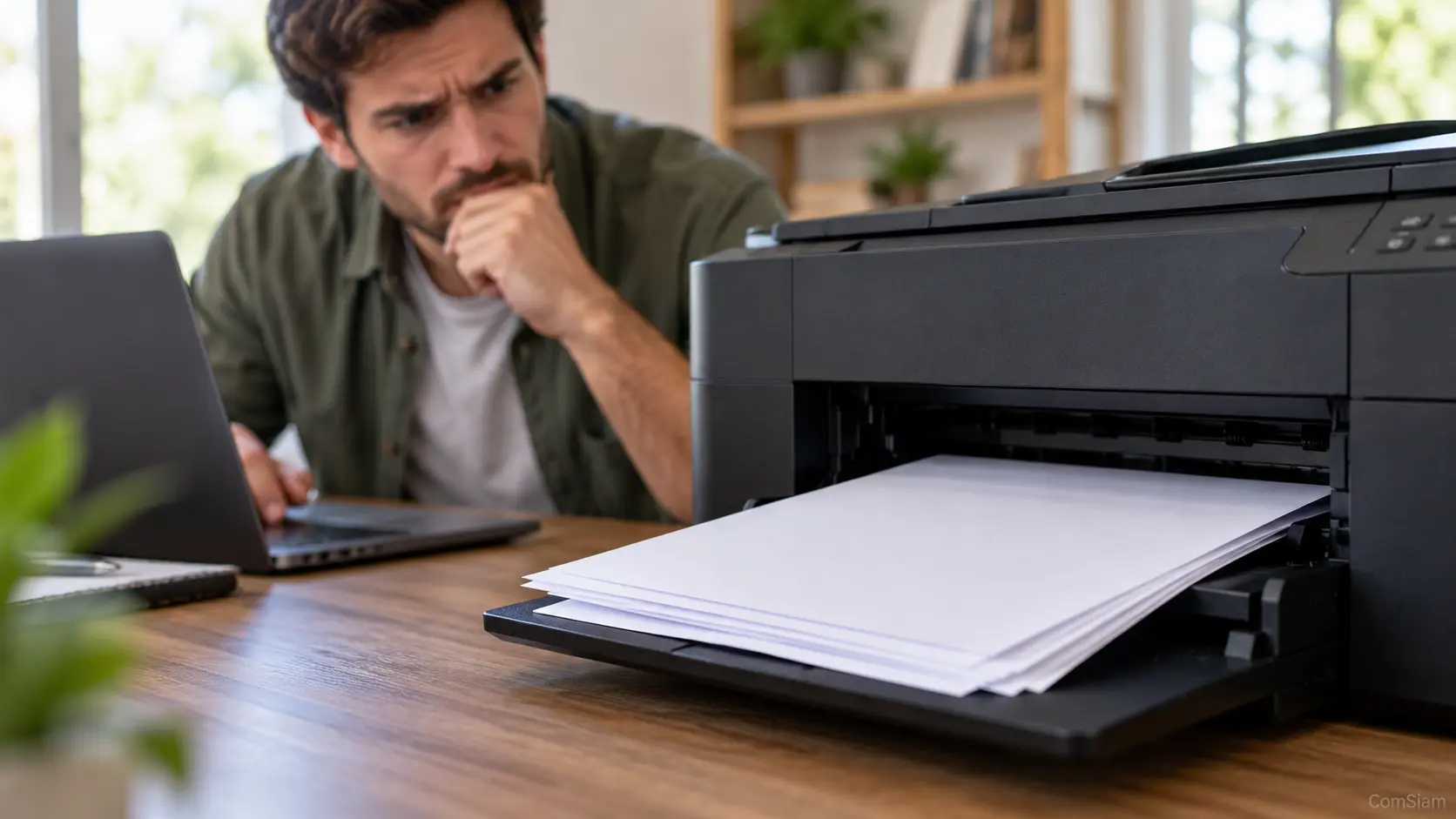
หากเครื่องพิมพ์ใช้ไม่ได้หลังอัปเดต Windows หรือ macOS สาเหตุอาจเกี่ยวกับไดรเวอร์ที่ไม่เข้ากัน คิวงานค้าง หรือการตั้งค่าเครื่องพิมพ์เปลี่ยนไป ก่อนติดตั้งระบบใหม่ ให้ตรวจว่าเครื่องพิมพ์ยังเปิดและเชื่อมต่อได้ แล้วค่อยแก้ที่คอมพิวเตอร์
ComSiam แนะนำให้จดว่าปัญหาเริ่มหลังอัปเดตระบบหรืออัปเดตไดรเวอร์ เพราะถ้าก่อนหน้านี้พิมพ์ได้ตามปกติ ข้อมูลนี้ช่วยระบุสาเหตุได้
ดูหน้าจอหรือไฟสถานะของเครื่องว่ามีข้อความเตือน เช่น กระดาษติด หมึกหมด หรือฝาเปิดหรือไม่ หากมี ให้แก้ที่ตัวเครื่องก่อน
จากนั้นตรวจสาย USB, Wi‑Fi หรือ LAN ว่ายังเชื่อมต่ออยู่ หากเป็นเครื่องพิมพ์เครือข่าย ให้ตรวจว่าคอมพิวเตอร์และเครื่องพิมพ์เชื่อมต่อกับเครือข่ายที่ใช้งานได้
เปิดรายการเครื่องพิมพ์ในคอมพิวเตอร์ แล้วตรวจว่าเครื่องยังอยู่ในรายการและเลือกเป็นอุปกรณ์ที่ต้องการพิมพ์ หากมีชื่อซ้ำ ให้เลือกเครื่องที่ตรงกับรุ่นและวิธีเชื่อมต่อจริง
เปิดคิวงานพิมพ์ แล้วยกเลิกงานที่ค้างหรือถูกหยุดชั่วคราว ก่อนส่งงานใหม่ ตรวจสถานะว่าไม่ได้ตั้งเป็นออฟไลน์
ยกเลิกงานที่ค้าง ปิดเครื่องพิมพ์ด้วยปุ่ม Power แล้วรอให้หยุดทำงาน จากนั้นรีสตาร์ตคอมพิวเตอร์และเปิดเครื่องพิมพ์ใหม่
หลังอัปเดตระบบ บางครั้งการรีสตาร์ตช่วยให้บริการพิมพ์และอุปกรณ์เชื่อมต่อเริ่มทำงานใหม่ หากยังพิมพ์ไม่ได้ ให้ลองพิมพ์หน้าทดสอบเพื่อดูว่าปัญหาเกิดกับทุกโปรแกรมหรือไม่
อัปเดตระบบอาจทำให้ไดรเวอร์เดิมไม่เข้ากัน หรือระบบเปลี่ยนไปใช้ไดรเวอร์ทั่วไป ตรวจรุ่นเครื่องพิมพ์และระบบปฏิบัติการ แล้วติดตั้งไดรเวอร์จากเว็บไซต์ทางการของผู้ผลิตหรือผ่าน Windows Update
อย่าดาวน์โหลดไดรเวอร์จากเว็บไซต์ที่ไม่รู้จัก และตรวจให้ตรงกับรุ่นเครื่องและระบบที่ใช้อยู่ก่อนติดตั้ง
หากปัญหาเริ่มทันทีหลังอัปเดตไดรเวอร์ และ Device Manager มีตัวเลือก Roll Back Driver ให้ลองย้อนกลับไดรเวอร์รุ่นก่อน โดยใช้เฉพาะรายการของเครื่องพิมพ์ที่มีปัญหา
หากไม่มีตัวเลือกดังกล่าว ให้ติดตั้งไดรเวอร์ที่ผู้ผลิตระบุว่ารองรับกับระบบปัจจุบัน ไม่ควรย้อนกลับการอัปเดต Windows ทั้งระบบเป็นขั้นตอนแรก
หากไดรเวอร์และการเชื่อมต่อดูปกติ แต่เครื่องยังไม่ทำงาน ให้ลบรายการเครื่องพิมพ์ออกจากการตั้งค่า แล้วเพิ่มกลับเข้าไปใหม่ วิธีนี้ช่วยสร้างการเชื่อมต่อและรายการไดรเวอร์ใหม่
ก่อนลบ ให้จดชื่อเครื่อง วิธีเชื่อมต่อ และข้อมูลเครือข่ายที่จำเป็นไว้ หากเป็นเครื่องพิมพ์สำนักงาน ให้ตรวจสิทธิ์หรือสอบถามผู้ดูแลระบบก่อน
บน Mac ให้เปิด การตั้งค่าระบบ > เครื่องพิมพ์และสแกนเนอร์ ตรวจสถานะและคิวงาน แล้วตรวจว่ามีซอฟต์แวร์หรือไดรเวอร์ของรุ่นนั้นรองรับ macOS ที่อัปเดตแล้วหรือไม่
หากยังพิมพ์ไม่ได้หลังตรวจวิธีพื้นฐาน อาจพิจารณารีเซ็ตระบบการพิมพ์เป็นขั้นตอนท้าย ๆ เพราะการรีเซ็ตจะลบรายการเครื่องพิมพ์ที่ตั้งไว้ และต้องเพิ่มอุปกรณ์กลับใหม่
พิมพ์หน้าทดสอบจากระบบ หากหน้าทดสอบออกแต่เอกสารจากโปรแกรมหนึ่งไม่ออก ให้ตรวจโปรแกรมหรือไฟล์นั้น หากหน้าทดสอบก็ไม่ออก ให้ตรวจไดรเวอร์ การเชื่อมต่อ และสถานะเครื่องพิมพ์ต่อ
จดข้อความ Error และชื่ออัปเดตที่เพิ่งติดตั้งไว้ เผื่อต้องติดต่อผู้ผลิตหรือช่าง
| สิ่งที่พบ | จุดที่ควรตรวจ |
|---|---|
| เครื่องพิมพ์หายจากรายการ | เพิ่มเครื่องพิมพ์กลับ |
| งานค้างในคิว | ยกเลิกงานและตรวจสถานะออฟไลน์ |
| เริ่มมีปัญหาหลังอัปเดตไดรเวอร์ | พิจารณาย้อนกลับไดรเวอร์ |
| ใช้ไดรเวอร์เดิมแล้วไม่เข้ากัน | ติดตั้งไดรเวอร์ที่รองรับระบบปัจจุบัน |
| หน้าทดสอบได้ แต่บางโปรแกรมไม่ได้ | ตรวจไฟล์และการตั้งค่าโปรแกรม |
| Mac ยังพิมพ์ไม่ได้ | ตรวจซอฟต์แวร์ และรีเซ็ตระบบพิมพ์เป็นขั้นตอนท้าย |
อาจเกิดจากไดรเวอร์ไม่เข้ากับระบบใหม่ รายการเครื่องพิมพ์เปลี่ยนไป หรือคิวพิมพ์มีปัญหา ให้ตรวจการเชื่อมต่อ สถานะ และไดรเวอร์ก่อน
ไม่ควรเริ่มจากวิธีนี้ ให้ลองรีสตาร์ต ล้างคิว และติดตั้งไดรเวอร์ที่ถูกต้องก่อน หากปัญหาเกี่ยวข้องกับอัปเดตเฉพาะ ค่อยพิจารณาทางเลือกตามคำแนะนำของผู้ดูแลระบบหรือ Microsoft
ไม่ลบไฟล์เอกสาร แต่จะนำรายการเครื่องพิมพ์และการตั้งค่าการเชื่อมต่อรายการนั้นออก อาจต้องเพิ่มเครื่องและตั้งค่าเครือข่ายใหม่
การรีเซ็ตจะลบรายการเครื่องพิมพ์ที่ตั้งไว้และต้องเพิ่มใหม่ จึงควรใช้หลังลองวิธีพื้นฐานแล้ว และเตรียมข้อมูลการเชื่อมต่อไว้ก่อน
หลังแก้ไข ให้พิมพ์หน้าทดสอบหนึ่งหน้าและตรวจสถานะในคิวก่อนใช้งานจริง หากยังผิดพลาด ให้แจ้งรุ่นเครื่อง ระบบปฏิบัติการ และข้อความ Error ที่พบ บทความจาก ComSiam แนะนำให้ใช้ไดรเวอร์จากผู้ผลิตและหลีกเลี่ยงการย้อนกลับระบบทั้งเครื่องโดยไม่จำเป็น