Contact
Line : comsiam
Contact
Line : comsiam

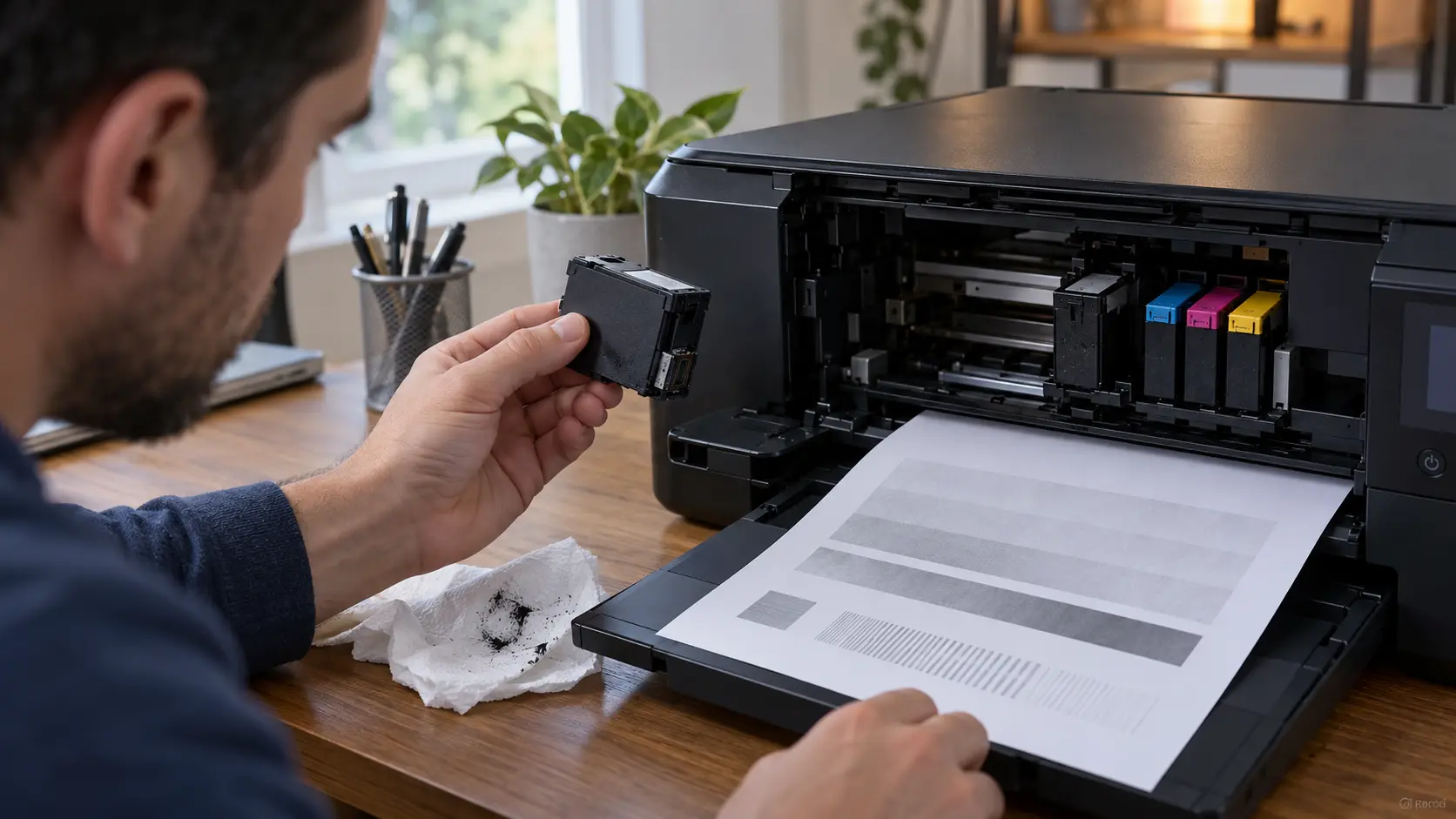
เมื่อส่งงานพิมพ์จากคอมพิวเตอร์แล้วเครื่องไม่เริ่มทำงาน ให้ตรวจว่าคำสั่งไปถึงคิวพิมพ์หรือไม่ หากงานไม่ปรากฏในคิว อาจเกี่ยวกับโปรแกรมหรือเครื่องที่เลือก แต่ถ้างานค้างอยู่ในคิว ให้ตรวจสถานะเครื่อง การเชื่อมต่อ และบริการจัดการงานพิมพ์
ComSiam แนะนำให้ตรวจทีละจุดและทดลองส่งเอกสารสั้นเพียงหนึ่งหน้า เพื่อไม่ให้มีงานซ้ำค้างหลายชุดระหว่างแก้ปัญหา
ดูไฟสถานะหรือหน้าจอของเครื่องพิมพ์ว่าพร้อมใช้งานหรือมีข้อความเตือน เช่น กระดาษหมด ฝาเปิด หมึกหมด หรือกระดาษติด หากมีข้อผิดพลาด ให้แก้ที่ตัวเครื่องก่อน เพราะบางรุ่นจะไม่เริ่มงานจนกว่าจะพร้อม
ตรวจด้วยว่าเครื่องเปิดอยู่และถาดกระดาษใส่ถูกต้อง อย่ากดส่งงานซ้ำหากเครื่องกำลังเริ่มต้นหรือทำความสะอาดหัวพิมพ์
เปิดคิวของเครื่องพิมพ์ที่เลือก แล้วตรวจว่างานที่ส่งไปปรากฏหรือไม่
เมื่อยกเลิกงานแล้ว ให้รอจนคิวว่างก่อนทดลองส่งงานใหม่
ในหน้าต่างพิมพ์ ให้ตรวจชื่อเครื่องพิมพ์ก่อนยืนยันคำสั่ง หากเลือกเครื่องอื่น เครื่องพิมพ์ที่ต้องการใช้อาจไม่ทำงานเลย หรือคำสั่งอาจถูกส่งไปยังรายการเก่าที่ไม่ได้เชื่อมต่อ
ถ้ามีชื่อซ้ำ ให้ตรวจรุ่นและสถานะของแต่ละรายการ เลือกเครื่องที่ตรงกับอุปกรณ์จริงและขึ้นว่าพร้อมใช้งาน
สำหรับ USB ให้ถอดและเสียบสายกลับให้แน่น ลองเปลี่ยนช่อง USB และต่อเข้าคอมพิวเตอร์โดยตรง หากใช้ Wi‑Fi หรือ LAN ให้ตรวจว่าเครื่องพิมพ์เชื่อมต่อเครือข่ายอยู่ และคอมพิวเตอร์เข้าถึงเครือข่ายเดียวกันได้
หากเพิ่งเปลี่ยนเราเตอร์ รหัสผ่าน หรือย้ายเครื่องพิมพ์ ให้ตรวจการเชื่อมต่อใหม่ก่อนส่งงานอีกครั้ง
เปิดคิวงานพิมพ์และดูว่าเลือกสถานะ ใช้เครื่องพิมพ์แบบออฟไลน์ หรือ หยุดการพิมพ์ชั่วคราว ไว้หรือไม่ หากเลือกอยู่ ให้ยกเลิกตัวเลือกนั้น แล้วรอสถานะเครื่องเปลี่ยนเป็นพร้อมใช้งาน
ชื่อเมนูอาจต่างกันตาม Windows หรือไดรเวอร์ที่ใช้ หากหาไม่พบ ให้เปิดคุณสมบัติหรือคิวของเครื่องพิมพ์จากรายการอุปกรณ์
ยกเลิกงานที่ค้าง ปิดเครื่องพิมพ์ด้วยปุ่ม Power รอให้เครื่องหยุดทำงานแล้วเปิดใหม่ จากนั้นทดลองพิมพ์เอกสารสั้นหนึ่งหน้า
หากใช้ Windows และงานยังค้างในคิว อาจรีสตาร์ตบริการ Print Spooler ผ่านแอป Services หากไม่คุ้นเคยกับการจัดการบริการ ให้รีสตาร์ตคอมพิวเตอร์ก่อนและตรวจคิวอีกครั้ง
หากงานไม่ทำงานเฉพาะโปรแกรมเดียว ให้ลองพิมพ์จากโปรแกรมอื่นหรือใช้ไฟล์สั้น ๆ หากพิมพ์ได้ ปัญหาอาจอยู่ที่ไฟล์หรือการตั้งค่าของโปรแกรมเดิม
ลองพิมพ์หน้าทดสอบจากการตั้งค่าเครื่องพิมพ์ด้วย หากหน้าทดสอบพิมพ์ไม่ได้เช่นกัน ให้ตรวจการเชื่อมต่อ ไดรเวอร์ และข้อความเตือนของเครื่อง
หากตรวจทุกขั้นตอนแล้ว เครื่องยังไม่เริ่มงาน ให้จดข้อมูลต่อไปนี้ก่อนติดต่อช่างหรือผู้ดูแลระบบ
ข้อมูลเหล่านี้ช่วยแยกปัญหาของเครื่องพิมพ์ คอมพิวเตอร์ และเครือข่ายได้เร็วขึ้น
| สิ่งที่พบ | จุดที่ควรตรวจ |
|---|---|
| งานไม่เข้าคิว | โปรแกรม ไฟล์ และเครื่องพิมพ์ที่เลือก |
| งานอยู่ในคิวแต่ไม่เริ่ม | สถานะออฟไลน์ หยุดชั่วคราว และการเชื่อมต่อ |
| เครื่องมีไฟเตือน | แก้ข้อความที่ตัวเครื่องแจ้ง |
| พิมพ์ได้จากโปรแกรมอื่น | ตรวจไฟล์หรือโปรแกรมเดิม |
| หน้าทดสอบก็พิมพ์ไม่ได้ | ตรวจไดรเวอร์ เครือข่าย หรือเครื่องพิมพ์ |
เริ่มจากดูว่างานเข้าในคิวหรือไม่ แล้วตรวจชื่อเครื่องพิมพ์ สถานะออนไลน์ และข้อความเตือนบนตัวเครื่อง
คำสั่งอาจไม่ถูกส่งจากโปรแกรม หรือเลือกเครื่องพิมพ์ผิด ให้ลองสั่งพิมพ์จากโปรแกรมอื่นและตรวจชื่ออุปกรณ์ในหน้าต่างพิมพ์
ไม่ควร หากยังไม่ทราบว่างานเดิมอยู่ในคิวหรือไม่ ให้ตรวจและล้างงานที่ค้างก่อน เพื่อป้องกันเอกสารพิมพ์ซ้ำภายหลัง
ตรวจไฟล์ ช่วงหน้าที่เลือก และการตั้งค่าของโปรแกรม หากเกิดเฉพาะไฟล์เดียว ให้ลองบันทึกไฟล์ใหม่หรือพิมพ์จากโปรแกรมอื่น
หลังแก้ปัญหา ให้ทดลองส่งงานเพียงหนึ่งหน้าและตรวจผลก่อนพิมพ์เอกสารชุดใหญ่ บทความจาก ComSiam แนะนำให้บันทึกสถานะในคิวและข้อความเตือนไว้ หากอาการยังเกิดซ้ำ