Contact
Line : comsiam
Contact
Line : comsiam

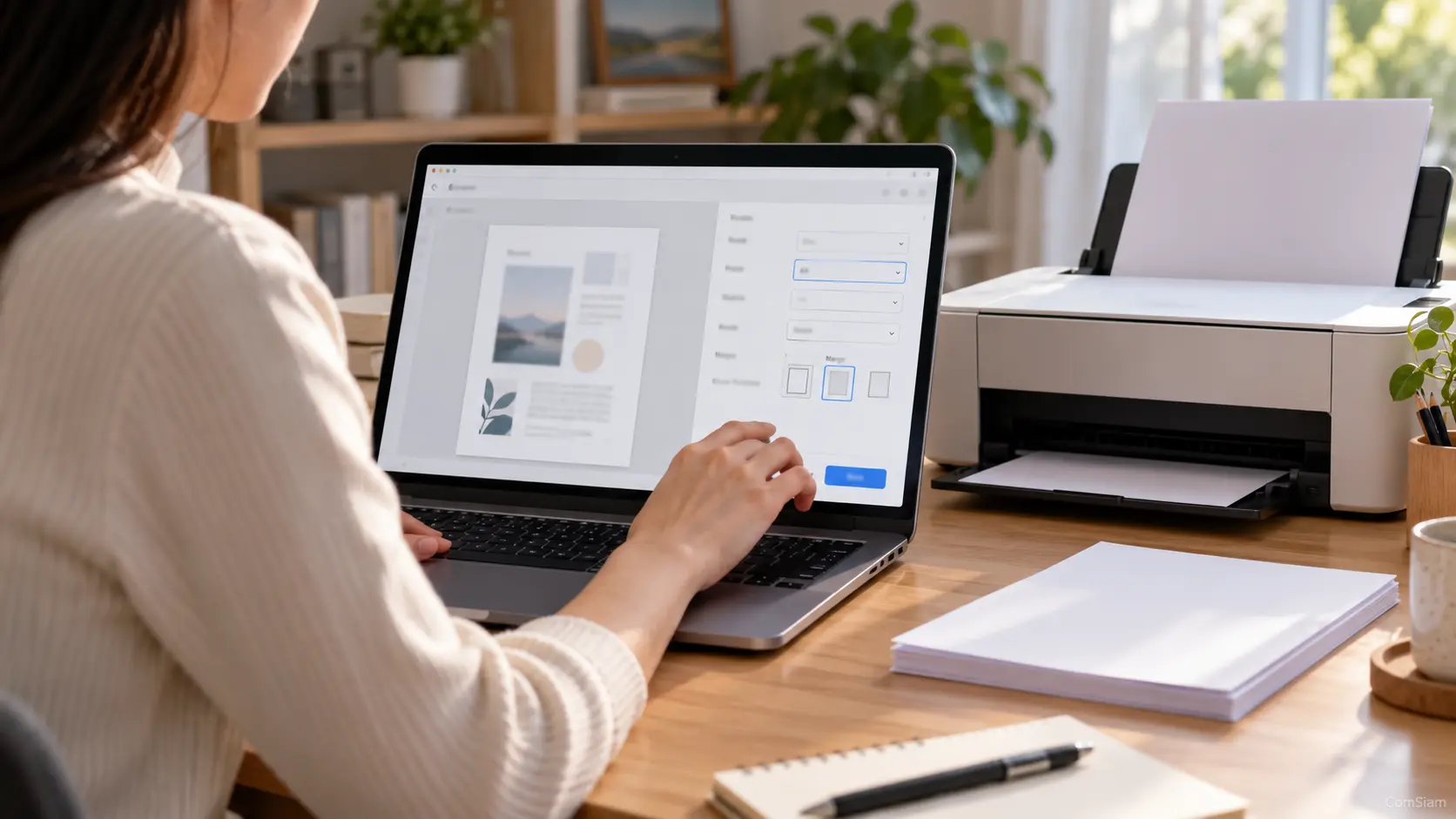
ข้อความ “Printer Is Not Ready” หมายถึงคอมพิวเตอร์หรือโปรแกรมยังมองว่าเครื่องพิมพ์ไม่พร้อมรับงาน แม้ตัวเครื่องจะเปิดอยู่ก็ตาม สาเหตุอาจมาจากการเชื่อมต่อหลุด งานพิมพ์ค้าง เครื่องอยู่ในสถานะออฟไลน์ หรือมีข้อความเตือนที่ตัวเครื่อง
ComSiam แนะนำให้ตรวจจากตัวเครื่องและการเชื่อมต่อก่อน แล้วจึงไล่ไปที่คิวงานและไดรเวอร์ เพื่อไม่ต้องเปลี่ยนการตั้งค่าหลายอย่างพร้อมกัน
ดูหน้าจอหรือไฟแสดงสถานะว่ามีข้อความอื่นร่วมด้วยหรือไม่ เช่น กระดาษหมด กระดาษติด ฝาเปิด หรือตลับหมึกมีปัญหา หากมี ให้แก้ตามข้อความที่เครื่องแจ้งก่อน เพราะเครื่องอาจไม่พร้อมทำงานจนกว่าจะจัดการข้อผิดพลาดนั้น
ตรวจว่าถาดกระดาษใส่ถูกแนว ฝาปิดสนิท และเครื่องไม่ได้อยู่ระหว่างเริ่มต้นหรือทำความสะอาดหัวพิมพ์
หากเชื่อมต่อด้วย USB ให้ถอดสายแล้วเสียบกลับให้แน่น ลองเปลี่ยนช่อง USB และต่อเข้าคอมพิวเตอร์โดยตรงแทน USB Hub
หากเชื่อมต่อผ่าน Wi‑Fi หรือสาย LAN ให้ตรวจว่าเครื่องพิมพ์ยังเชื่อมต่อเครือข่ายอยู่ หากเพิ่งเปลี่ยนเราเตอร์หรือรหัสผ่าน Wi‑Fi อาจต้องตั้งค่าเครือข่ายของเครื่องพิมพ์ใหม่
เปิดรายการเครื่องพิมพ์ในระบบ แล้วตรวจว่ากำลังเลือกเครื่องพิมพ์ตัวที่ใช้งานจริงหรือไม่ หากมีชื่อซ้ำหรือมีรายการเก่า ให้เลือกตัวที่ตรงกับรุ่นและการเชื่อมต่อปัจจุบัน
ใน Windows ให้เปิด การตั้งค่า > Bluetooth และอุปกรณ์ > เครื่องพิมพ์และสแกนเนอร์ เลือกเครื่องพิมพ์ แล้วเปิดคิวงานพิมพ์ ตรวจว่าไม่ได้ตั้งเป็นออฟไลน์หรือหยุดชั่วคราว
งานที่ค้างในคิวอาจทำให้ระบบรายงานว่าเครื่องไม่พร้อม ให้เปิดคิวงานพิมพ์ ยกเลิกงานที่ค้าง แล้วรอสักครู่ก่อนส่งงานใหม่
ถ้ากดยกเลิกไม่ได้ ให้ปิดโปรแกรมที่ใช้สั่งพิมพ์ รีสตาร์ตคอมพิวเตอร์และเครื่องพิมพ์ หากยังมีงานค้างใน Windows อาจต้องรีสตาร์ตบริการ Print Spooler
ปิดเครื่องพิมพ์ด้วยปุ่ม Power รอให้เครื่องหยุดทำงาน แล้วเปิดใหม่ เมื่อเครื่องแสดงสถานะพร้อมใช้งาน ให้รีสตาร์ตคอมพิวเตอร์และลองพิมพ์เอกสารสั้น ๆ
หากเป็นเครื่องพิมพ์เครือข่าย ให้ตรวจเราเตอร์ด้วย แต่ควรปิดเปิดเราเตอร์เมื่อแน่ใจว่าไม่กระทบผู้ใช้อื่นในสำนักงาน
หากเครื่องยังขึ้น “Printer Is Not Ready” หลังตรวจการเชื่อมต่อและคิวงาน ให้ตรวจว่าไดรเวอร์ตรงกับรุ่นเครื่องพิมพ์และระบบปฏิบัติการหรือไม่ ปัญหาอาจเริ่มหลังอัปเดตคอมพิวเตอร์ เปลี่ยนเครื่อง หรืออัปเดตไดรเวอร์
ติดตั้งไดรเวอร์จากเว็บไซต์ทางการของผู้ผลิต โดยเลือกให้ตรงรุ่น ก่อนติดตั้งใหม่ให้ปิดโปรแกรมที่กำลังใช้เครื่องพิมพ์ และทำตามขั้นตอนที่ผู้ผลิตกำหนด
พิมพ์หน้าทดสอบจากการตั้งค่าเครื่องพิมพ์ของระบบ หากหน้าทดสอบพิมพ์ได้ แต่เอกสารจากโปรแกรมยังไม่ออก ให้ตรวจโปรแกรม ไฟล์ และการตั้งค่าหน้าพิมพ์
หากหน้าทดสอบก็พิมพ์ไม่ได้ ให้ตรวจสถานะเครื่อง การเชื่อมต่อ และไดรเวอร์อีกครั้ง หากเครื่องแสดงรหัส Error เพิ่ม ให้จดรหัสนั้นไว้เพื่อค้นหาวิธีแก้ที่ตรงกับรุ่น
| จุดตรวจ | สิ่งที่ควรทำ |
|---|---|
| หน้าจอหรือไฟเตือน | แก้ข้อความที่เครื่องแจ้งก่อน |
| USB หรือ Wi‑Fi | เสียบสายใหม่ หรือตรวจเครือข่าย |
| สถานะในคอมพิวเตอร์ | ตรวจออฟไลน์ หยุดชั่วคราว และเครื่องที่เลือก |
| คิวงานพิมพ์ | ยกเลิกงานที่ค้าง |
| ไดรเวอร์ | ตรวจรุ่นและติดตั้งจากผู้ผลิต |
| หน้าทดสอบ | ใช้แยกปัญหาเครื่องพิมพ์กับโปรแกรม |
ไม่จำเป็น ข้อความนี้อาจเกิดจากเครื่องยังไม่พร้อม การเชื่อมต่อหลุด งานค้าง หรือระบบเลือกเครื่องพิมพ์ผิด ควรตรวจพื้นฐานก่อนสรุปว่าเครื่องเสีย
ตรวจไฟหรือหน้าจอของเครื่อง ตรวจสายหรือ Wi‑Fi แล้วเปิดคิวงานพิมพ์เพื่อดูสถานะออฟไลน์และงานค้าง จากนั้นลองรีสตาร์ตเครื่องพิมพ์และคอมพิวเตอร์
ลองพิมพ์หน้าทดสอบ ตรวจว่าเลือกเครื่องพิมพ์ถูกตัว และทดลองจากโปรแกรมอื่น หากพิมพ์ได้เฉพาะบางโปรแกรม ให้ตรวจไฟล์หรือการตั้งค่าของโปรแกรมนั้น
ไม่จำเป็น ให้ลองแก้ปัญหาการเชื่อมต่อและคิวงานก่อน หากยังขึ้นข้อความเดิมหลังรีสตาร์ต หรือเกิดหลังอัปเดตระบบ ค่อยตรวจและติดตั้งไดรเวอร์ที่ตรงรุ่น
หากทำตามขั้นตอนแล้วยังขึ้น “Printer Is Not Ready” ให้จดรุ่นเครื่อง ข้อความบนหน้าจอ และวิธีเชื่อมต่อก่อนติดต่อช่างหรือศูนย์บริการ บทความจาก ComSiam แนะนำให้แก้จากสาเหตุที่ตรวจพบ และหลีกเลี่ยงการคืนค่าโรงงานหากยังไม่จำเป็น