Contact
Line : comsiam
Contact
Line : comsiam

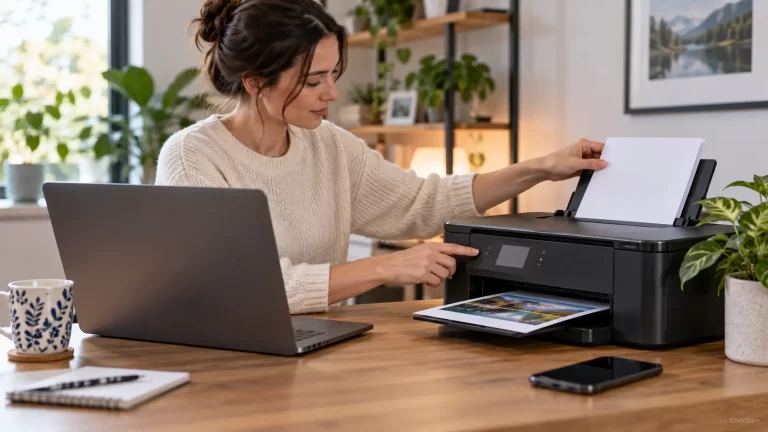
เมื่อคอมพิวเตอร์หาเครื่องพิมพ์ไม่เจอ มักเกิดจากการเชื่อมต่อไม่สมบูรณ์ เครื่องพิมพ์อยู่คนละเครือข่าย หรือยังไม่ได้ติดตั้งไดรเวอร์ที่ถูกต้อง ก่อนลบอุปกรณ์หรือตั้งค่าเครื่องใหม่ ให้ตรวจตามขั้นตอนต่อไปนี้
ComSiam แนะนำให้เริ่มจากเช็กว่าเครื่องพิมพ์พร้อมใช้งานและเชื่อมต่อกับคอมพิวเตอร์ด้วยวิธีใด เพราะขั้นตอนแก้ปัญหาของ USB, Wi‑Fi และเครื่องพิมพ์เครือข่ายไม่เหมือนกัน
ตรวจสายไฟ หน้าจอ และไฟสถานะของเครื่องพิมพ์ หากเครื่องแจ้งว่ากระดาษหมด ฝาเปิด หรือมี Error ให้แก้ปัญหานั้นก่อน เพราะบางรุ่นอาจไม่ปรากฏหรือไม่พร้อมให้เพิ่มในระบบขณะเกิดข้อผิดพลาด
ถ้าเพิ่งเปิดเครื่อง ให้รอจนเครื่องเริ่มต้นทำงานเสร็จ แล้วลองค้นหาอุปกรณ์อีกครั้ง
หากต่อผ่าน USB ให้ลองทำตามนี้
เมื่อเสียบสายแล้ว สังเกตว่าคอมพิวเตอร์มีเสียงแจ้งเตือนหรือแสดงอุปกรณ์ใหม่หรือไม่ หากไม่มีการตอบสนองเลย อาจมีปัญหาที่สาย ช่อง USB หรือพอร์ตของเครื่องพิมพ์
สำหรับเครื่องพิมพ์ Wi‑Fi ให้ตรวจว่าเครื่องพิมพ์เชื่อมต่อกับเครือข่ายไร้สายแล้ว และคอมพิวเตอร์ใช้เครือข่ายเดียวกัน อย่าดูเพียงชื่อ Wi‑Fi เพราะเราเตอร์บางรุ่นแยกเครือข่ายหลัก เครือข่ายผู้มาเยือน หรือย่านความถี่ออกจากกัน
หากเพิ่งเปลี่ยนเราเตอร์ ชื่อ Wi‑Fi หรือรหัสผ่าน เครื่องพิมพ์อาจยังจำเครือข่ายเดิมอยู่ ให้เชื่อมต่อเครื่องพิมพ์กับเครือข่ายปัจจุบันใหม่ตามเมนูของรุ่นนั้น
เปิด การตั้งค่า > Bluetooth และอุปกรณ์ > เครื่องพิมพ์และสแกนเนอร์ แล้วเลือกเพิ่มอุปกรณ์หรือค้นหาเครื่องพิมพ์ หากระบบพบชื่อรุ่น ให้เลือกเครื่องพิมพ์ที่ถูกต้องและทำตามขั้นตอนบนหน้าจอ
ใน Windows รุ่นเก่า เมนูอาจอยู่ที่ การตั้งค่า > อุปกรณ์ > เครื่องพิมพ์และสแกนเนอร์ หากระบบค้นหาไม่พบ ให้ตรวจการเชื่อมต่อก่อน แล้วลองเพิ่มเครื่องพิมพ์อีกครั้ง
บน Mac ให้เปิด การตั้งค่าระบบ > เครื่องพิมพ์และสแกนเนอร์ แล้วเลือกเพิ่มเครื่องพิมพ์ หากไม่เห็นชื่อเครื่อง ให้ตรวจว่าเครื่องพิมพ์เปิดอยู่และเชื่อมต่อกับเครือข่ายเดียวกัน
สำหรับเครื่องพิมพ์ USB ให้ถอดแล้วเสียบสายใหม่ จากนั้นกลับมาค้นหาอุปกรณ์อีกครั้ง หากยังไม่พบ ให้ตรวจความเข้ากันได้ของรุ่นเครื่องพิมพ์กับ macOS และติดตั้งซอฟต์แวร์ที่ผู้ผลิตแนะนำ
เครื่องพิมพ์บางรุ่นต้องใช้ไดรเวอร์หรือซอฟต์แวร์จากผู้ผลิตก่อนคอมพิวเตอร์จะตรวจพบได้อย่างถูกต้อง ตรวจชื่อรุ่นจากฉลากบนเครื่องหรือหน้าจอ แล้วติดตั้งไดรเวอร์ที่ตรงกับรุ่นและระบบปฏิบัติการ
หากมีไดรเวอร์เก่าหลายรายการหรือเคยติดตั้งเครื่องพิมพ์รุ่นเดียวกันไว้ อาจทำให้เลือกอุปกรณ์ผิดได้ ให้ตรวจรายการเครื่องพิมพ์ก่อนลบรายการที่ไม่ใช้งาน และหลีกเลี่ยงการติดตั้งไดรเวอร์จากเว็บไซต์ที่ไม่ใช่ผู้ผลิต
ในสำนักงาน เครื่องพิมพ์อาจต่อกับเครือข่ายผ่านสาย LAN หรือแชร์จากคอมพิวเตอร์เครื่องอื่น หากค้นหาไม่พบ ให้ตรวจว่าอุปกรณ์อยู่ในเครือข่ายเดียวกัน และคอมพิวเตอร์มีสิทธิ์เข้าถึงเครื่องพิมพ์ที่แชร์ไว้หรือไม่
เครือข่ายผู้มาเยือนหรือการตั้งค่าแยกอุปกรณ์บนเราเตอร์อาจป้องกันไม่ให้คอมพิวเตอร์ค้นพบเครื่องพิมพ์ หากไม่แน่ใจ ให้ทดลองเชื่อมต่อทั้งสองอุปกรณ์กับเครือข่ายหลักเดียวกัน หรือสอบถามผู้ดูแลระบบเครือข่าย
หลังตรวจการเชื่อมต่อและไดรเวอร์แล้ว ให้ปิดเครื่องพิมพ์ด้วยปุ่ม Power รอให้เครื่องหยุดทำงาน จากนั้นเปิดใหม่และรีสตาร์ตคอมพิวเตอร์ เมื่อระบบกลับมาพร้อมใช้งาน ให้ค้นหาเครื่องพิมพ์อีกครั้ง
ไม่ควรถอดปลั๊กทันทีขณะที่เครื่องกำลังเริ่มต้นหรือทำความสะอาดหัวพิมพ์ หากยังค้นหาไม่พบ ให้จดรุ่นเครื่อง วิธีเชื่อมต่อ และข้อความที่ระบบแสดง เพื่อใช้ตรวจสอบขั้นต่อไป
| วิธีเชื่อมต่อ | จุดที่ควรตรวจ |
|---|---|
| USB | สาย USB ช่องเสียบ และการต่อผ่าน USB Hub |
| Wi‑Fi | เครือข่ายของเครื่องพิมพ์และคอมพิวเตอร์ |
| สาย LAN | สายเครือข่าย ไฟที่พอร์ต และการเชื่อมต่อเราเตอร์ |
| แชร์จากคอมพิวเตอร์เครื่องอื่น | การเปิดแชร์เครื่องพิมพ์และสิทธิ์ผู้ใช้ |
| เพิ่มผ่านไดรเวอร์ | รุ่นเครื่อง ระบบปฏิบัติการ และแหล่งดาวน์โหลดไดรเวอร์ |
สาเหตุที่พบบ่อยคือสายหรือเครือข่ายขาดการเชื่อมต่อ เครื่องพิมพ์อยู่คนละเครือข่าย หรือยังไม่ได้ติดตั้งไดรเวอร์ที่เหมาะสม ให้ตรวจวิธีเชื่อมต่อก่อนเพิ่มอุปกรณ์ใหม่
โดยทั่วไปควรเชื่อมต่อกับเครือข่ายที่อนุญาตให้อุปกรณ์สื่อสารถึงกัน หากใช้เครือข่ายผู้มาเยือนหรือมีการแยกอุปกรณ์ คอมพิวเตอร์อาจค้นหาเครื่องพิมพ์ไม่พบ แม้จะใช้อินเทอร์เน็ตได้ทั้งคู่
ลองเปลี่ยนช่อง USB ต่อสายโดยตรงกับคอมพิวเตอร์ และทดสอบด้วยสายเส้นอื่น หากยังไม่พบ ให้ติดตั้งไดรเวอร์จากผู้ผลิตและตรวจว่าพอร์ต USB ของทั้งสองอุปกรณ์ทำงานปกติ
ถ้ามีรายการซ้ำหรือรายการเก่าที่ไม่ใช้งาน อาจลบรายการนั้นแล้วเพิ่มเครื่องพิมพ์กลับได้ แต่ควรตรวจสาย เครือข่าย และไดรเวอร์ก่อน เพื่อไม่ให้ต้องตั้งค่าซ้ำโดยไม่จำเป็น
หากคอมพิวเตอร์ยังหาเครื่องพิมพ์ไม่เจอหลังตรวจทุกจุด ให้ทดลองเชื่อมต่อด้วยวิธีอื่นถ้าทำได้ เช่น ทดสอบ USB แทน Wi‑Fi เพื่อแยกปัญหาเครื่องพิมพ์ออกจากปัญหาเครือข่าย บทความจาก ComSiam แนะนำให้บันทึกข้อความแจ้งเตือนและรุ่นอุปกรณ์ไว้ก่อนติดต่อช่างหรือผู้ดูแลระบบ