Contact
Line : comsiam
Contact
Line : comsiam

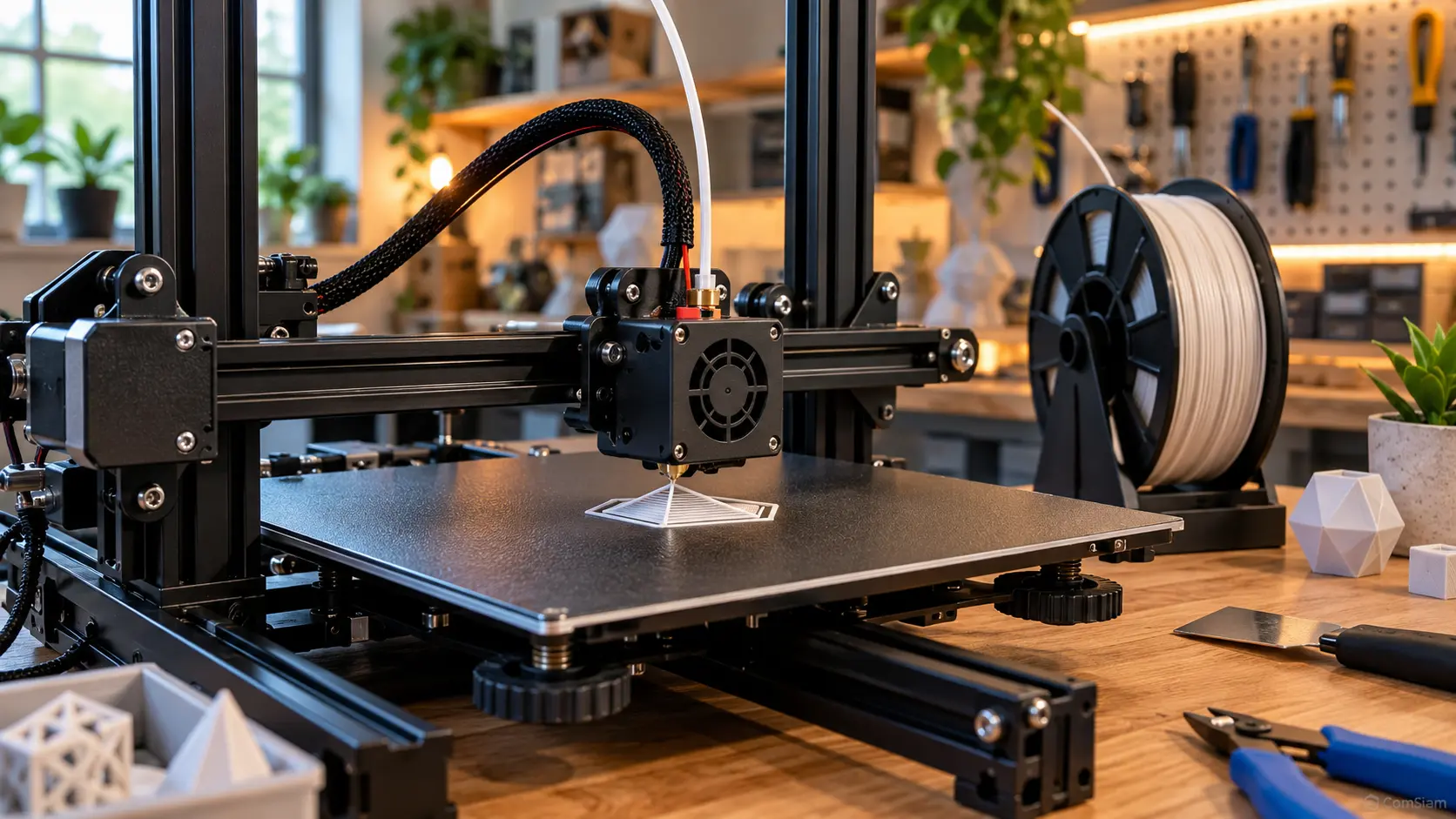
เครื่องพิมพ์เปิดอยู่แต่คอมพิวเตอร์แสดงสถานะ “ออฟไลน์” มักเกิดจากการเชื่อมต่อ USB หรือ Wi‑Fi หลุด งานพิมพ์ค้าง หรือระบบเลือกเครื่องพิมพ์ผิดตัว ลองตรวจตามขั้นตอนต่อไปนี้ก่อนถอดไดรเวอร์หรือตั้งค่าเครื่องใหม่
ComSiam แนะนำให้เริ่มจากตรวจสถานะและการเชื่อมต่อ เพราะเป็นสาเหตุที่แก้ได้ง่ายและไม่ทำให้การตั้งค่าเดิมหายไป
ดูหน้าจอหรือไฟแสดงสถานะของเครื่องว่าแจ้งข้อผิดพลาดอื่นร่วมด้วยหรือไม่ เช่น กระดาษหมด กระดาษติด ฝาเปิด หรือหมึกมีปัญหา เครื่องอาจเปิดอยู่แต่ยังไม่พร้อมรับงานพิมพ์ หากมีข้อความเตือน ให้แก้ตามข้อความนั้นก่อน
ถ้าเครื่องไม่มีหน้าจอ ให้ตรวจไฟเตือนตามคู่มือของรุ่นเครื่อง อย่าตีความจากสีไฟเพียงอย่างเดียว เพราะความหมายของไฟกะพริบแตกต่างกันตามยี่ห้อและรุ่น
ถอดสาย USB แล้วเสียบกลับให้แน่นทั้งสองด้าน ลองเปลี่ยนช่อง USB และต่อเครื่องพิมพ์เข้ากับคอมพิวเตอร์โดยตรง หากใช้ USB Hub อยู่ ให้ถอด Hub ออกชั่วคราวแล้วทดสอบใหม่
ตรวจว่าเครื่องพิมพ์เชื่อมต่อกับ Wi‑Fi ได้ และคอมพิวเตอร์ไม่ได้เปลี่ยนไปใช้เครือข่ายอื่น เช่น เครือข่ายสำหรับผู้มาเยือน หากเพิ่งเปลี่ยนเราเตอร์หรือรหัสผ่าน Wi‑Fi ให้เชื่อมต่อเครื่องพิมพ์กับเครือข่ายใหม่
หากเครื่องพิมพ์ต่อสาย LAN ให้ตรวจสายและไฟที่ช่องเครือข่ายด้วย
บางครั้ง Windows ถูกตั้งให้ใช้เครื่องพิมพ์แบบออฟไลน์ แม้เครื่องจะเปิดและเชื่อมต่ออยู่แล้ว
ชื่อเมนูอาจแตกต่างกันเล็กน้อยตาม Windows และไดรเวอร์ที่ติดตั้ง หากใช้ Windows รุ่นเก่า ให้เข้า การตั้งค่า > อุปกรณ์ > เครื่องพิมพ์และสแกนเนอร์
คอมพิวเตอร์อาจมีเครื่องพิมพ์ชื่อซ้ำหลายรายการ เช่น ชื่อเดิมที่เคยติดตั้งไว้ หรือรายการที่ต่อท้ายด้วย “Copy 1” ทำให้ส่งงานไปยังอุปกรณ์ที่ไม่ได้เชื่อมต่ออยู่
เปิดหน้าต่างพิมพ์ของเอกสาร แล้วเลือกชื่อเครื่องพิมพ์ที่กำลังใช้งานจริง หากไม่แน่ใจ ให้เปิดรายการเครื่องพิมพ์ในระบบแล้วตรวจสถานะและรุ่นของอุปกรณ์ก่อนสั่งพิมพ์
งานพิมพ์ที่ค้างอาจทำให้สถานะเครื่องไม่เปลี่ยน หรือทำให้งานใหม่ไม่เริ่มทำงาน เปิดคิวงานพิมพ์ เลือกยกเลิกเอกสารที่ค้าง แล้วรอสักครู่ก่อนลองพิมพ์ใหม่
หากยกเลิกไม่ได้ ให้ปิดหน้าต่างคิวงานพิมพ์ รีสตาร์ตคอมพิวเตอร์และเครื่องพิมพ์ แล้วตรวจคิวอีกครั้ง หากยังค้าง อาจต้องเริ่มบริการ Print Spooler ใหม่ใน Windows
ถ้าเครื่องพิมพ์แสดงออฟไลน์เฉพาะเมื่อเชื่อมต่อผ่าน Wi‑Fi ให้ปิดเครื่องพิมพ์และเราเตอร์ตามลำดับ จากนั้นเปิดเราเตอร์และรอให้เครือข่ายพร้อมก่อนเปิดเครื่องพิมพ์อีกครั้ง
เมื่อเครื่องพิมพ์เชื่อมต่อ Wi‑Fi แล้ว ให้ลองพิมพ์หน้าทดสอบ หากคอมพิวเตอร์ยังเห็นเป็นออฟไลน์ ให้ตรวจว่าเราเตอร์ไม่ได้เปลี่ยนชื่อเครือข่ายหรือกำหนด IP ใหม่หลังรีสตาร์ต
หากตรวจสายและเครือข่ายแล้ว แต่สถานะยังเป็นออฟไลน์ ให้ลบรายการเครื่องพิมพ์ที่มีปัญหาออกจากระบบ แล้วเพิ่มอุปกรณ์กลับเข้าไปใหม่ วิธีนี้ช่วยแก้รายการอุปกรณ์ที่ตั้งค่าผิดหรือเชื่อมต่อกับพอร์ตเดิมไม่ได้
ก่อนลบ ให้จดชื่อรุ่นและวิธีเชื่อมต่อไว้ หากต้องติดตั้งไดรเวอร์ใหม่ ให้เลือกไดรเวอร์ที่ตรงกับรุ่นเครื่องและระบบปฏิบัติการ โดยดาวน์โหลดจากผู้ผลิตเครื่องพิมพ์
หลังแก้สถานะแล้ว ให้พิมพ์หน้าทดสอบจากระบบปฏิบัติการหรือเมนูของเครื่องพิมพ์ หากพิมพ์ได้ แสดงว่าการเชื่อมต่อกลับมาทำงานแล้ว แต่ถ้ายังขึ้นออฟไลน์ ให้จดข้อความที่แสดง รุ่นเครื่อง และวิธีเชื่อมต่อไว้เพื่อใช้ตรวจสอบเพิ่มเติม
| สิ่งที่พบ | จุดที่ควรตรวจ |
|---|---|
| สถานะออฟไลน์หลังเปลี่ยนเครือข่าย | การเชื่อมต่อ Wi‑Fi และรหัสผ่านใหม่ |
| ออฟไลน์เมื่อใช้ USB | สาย USB ช่องเชื่อมต่อ และ USB Hub |
| มีงานค้างในคิว | ยกเลิกงานค้างและตรวจสถานะหยุดพิมพ์ |
| มีเครื่องพิมพ์ชื่อซ้ำ | เลือกรายการที่ตรงกับเครื่องที่เปิดใช้อยู่ |
| ยังออฟไลน์หลังตรวจทุกอย่าง | ลบแล้วเพิ่มเครื่องพิมพ์ หรือติดตั้งไดรเวอร์ใหม่ |
อาจเป็นเพราะ Windows เลือกใช้เครื่องพิมพ์แบบออฟไลน์ งานค้างในคิว หรือคอมพิวเตอร์เชื่อมต่อกับอุปกรณ์คนละรายการ ให้ตรวจทั้งสถานะในคิวและชื่อเครื่องพิมพ์ที่เลือก
ทำได้ โดยปิดเครื่องด้วยปุ่ม Power และรอให้เครื่องหยุดทำงานก่อน ถอดปลั๊กสักครู่แล้วเสียบกลับ การรีสตาร์ตช่วยแก้ปัญหาชั่วคราวได้ แต่ถ้าเกิดซ้ำควรตรวจสาย เครือข่าย และไดรเวอร์
เชื่อมต่อเครื่องพิมพ์กับชื่อ Wi‑Fi และรหัสผ่านของเราเตอร์ตัวใหม่ แล้วตรวจว่าคอมพิวเตอร์ใช้เครือข่ายเดียวกัน จากนั้นลองพิมพ์หน้าทดสอบ
ตรวจว่าเพิ่มอุปกรณ์ด้วยวิธีเชื่อมต่อที่ถูกต้อง เช่น USB, Wi‑Fi หรือเครือข่าย และติดตั้งไดรเวอร์ให้ตรงรุ่น หากเป็นเครื่องพิมพ์สำนักงาน ให้ตรวจสิทธิ์และการเชื่อมต่อกับเครือข่ายขององค์กรด้วย
ถ้าเครื่องพิมพ์กลับมาออนไลน์แล้วแต่ยังพิมพ์ไม่ได้ ให้ตรวจคิวงานและทดลองพิมพ์หน้าทดสอบอีกครั้ง การไล่ตรวจทีละจุดช่วยระบุได้ว่าปัญหาอยู่ที่เครื่องพิมพ์ คอมพิวเตอร์ หรือเครือข่าย บทความจาก ComSiam แนะนำให้หลีกเลี่ยงการคืนค่าโรงงาน เว้นแต่จำเป็นและทราบวิธีตั้งค่าเครื่องกลับ