Contact
Line : comsiam
Contact
Line : comsiam

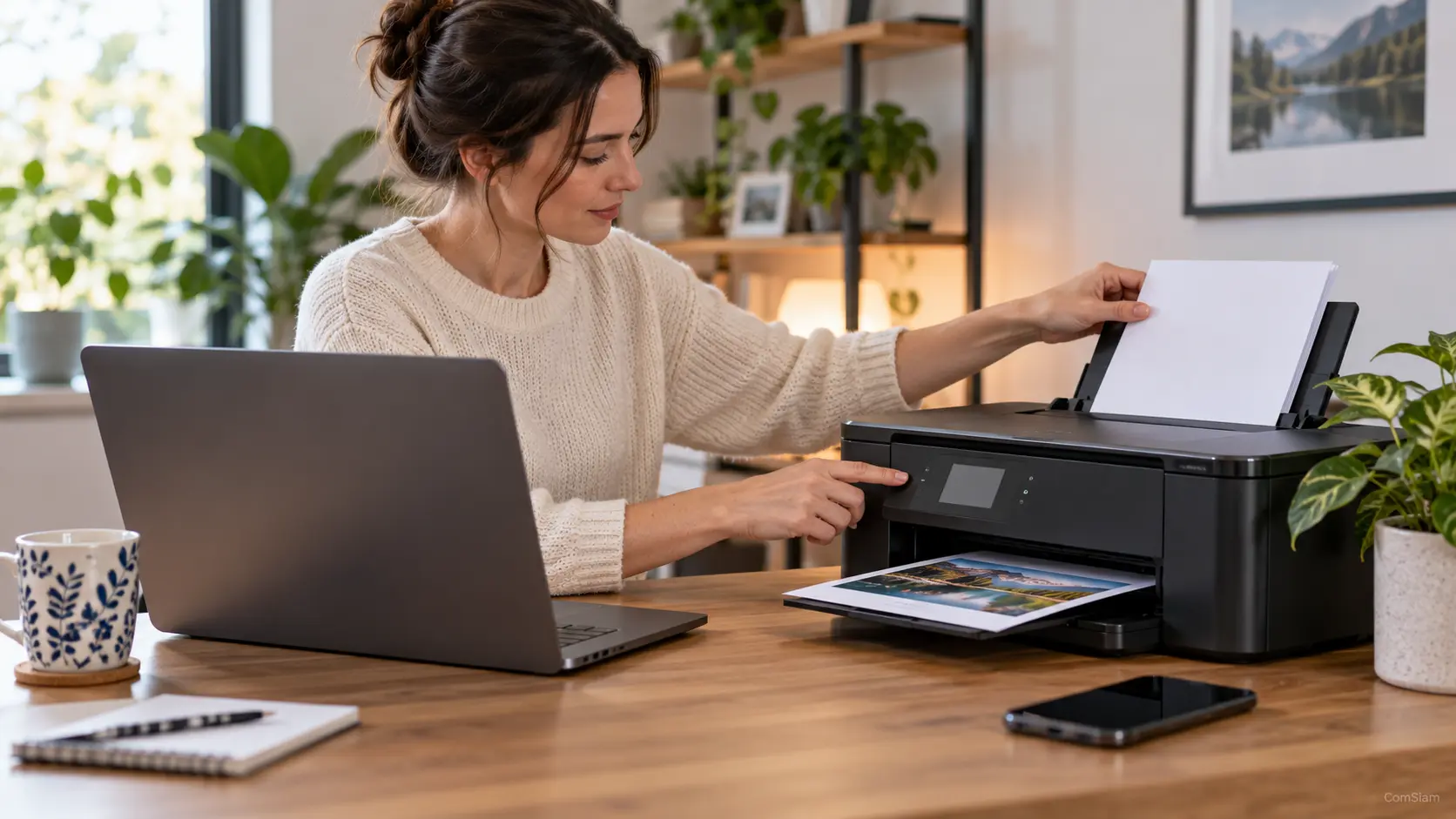
สาย OTG ช่วยให้มือถือ Android เชื่อมต่อกับเครื่องพิมพ์ USB ได้โดยตรง โดยไม่ต้องใช้ Wi‑Fi หรือคอมพิวเตอร์ แต่ต้องตรวจให้แน่ใจก่อนว่ามือถือ เครื่องพิมพ์ และบริการพิมพ์รองรับการเชื่อมต่อแบบนี้
ก่อนต่อสาย ให้ตรวจเงื่อนไขเหล่านี้
มีพอร์ต USB ไม่ได้แปลว่าเครื่องพิมพ์ทุกรุ่นจะพิมพ์ผ่าน OTG ได้ ให้ตรวจคู่มือหรือข้อมูลสนับสนุนของรุ่นก่อน สำหรับ iPhone และ iPad ไม่รองรับวิธีพิมพ์ผ่าน USB OTG แบบเดียวกับ Android ทั่วไป
หากไม่เกิดการแจ้งเตือน ให้เปิดบริการพิมพ์ที่ติดตั้งไว้ หรือค้นคำว่า การพิมพ์ (Printing) ในการตั้งค่า Android
เมื่อเชื่อมต่อแล้ว ให้เปิดเอกสาร รูปภาพ หรือไฟล์ที่ต้องการพิมพ์ จากนั้น
ไม่ใช่ทุกแอปที่มีคำสั่งพิมพ์ หากไม่มีเมนูดังกล่าว ให้ลองเปิดไฟล์ในแอปเอกสารหรือแกลเลอรีที่รองรับการพิมพ์
ตรวจทีละข้อดังนี้
หากเครื่องพิมพ์ไม่รองรับ OTG หรือบริการพิมพ์หาเครื่องไม่พบ ให้ตรวจรุ่นกับคู่มือผู้ผลิตก่อนซื้อสายหรืออะแดปเตอร์เพิ่ม บางกรณีอาจต้องใช้การพิมพ์ผ่าน Wi‑Fi หรือแอปของผู้ผลิตแทน
การพิมพ์ผ่าน OTG เป็นการเชื่อมต่อโดยตรง มือถืออาจจ่ายไฟให้กับอุปกรณ์ USB บางชนิด ทำให้แบตเตอรี่ลดเร็วขึ้น หากเครื่องพิมพ์หรืออุปกรณ์มีปัญหาด้านพลังงาน ให้หยุดใช้งานและตรวจคำแนะนำของผู้ผลิต อย่าฝืนเสียบหัวต่อที่ไม่พอดีกับพอร์ต
วิธีนี้ต่างจากการต่อเครื่องพิมพ์ USB เข้ากับคอมพิวเตอร์แล้วแชร์ผ่านเครือข่าย หากสายต่อจากมือถือเข้ากับเครื่องพิมพ์โดยตรง คอมพิวเตอร์ไม่ใช่ตัวกลาง
การพิมพ์ผ่าน OTG ใช้กับมือถือ Android และเครื่องพิมพ์ที่รองรับ โดยต่อสาย OTG จากมือถือเข้ากับสาย USB ของเครื่องพิมพ์ แล้วสั่งพิมพ์ผ่านบริการที่เข้ากันได้ หากอุปกรณ์ไม่รองรับ การใช้ Wi‑Fi หรือแอปของผู้ผลิตอาจเป็นทางเลือกที่เหมาะกว่า
ComSiam แนะนำให้ตรวจความเข้ากันได้ของมือถือและเครื่องพิมพ์ก่อนต่อสาย เพราะหัวต่อที่พอดีกันอย่างเดียวไม่ได้ยืนยันว่าจะพิมพ์ผ่าน OTG ได้